



![图片[1]-服务器环境准备与 WordPress 安装-WP独立站学院](https://www.wpdtc.cn/wp-content/plugins/xhtheme-ai-toolbox/assets/images/aurora-bg.svg)
一、系统与面板
操作系统选 Debian 12、Ubuntu 22.04 或 Alibaba Cloud Linux 3——这几个是宝塔官方明确推荐的系统。CentOS 系建议直接避开。
⚠️ CentOS 7 已于 2024 年 6 月 30 日停止维护,没有安全补丁的系统不适合放生产站点。
机房按访客位置选:做国内业务选国内机房(要备案),做跨境选香港、新加坡或美西。
面板用宝塔。它把 Nginx、PHP、MySQL 的安装配置都做成了图形界面,新手不用碰命令行。SSH 登录服务器后执行官方通用安装脚本:
if [ -f /usr/bin/curl ];then curl -sSO https://download.bt.cn/install/install_panel.sh;else wget -O install_panel.sh https://download.bt.cn/install/install_panel.sh;fi;bash install_panel.sh ed8484bec
几分钟后终端会输出面板地址、初始账号和密码。浏览器打开面板地址(默认端口 8888),首次登录按提示绑定宝塔账号。
- 📌 面板地址、初始账号和密码,立刻保存。
端口在云服务器后台的安全组里只放四个:22(SSH)、80(HTTP)、443(HTTPS)、8888(面板)。
⚠️ 3306(MySQL)绝对不要对公网开放,那是数据库被爆破的重灾区。
![图片[2]-服务器环境准备与 WordPress 安装-WP独立站学院](https://oss.wpdtc.cn/wp-content/uploads/2026/07/Pasted-image-20260728001132.png)
二、运行环境
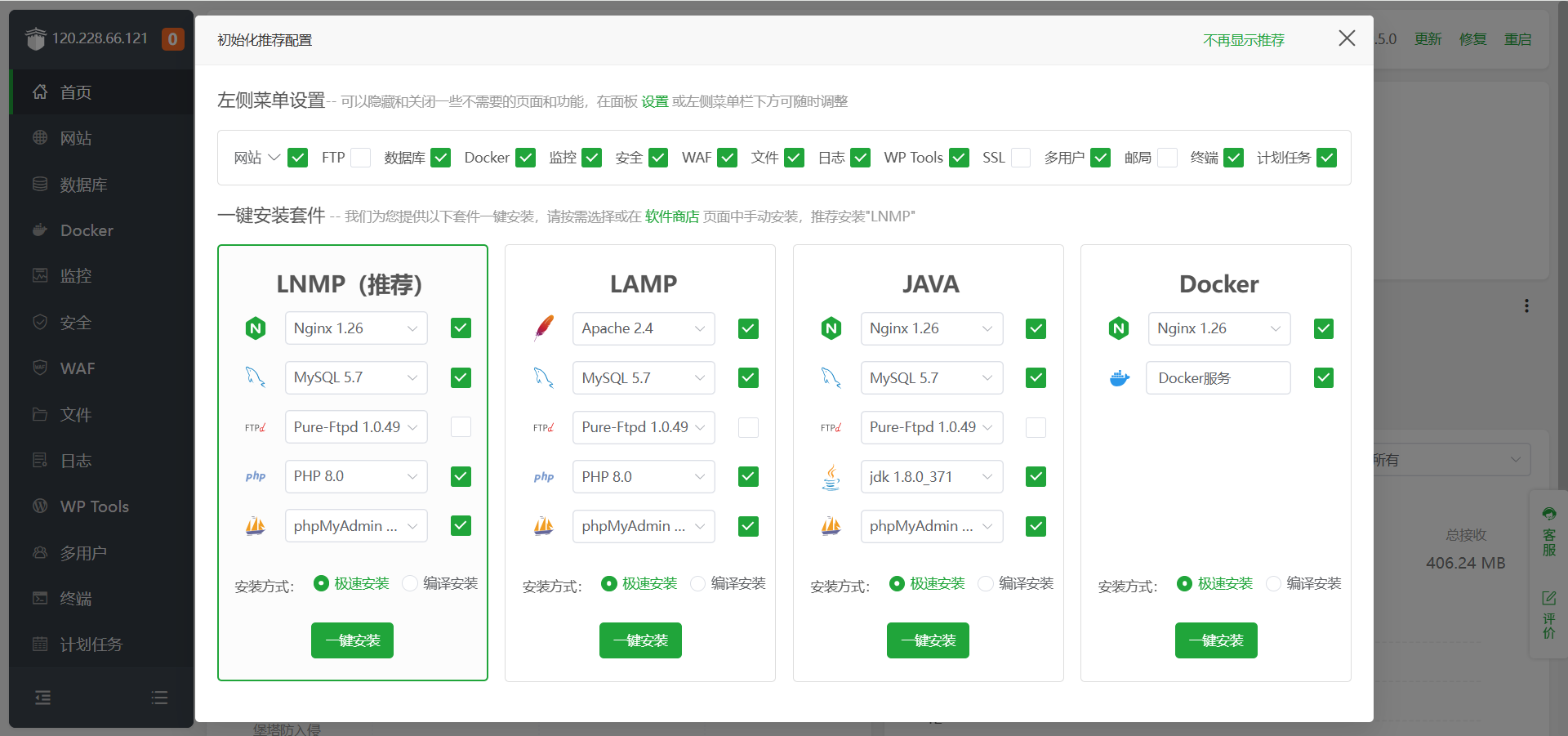
首次进面板,按推荐一键安装 LNMP 套件:
- Nginx:默认版本即可
- MySQL 8.0(或 MariaDB 10.11)
- PHP 8.3:WordPress 官方当前的推荐版本。PHP 7.4 还能跑,但早已停止安全更新,新站别用
装完顺手把 PHP 参数调足,后面导入演示数据全靠它。在「软件商店 → PHP 8.3 → 设置 → 配置修改」里改:
⚙️ 2.1 PHP 参数建议值
| 参数 | 建议值 | 不达标后果 |
|---|---|---|
memory_limit | 256M–512M | 导入演示数据中断、白屏;WoodMart 这类主题的官方建议也是 256M 起 |
max_execution_time | 180 秒以上 | 大文件上传、演示导入跑到一半超时被掐断 |
upload_max_filesize 和 post_max_size | 都设 64M | 大点的图片、主题包传不上去 |
max_input_vars | 10000 | 菜单和主题设置保存时被悄悄截断,排查起来很隐蔽 |
改完重启 PHP 服务生效。
三、部署 WordPress
两条路,一键部署快,手动安装新。先放一张对比,再讲推荐走法:
⚖️ 3.1 一键部署 vs 手动安装
| 宝塔一键部署 | 手动安装(推荐) | |
|---|---|---|
| 速度 | 快,填个域名就完事 | 多几步:建站点、下载、解压、挪文件 |
| 程序版本 | 未必最新,装完可能要再更新一次 | 官方直取,装完就是最新版 |
| 数据库 | 自动创建,凭据弹窗给出 | 建站时勾选创建,凭据自己掌握 |
| 稳定性 | 国内服务器远程下载可能失败 | 下不动可换中文站安装包本地上传,更可控 |
一键部署的操作:「网站 → 添加站点」切到「一键部署」,选 WordPress 填域名提交,弹窗里的数据库名、用户名、密码截图保存。
手动安装(推荐):
- 「网站 → 添加站点」:填域名,勾选创建数据库,PHP 版本选 8.3。
- 进站点根目录,删掉默认的 index.html、404.html。
- 点「远程下载」,填官方地址
https://wordpress.org/latest.zip;国内下载失败就从 WordPress 中文站下简体中文版,本地上传。
四、伪静态与 SSL
⚠️ 这一步要在跑安装向导之前做,顺序反了后面全是坑。
伪静态:站点「设置 → 伪静态」,下拉选 wordpress 保存。不配它,后面文章页全部 404。
SSL 证书:同一个设置窗口切到「SSL → Let’s Encrypt」,勾选主域和 www,点「申请」,十来秒签发。成功后打开「强制 HTTPS」。申请前提是域名已解析到这台服务器、80 端口开放、没套 CDN 代理——失败先查这三条。
![图片[4]-服务器环境准备与 WordPress 安装-WP独立站学院](https://oss.wpdtc.cn/wp-content/uploads/2026/07/Pasted-image-20260728001810.png)
五、跑安装向导
浏览器打开你的域名:
- 填数据库名、用户名、密码(宝塔「数据库」菜单可查),数据库主机保持
localhost。 - 表前缀改掉:默认
wp_是扫描器的重点目标,换成随机串如wp7x_。 - 设站点标题、管理员账号、密码、真实邮箱。密码 12 位以上,大小写、数字、符号混合。
⚠️ 管理员用户名别用
admin——那是暴力破解字典里的第一个词。
点「安装 WordPress」,几秒钟完事。后台地址是 https://你的域名/wp-admin。
六、装好之后的两件事
装必备插件。后台「插件 → 安装插件」:用不惯区块编辑器的装 Classic Editor;做电商的装 WooCommerce(它会自动建好购物车、结账等基础页面)。别的先不装,插件贵精不贵多。
确认环境达标。✅ 逐项确认:
- ✅ 后台「工具 → 站点健康 → 信息 → 服务器」里,PHP 版本和内存参数核对达标
- ✅ 前台用
https://打开域名,地址栏有锁 - ✅ 输入
http://会自动跳转
三样都对,环境这关就算过了。




















- 最新
- 最热
只看作者