
 加入会员
加入会员




🪐前言
你的 WordPress 网站刚才还能打开,现在突然一片白——或者弹了个"500 Internal Server Error"——或者更惨,直接告诉你"Error establishing a database connection"。心跳加速,手心出汗,第一反应是"完了,网站崩了"。
冷静。这几种故障 WordPress 每天都在发生,绝大多数都能在 10 分钟内定位到原因、30 分钟内修好。前提是你有一套固定的排查流程,不乱试、不盲目重启。
这篇文章就是一套完整的故障应急 SOP(标准操作流程)。白屏、500 错误、数据库崩——每种给你一个固定的排查路径,外加一张速查表让你一眼锁定问题。学完之后,下次网站出事你不会慌。
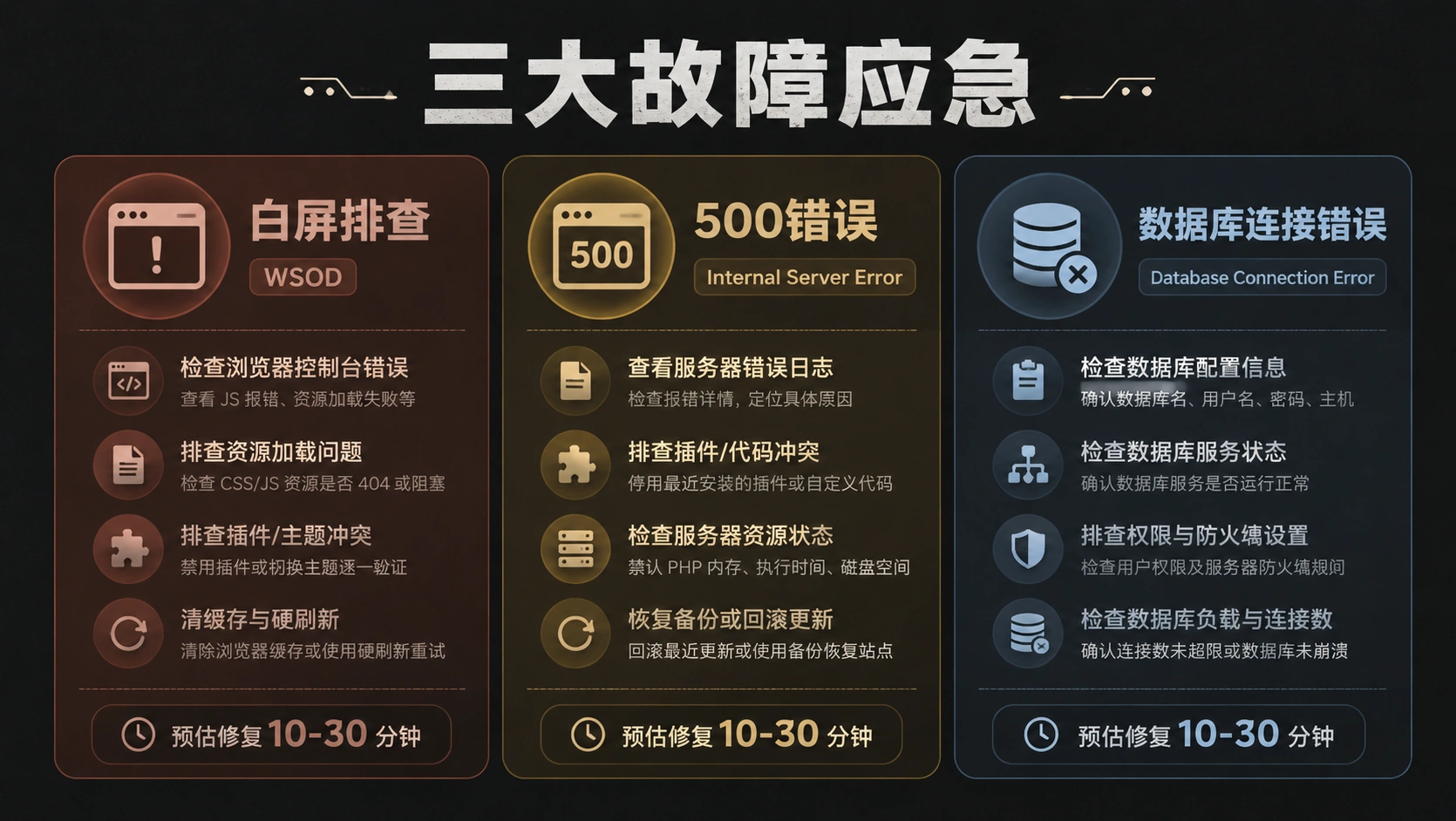
一、白屏(WSOD)四步排查法
WordPress 白屏——全称"White Screen of Death"——就是打开网站后浏览器一片白,啥也没有,连报错信息都不给你。
它的底层原因是 PHP 执行过程中遇到了致命错误,但服务器配置禁止显示错误信息。好消息是,白屏是最容易修复的故障之一,90% 的情况都跟插件或主题冲突有关。
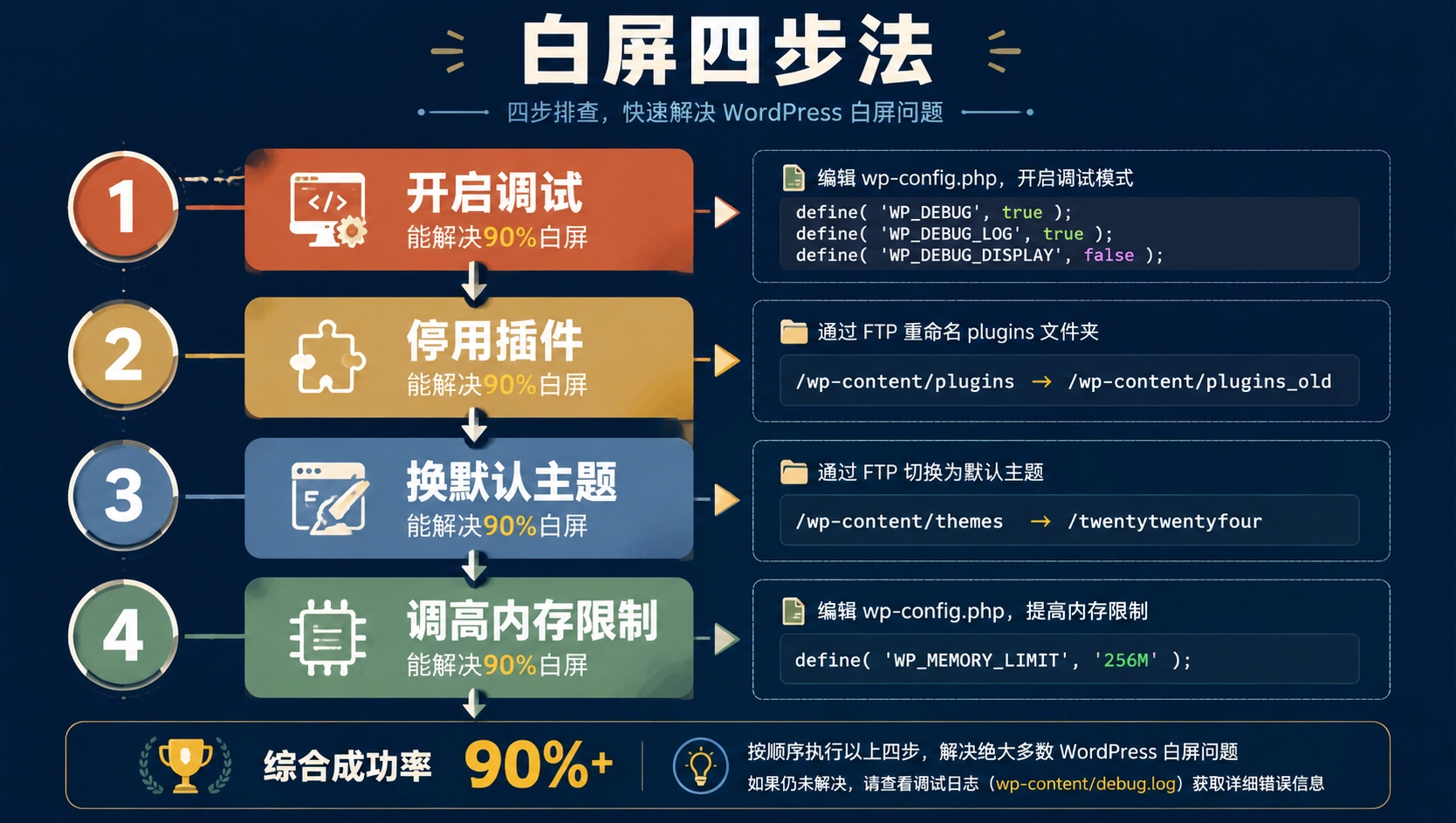
🔍 第一步:打开 WP_DEBUG 看报错
白屏给你看空气,但 PHP 日志里一定有记录。先让它开口说话。
用 FTP 或主机文件管理器,找到网站根目录下的 wp-config.php,找到下面这行:
define( 'WP_DEBUG', false );
改成:
define( 'WP_DEBUG', true );
define( 'WP_DEBUG_LOG', true );
define( 'WP_DEBUG_DISPLAY', false );
保存后刷新白屏页面。然后打开 /wp-content/debug.log,你会看到类似这样的内容:
[09-May-2026 08:23:45 UTC] PHP Fatal error: Call to undefined function
xyz_function() in /home/user/public_html/wp-content/plugins/bad-plugin/
bad-plugin.php on line 142
这就是关键信息。bad-plugin 就是罪魁祸首。如果你没看到 debug.log 文件,去看主机控制面板里的 error_log(通常在网站根目录或 /wp-admin/ 目录下)。
⚠️ 排查完记得把
WP_DEBUG改回false。生产环境长期开着 debug 模式会暴露服务器路径,有安全风险。
🧩 第二步:插件批量停用
debug.log 指出的文件路径前缀是 /plugins/,那基本就是插件冲突。用 FTP 把 /wp-content/plugins/ 目录重命名为 /wp-content/plugins-deactivated/。
重命名后所有插件同时失效。刷新网站——如果白屏消失、网站恢复正常,说明 99.99% 是某个插件的问题。
然后二分法定位:把插件目录改回原名,进去之后把所有插件目录名前面加 deactivated_ 前缀。逐个恢复(删掉前缀),每恢复一个刷新一次网站,直到白屏再现——最后恢复的那个就是问题插件。
🎨 第三步:换回默认主题
如果禁用了全部插件还是白屏,问题在主题。通过 FTP 进 /wp-content/themes/,把你当前主题的目录重命名(比如 astra 改成 astra-broken)。
WordPress 检测不到当前主题时会自动切回默认主题(Twenty Twenty-Five 之类)。刷新网站——能打开了,就确认是主题的问题。
⚙️ 第四步:检查 PHP 内存限制
如果前两步都排除了,且 debug.log 显示类似 Allowed memory size of xxx bytes exhausted 的错误——内存不够。
在 wp-config.php 里加一行:
define( 'WP_MEMORY_LIMIT', '256M' );
如果主机也限制了 PHP 内存,还需要改 php.ini 或通过主机面板把 memory_limit 调到 256M。
📋 白屏排查速查
| 症状 | 最可能原因 | 优先操作 |
|---|---|---|
| 全站白屏,后台也白 | 插件冲突 | 重命名 plugins 目录 |
| 首页白屏,后台正常 | 主题问题 | 切换默认主题 |
| 白屏 + debug.log 无记录 | PHP 内存耗尽 | 调高 memory_limit |
| 只有某个页面白屏 | 该页面的短代码或模板报错 | 检查页面内容中嵌入的短代码 |
二、500 Internal Server Error 精准定位
500 错误比白屏多了一条线索——服务器至少告诉你"我内部有问题"。但这个错误可能是 .htaccess 出错、PHP 语法错误、文件权限不对、服务器模块故障等等,范围比较广。
📝 第一步:读取服务器错误日志
500 错误的根因不在 WordPress 自己的 debug.log 里,而在服务器级错误日志。
通过主机控制面板(cPanel 的"错误日志"、SiteGround 的 Site Tools > Logs、或直接 SSH 进去看 /var/log/apache2/error.log),找到最新的错误记录。
典型日志示例:
[Mon May 09 08:30:15.123456 2026] [core:error] [pid 12345]
/var/www/html/.htaccess: Invalid command 'RewriteEngine',
perhaps misspelled or defined by a module not included
in the server configuration
如果日志指出 .htaccess 有问题——继续第二步。如果指向某个 PHP 文件——直接去修那个文件。如果指向 mod_rewrite 或类似模块——联系主机客服开启相应模块。
📄 第二步:重建 .htaccess
.htaccess 是最常见的 500 错误元凶——文件里多打了一个字符、插件写入规则冲突、手动改权限之后格式损坏,都会导致 500。
通过 FTP 把 .htaccess 重命名为 .htaccess-backup。然后登录 WordPress 后台 > 设置 > 固定链接,直接点"保存更改"(不改任何设置)。WordPress 会自动生成一份干净的 .htaccess。
如果你的站点是 Nginx 主机(没有 .htaccess 文件),500 错误需要检查 Nginx 配置文件——这个就得联系主机了,普通用户没有权限改 Nginx 配置。
📦 第三步:检查文件/目录权限
错误的文件权限也会触发 500。WordPress 的标准权限如下:
// 目录权限
find /path/to/wordpress/ -type d -exec chmod 755 {} \;

// 文件权限
find /path/to/wordpress/ -type f -exec chmod 644 {} \;

// wp-config.php 特殊处理(更严格)
chmod 600 /path/to/wordpress/wp-config.php
如果你是宝塔面板用户,在"文件"选项卡里选中文目录和文件,右键设权限:目录 755,文件 644。
⚠️ 权限改成 777 是自杀操作。任何文件或目录都不要设 777,这意味着"任何人都能写",黑客会感谢你的。
🔄 第四步:手动重装 WordPress 核心文件
排除了插件、主题、.htaccess 和权限,问题可能在 WordPress 核心文件损坏。
到 wordpress.org 下载最新版 WordPress 压缩包。解压后,只上传 wp-admin 和 wp-includes 两个文件夹到你的网站根目录,覆盖原有文件。别碰 wp-content——你的主题、插件和上传文件全在里面,覆盖了就全没了。
覆盖完刷新网站,大部分核心文件损坏的 500 问题都能解决。
三、数据库连接错误的诊断与修复
"Error establishing a database connection"——这条信息意味着 WordPress 试图连 MySQL 数据库但失败了。
⚡ 快速自检三步
检查主机数据库服务是否存活。 登录主机控制面板或 phpMyAdmin,看能不能连上。如果 phpMyAdmin 也打不开、或者报"服务器无响应",不是你的网站问题,是主机数据库服务器宕了——联系主机客服。
检查 wp-config.php 的数据库配置。 打开 wp-config.php,看这四行:
define( 'DB_NAME', 'your_database_name' );
define( 'DB_USER', 'your_username' );
define( 'DB_PASSWORD', 'your_password' );
define( 'DB_HOST', 'localhost' );
DB_HOST 大多数主机填 localhost。但有些托管主机(如 WP Engine、Cloudways)用的不是 localhost,去主机文档里确认。DB_NAME、DB_USER、DB_PASSWORD 跟主机面板里 MySQL 数据库的配置对一遍。
修复数据库表。 有时候数据库服务器活着、配置也没错,但某张表损坏了。在 wp-config.php 里加一行:
define( 'WP_ALLOW_REPAIR', true );
然后访问 https://你的域名.com/wp-admin/maint/repair.php。选择"Repair Database"或"Repair and Optimize Database",WordPress 会自动检查并修复损坏的表。
⚠️ 修复完立刻删掉这条
WP_ALLOW_REPAIR配置。这个页面不需要登录就能访问,留在生产环境等于给陌生人一个随意操作你数据库的入口。
🗄️ MySQL 服务彻底宕了怎么办
如果主机客服确认数据库服务宕机,你能做的只有等。但你可以做一件事:临时切到维护模式。
在 wp-content/ 目录下创建一个 maintenance.php 文件,写一个友好的"网站维护中,30 分钟后回来"的提示页面。或者用主机面板的"维护模式"开关。这比让客户看到数据库错误要好得多。
四、常见故障速查表
这张表涵盖了外贸站日常最可能遇到的故障,建议你截图存到手机里。下次遇到问题,先查表再动手。
| 症状 | 最可能原因 | 修复操作 |
|---|---|---|
| 全站白屏 | 插件或主题冲突 | 重命名 plugins 目录 → 切换默认主题 |
| 500 Internal Server Error | .htaccess 损坏或 PHP 语法错误 | 重建 .htaccess → 查服务器错误日志 |
| 数据库连接错误 | MySQL 宕机或配置错误 | 检查 phpMyAdmin → 核对 wp-config.php → 修复表 |
| 登录后跳回登录页 | Cookie 路径冲突或缓存问题 | 清浏览器缓存 → 检查 wp-config.php 的 COOKIE_DOMAIN |
| 上传图片失败 | 文件权限或内存不够 | 检查 uploads 目录权限 → 调高 memory_limit |
| 网站变慢突然 | 被恶意扫描或插件内存泄漏 | 看服务器 CPU/内存占用 → 临时开 CDN 缓存 |
| 首页正常/内页404 | 固定链接结构损坏 | 后台 → 设置 → 固定链接 → 重新保存 |
| 邮件发不出去 | 主机禁用了 mail() 函数 | 装 SMTP 插件(Post SMTP 或 FluentSMTP) |
| 中文文件名上传后乱码 | 数据库字符集问题 | wp-config.php 里确认 DB_CHARSET 为 utf8mb4 |
| 更新失败/一直显示"正在执行维护" | .maintenance 文件残留 | 删除网站根目录下的 .maintenance 文件 |
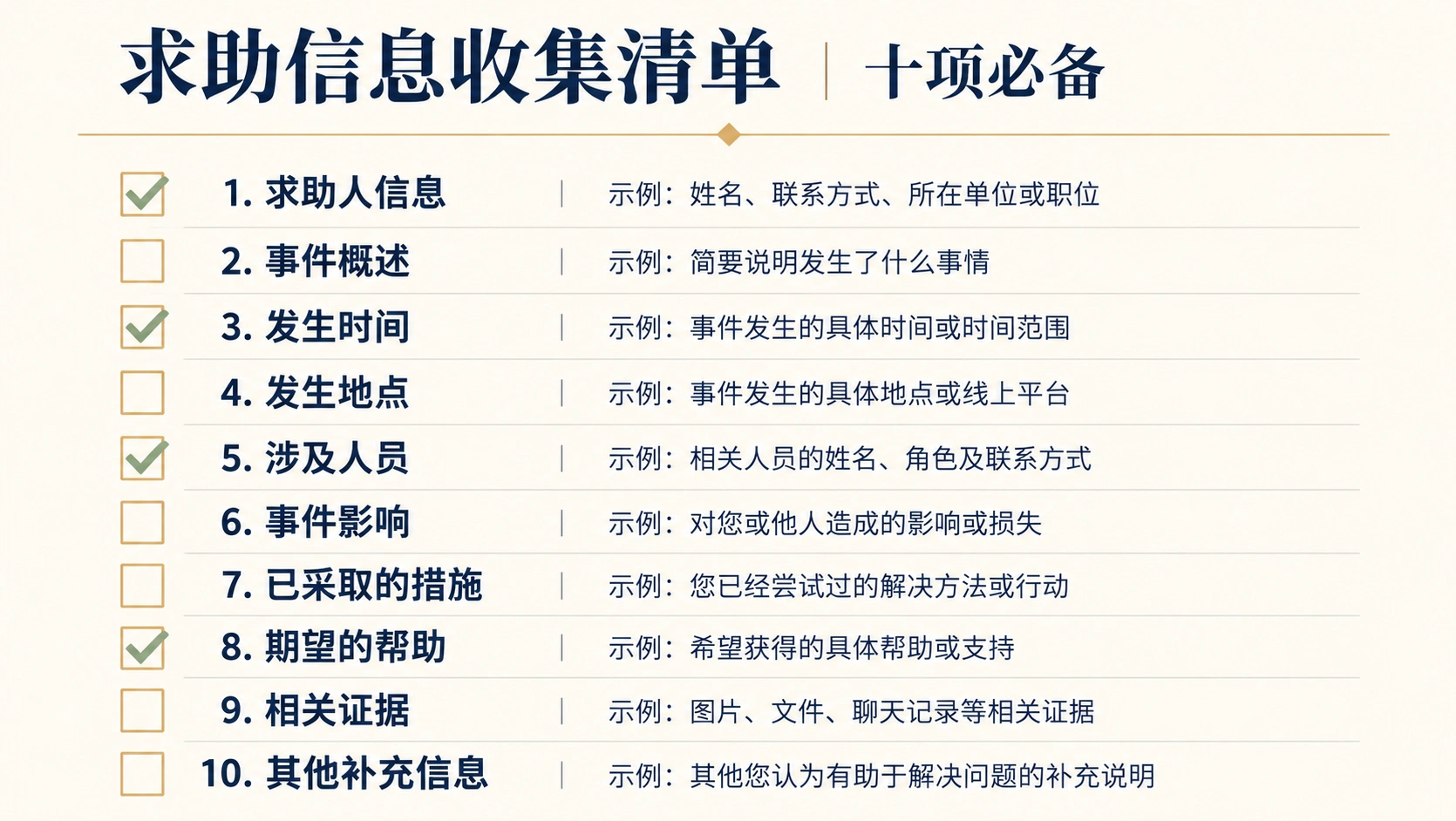
五、求助信息收集清单
不是所有故障都能自己修好。如果需要找主机客服或技术朋友帮忙,高效求助的关键在于你提供的信息够不够完整。
一份好的求助请求应该包含以下全部信息,缺任何一样对方都会再问一遍:
- 🔗 网站 URL:完整的域名,含
https:// - ⏰ 故障发生时间:精确到小时,如果有时区也说明
- 🔄 故障前最后做的操作:更新了哪个插件?改了哪个配置?装了哪个主题?越具体越好
- 📸 完整错误截图:不要只截报错那一行,截整个浏览器窗口。如果白屏就截 F12 开发者工具的 Console 标签页
- 📜 错误日志:
debug.log、服务器 error_log、主机面板日志——能找到的全部打包 - 🧩 环境信息:WordPress 版本、PHP 版本、MySQL 版本、主机名称和套餐(全在后台 → 工具 → 站点健康里)
- 🔌 最近安装/更新的插件:列表,标注版本号和更新时间
- 🛡️ 安全插件日志:如果你装了 Wordfence,导出最近一天的防火墙日志
- 🧪 已经尝试过的操作:比如"我已经禁用了所有插件,白屏还在""我已经重建了 .htaccess,500 错误没有消失"。避免对方浪费时间建议你已经做过的步骤
- 🌐 浏览器和操作系统:Chrome 130 / Windows 11 这样写就行。有些问题是浏览器兼容性导致的
把所有信息整理成一条消息发过去,而不是一条一条发。对方能十分钟解决的事,你信息不全可能要来回沟通一个小时。
总结
这篇文章把 WordPress 最常见的三类故障——白屏、500 错误、数据库连接错误——拆解成了固定的排查流程。核心原则很简单:
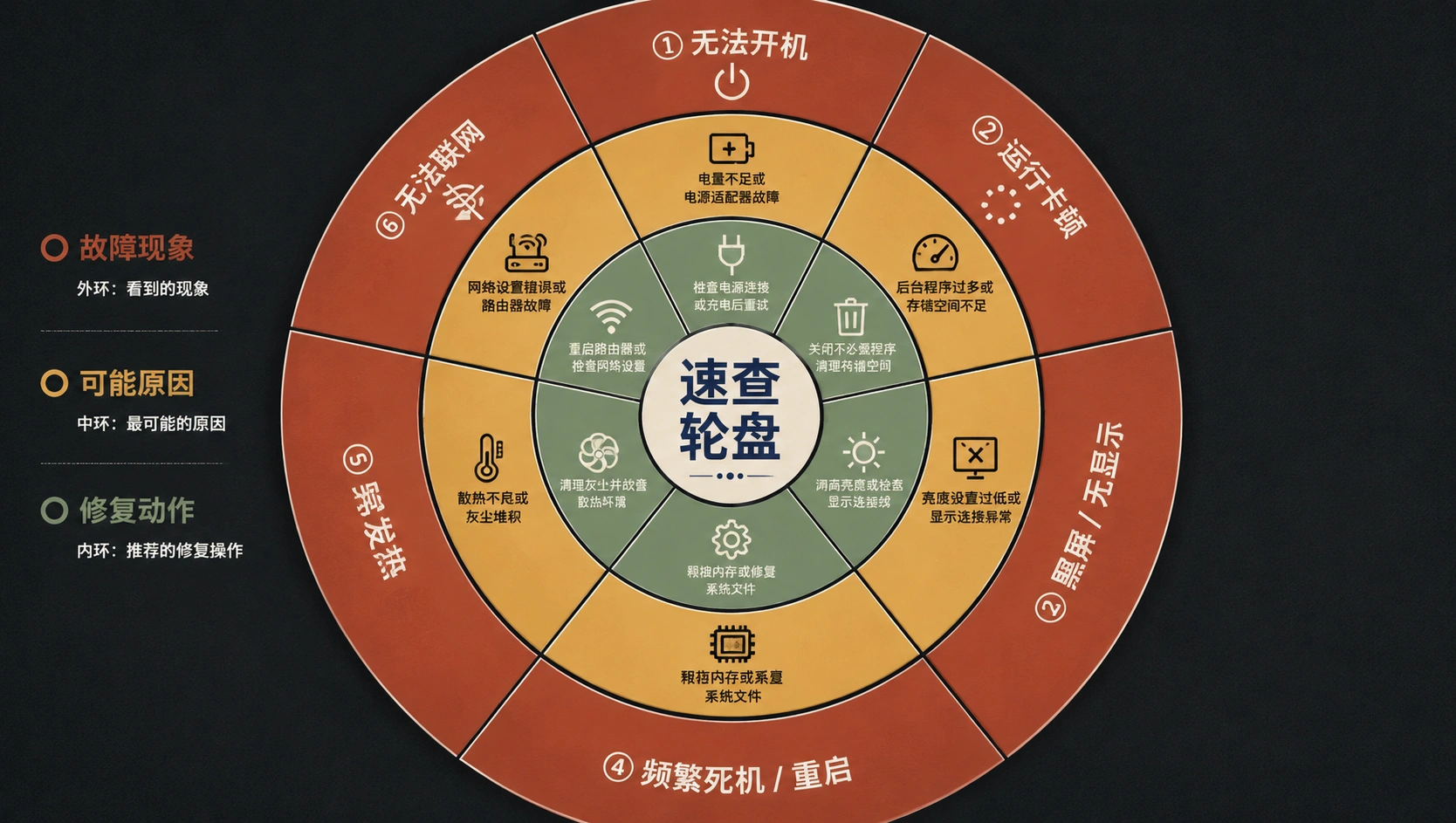
- 📋 白屏 = 重命名插件目录 → 换默认主题 → 调内存。90% 的情况第一步就解决了。
- 🔧 500 错误 = 读服务器日志 → 重建 .htaccess → 检查权限 → 重装核心文件。按顺序走,不要跳。
- 🗄️ 数据库连接错误 = 确认服务活着 → 核对 wp-config.php → 修复表。先确认是不是主机的问题。
- 📊 速查表是救命工具:截图存手机,遇到问题先查症状,不要凭直觉乱操作。
- 🆘 高效求助靠信息完整度:把 10 项信息一次性给出去,而不是等对方逐项问。
官方求助路径
- WordPress 官方支持论坛:https://wordpress.org/support/ —— 发帖时附上站点健康信息截图和
debug.log - 你的主机商工单系统:他们能看到服务器级日志,很多主机提供 WordPress 专项支持
- Stack Exchange WordPress 版:https://wordpress.stackexchange.com/ —— 适合技术层级更深的问题
- WordPress 官方调试指南:https://wordpress.org/documentation/article/debugging-in-wordpress/


白屏那个重命名插件目录的办法真好使,上次我就是这么救回来的。
我去,原来.htaccess还能自己重建,我之前都是手动改半天。
wp-config.php改debug模式,看完日志记得关掉,不然真会被黑。
数据库连接错误第一步就看主机是不是挂了,很多人直接改配置反而弄乱了。
那个速查表太实用了,我直接截图了,省得下次去翻收藏夹。
777权限是自杀操作,这句笑死我了,以前真有人这么干过。
二分法定位插件冲突,每恢复一个刷新一次,这耐心得有多大……