
 加入会员
加入会员




🪐前言
你装了新插件之后网站崩了。你改了一行主题 CSS,首页排版全乱了。你升级了 WooCommerce,订单系统不工作了。然后客户打电话来问"你们网站怎么打不开了"。
这些灾难的原因都一样:你在生产环境(客户正在访问的网站)上直接测试变更。
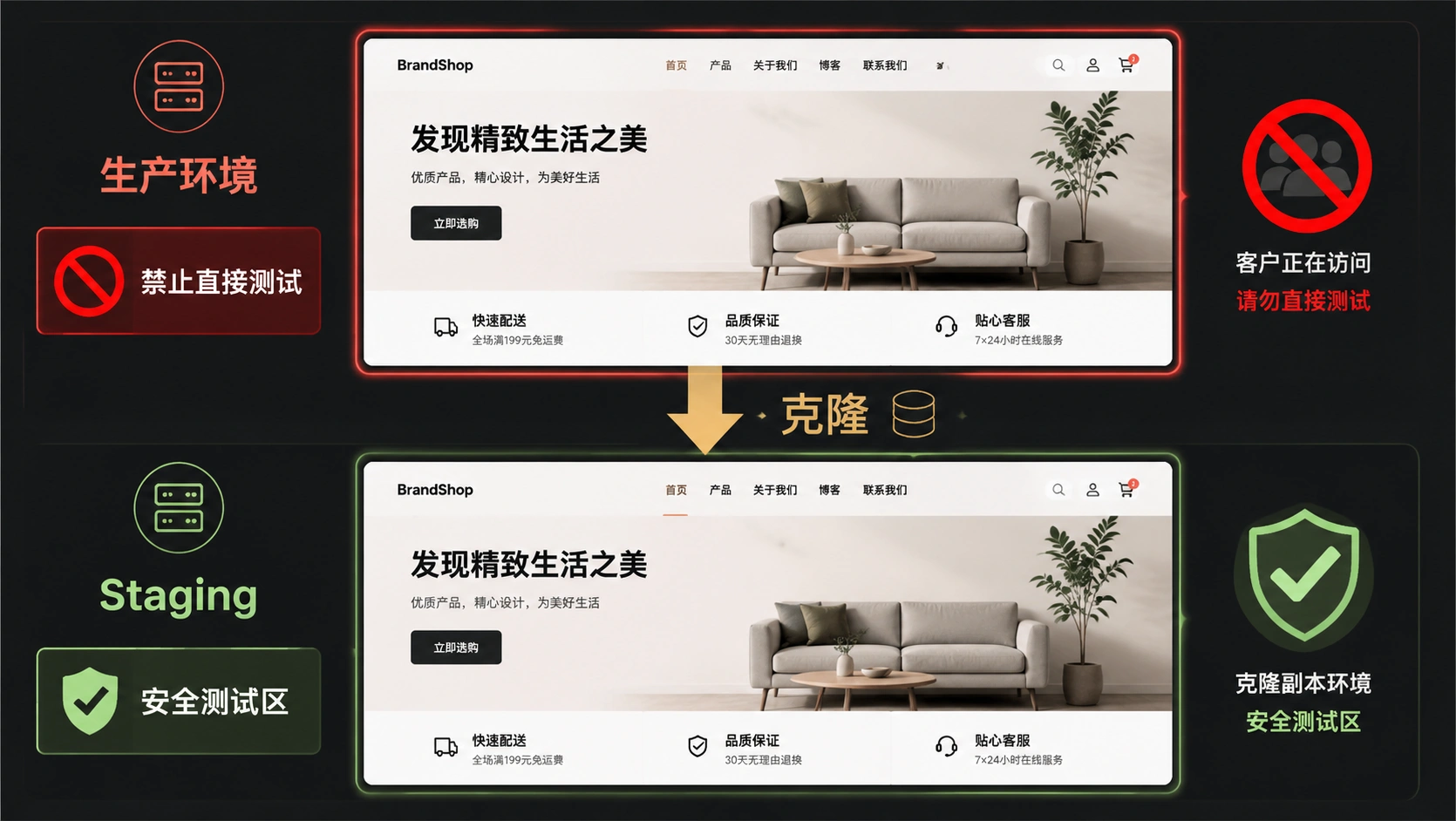
临时站点(Staging)就是专门解决这个问题的。它等于你网站的 1:1 克隆——完全一样的环境、数据、配置——但访问地址是隐藏的,客户看不到。你在 Staging 上随便测试,确认没问题了,再推送到生产环境。整个过程客户无感知。
这篇文章会教你三种搭建 Staging 的方式:主机一键创建(最快)、WP Staging 插件(最灵活)、手动搭建(完全自主控制)。每种方案都配有完整的操作步骤和推送策略。
一、Staging 是什么,为什么你需要它
Staging(临时站点)是一个与生产环境完全一致但对外不可见的副本。它的存在就是为了做一件事:让你安全地测试任何变更。
🎯 这些操作必须先上 Staging
并非所有变更都需要 Staging。但以下场景如果跳过 Staging 直接在生产环境操作,出事故的概率极高:
- WordPress 主版本升级:从 6.5 升 6.6。新版本可能跟你的主题或某个插件不兼容,在生产环境一升级就白屏
- PHP 版本切换:从 PHP 7.4 升到 8.2。有些老主题和插件在 PHP 8.x 下会出语法错误
- 安装或更换主题:新主题可能覆盖了你现有的小工具、自定义 CSS、菜单配置
- 更新关键插件:WooCommerce、Elementor、Contact Form 7 这类改动频繁的大型插件,每次大版本更新都可能引入不兼容
- 修改
functions.php或自定义代码:一行 PHP 语法错误 = 全站白屏 - 数据库结构变更:批量修改文章属性、导入大量产品数据、数据库迁移
✅ 这些操作可以直接在生产环境做
- 发布新文章/页面
- 上传图片到媒体库
- 修改菜单(不改结构,只改内容)
- 回复评论
- 装一个全新的、不复杂的插件(如插入一段跟踪代码的轻量插件)
简单原则:只改内容(数据)的可以在生产环境做;改结构(代码、数据库架构、核心版本)的必须先上 Staging。
二、方案一:主机自带 Staging(SiteGround / Cloudways)
现在大多数中高端托管主机都内置了一键 Staging 功能。这是最省事的方式。
🏠 SiteGround 的 Staging 操作流程
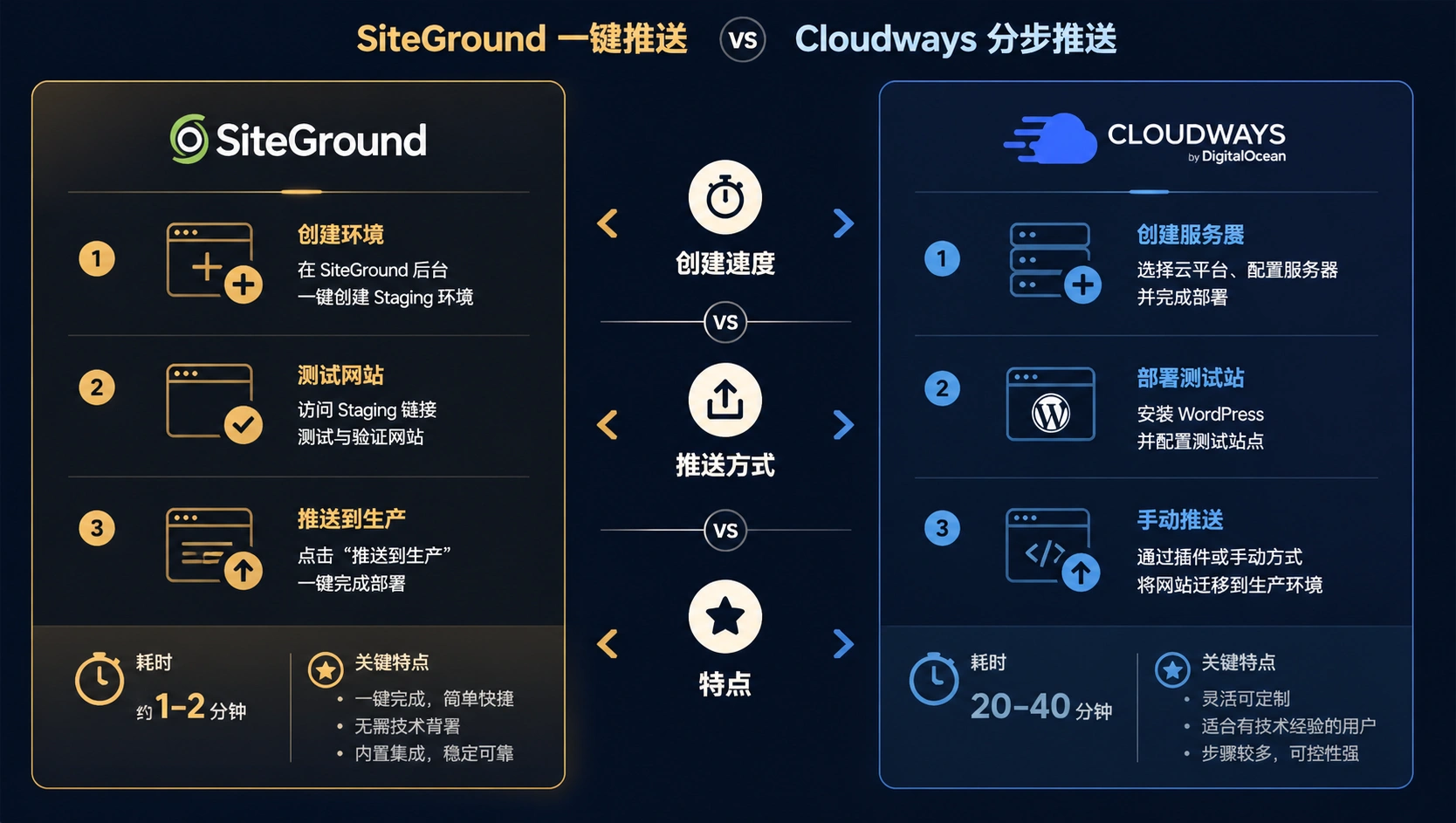
SiteGround 是目前外贸站最常用的主机之一,它的 Site Tools 面板里直接集成了 Staging。
创建 Staging:
进入 Site Tools → WordPress → Staging。在"Create Staging"区域,选择你要克隆的网站名称,输入 Staging 子域名(会自动变成 staging1.yourdomain.com 这种格式)。
点击"Create"。SiteGround 会自动完成以下所有操作:
- 复制全部文件到独立的子目录
- 克隆数据库
- 创建独立的子域名
- 给 Staging 设置 HTTP 认证密码(防止搜索引擎爬取和外泄)
- 在 WordPress 后台添加一个 Staging 管理界面
整个过程 5-15 分钟,取决于网站大小。
在 Staging 上测试:
创建完成后,通过 https://staging1.yourdomain.com/wp-admin 登录。这是你的完整网站副本——你可以自由地升级 WordPress、换主题、改代码、更新插件,完全不影响生产环境。
推送到生产环境:
测试完了确认没问题,回到 Site Tools → WordPress → Staging。点击你的 Staging 旁边的"Push to Live"。
这里有一个关键选择:Full Deploy 还是 Custom Deploy。
- Full Deploy:把 Staging 的全部内容(文件 + 数据库)覆盖到生产环境。选这个的前提是:Staging 创建后,生产环境没有新增文章、评论、订单等数据——否则这些数据会被 Staging 的旧数据覆盖掉。
- Custom Deploy:选择性地推送——只推文件和数据库的某部分。比如你只在 Staging 上改了主题文件,就选"Files Only";只装了新插件,选"Files Only"然后把数据库的
wp_options表顺便推过去。
⚠️ Full Deploy 是覆盖式操作,不可逆。 推送前 SiteGround 通常会自动备份生产环境,但你自己最好再手动备份一次。生产环境如果在 Staging 创建后有新增数据(新文章、新订单、新评论),选 Full Deploy 会把这些数据直接抹掉。
☁️ Cloudways 的 Staging 流程
Cloudways 同样内置了 Staging,操作路径稍有不同。
进入 Cloudways 面板,找到你应用的列表。点击应用名右边的菜单按钮,选择"Clone App / Create Staging"。
选择目标服务器(可以和主站在同一台服务器,也可以选不同的),勾选"Create as Staging"。Cloudways 会自动创建克隆、生成独立 URL。
Cloudways 的推送操作:在 Staging 应用的操作菜单里选"Push to Live"。流程跟 SiteGround 类似,但 Cloudways 的推送是分步骤的——先推文件,再推数据库,每一步都有确认。
推送完成后,Cloudways 会自动清空生产环境的 wp-content/cache/ 目录,防止旧缓存导致显示异常。
三、方案二:WP Staging 插件(不需要主机支持)
如果你的主机没有自带 Staging(便宜的共享主机通常没有),WP Staging 插件可以补上这个缺口。
📦 安装和创建 Staging
在后台搜索并安装"WP Staging"(作者 WP-Staging)。免费版支持创建 Staging,但推送回生产环境需要 Pro 版(约 79 欧元/年)。
激活后进入 WP Staging → Staging Sites → Create New Staging Site。
设置页面关键选项:
- Staging Site Name:随便填,用于区分(比如 "test-upgrade-2026")
- Database Tables to Copy:默认全选。如果你的网站特别大(几 GB 数据库),可以只选核心表,不选
wp_postmeta等无关表 - Files to Copy:默认全选上传文件和插件。如果只想测主题修改,可以只选
/themes/和/plugins/ - Login URL:选一个不容易猜到的路径(如
/wp-admin-8a3f2b/) - User Access:设置允许哪些管理员用户登录 Staging
点击"Start Cloning"。等待进度条跑完(几分钟到十几分钟不等)。
🔑 登录和使用 Staging
创建完成后,WP Staging 会给你一个 Staging 的登录链接。点进去你会发现 WP Staging 的 Staging 域名跟生产环境一样——它通过独立的登录 URL 和 Cookie 区分。你登录的是 Staging,但如果关了浏览器重新打开你的正常域名,看到的还是生产环境。
这是 WP Staging 的独特设计:通过前端区分 Staging 和 Live,而不是用子域名。好处是不需要额外的 SSL 证书和 DNS 配置;缺点是如果你不小心在生产环境打开了后台,可能误操作。
识别方法:WP Staging 会在后台顶部显示一个醒目的橙色横幅"STAGING - This is a staging site"。看到这个横幅你就知道自己不在生产环境。
🔴 WP Staging 免费版不能推送到生产环境。 你在 Staging 上测试通过的修改,需要手动在生产环境上重复操作一遍。如果改动很多(升级了 10 个插件、改了多处代码),手动重复的工作量很大,这时候 Pro 版的推送功能就值回票价。
🔄 免费版手动同步流程
- 在 Staging 上做完所有测试,记录下来每一项改动(更新的插件列表、修改的代码文件、新增的配置)
- 在生产环境上,按同一份记录逐项重复操作
- 每改一项,刷新生产环境确认正常
- 操作完成后删除 Staging(WP Staging → 选择 Staging → Delete)
听起来麻烦,但如果测试内容不多(比如只升级一个插件),这个流程总共也就 5 分钟。
四、Staging 推送到生产环境的推送策略
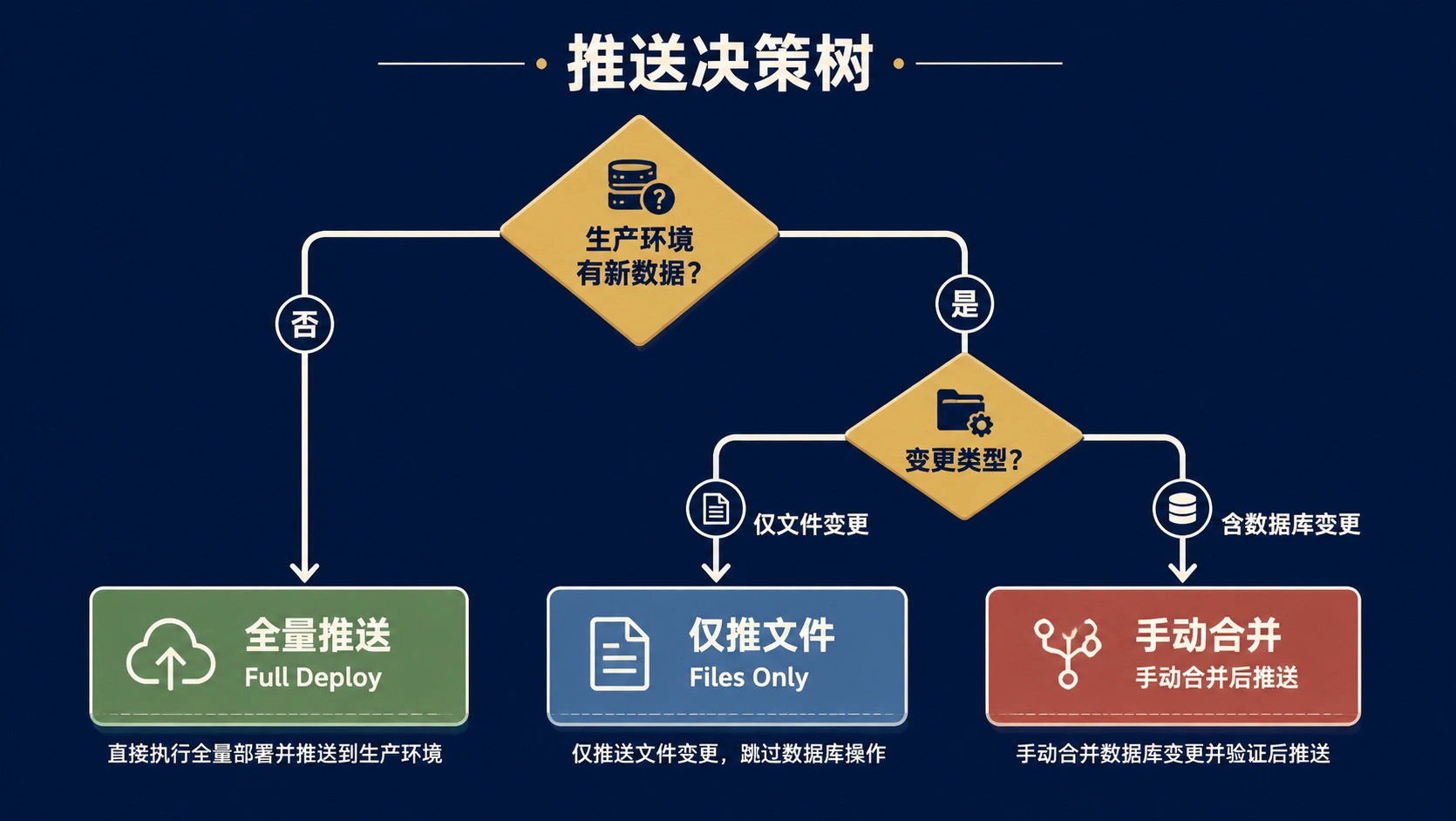
不管你用哪种方式建 Staging,推送前必须思考一个问题:生产环境在 Staging 创建之后有没有产生新数据?
📊 三种推送策略
策略一:无新数据的纯变更推送
Staging 创建后只过了 1-2 小时,生产环境没有新增内容(没有新订单、新评论、新注册用户)。
这时的操作最简单:直接 Full Deploy 推送。推送前备份生产环境,推送后验证首页、后台、关键功能。
策略二:生产环境有新内容,但变更只在文件层面
生产环境有新文章、有新订单,但你只在 Staging 上改了主题代码或插件文件。
选择"Files Only"推送。数据库保持生产环境的版本不变。推送后需要把新插件/主题的数据库配置也手动补上(如果新插件需要创建数据库表),可以单独导出那几张表然后导入生产环境。
策略三:生产环境有新内容,且变更涉及数据库
这种情况最复杂。比如你在 Staging 上升级了 WooCommerce,WooCommerce 的升级脚本修改了数据库架构。同时生产环境接到了 30 个新订单。
推荐的流程:
- 把生产环境先切到维护模式(不接收新订单)
- 导出生产环境新增的订单数据(
wp_posts+wp_postmeta+wp_woocommerce_order_items等相关表) - 把 Staging 推送到生产环境(Full Deploy)
- 再把导出的订单数据导入回去
- 关闭维护模式
这个流程需要对数据库操作比较熟悉。如果你觉得太复杂,就选"策略二"的思路:永远不在 Staging 上做数据库级别的改动,只测文件和配置变更,数据库升级放到低流量时段(凌晨 2-4 点)直接在生产环境做,出了事立即恢复备份。
🛡️ 推送前的安全检查
- [ ] 生产环境已经全量备份(数据库 + 文件,同时备份到本地和远程)
- [ ] Staging 上的测试全部通过(不要抱有"差不多行了"的想法)
- [ ] Staging 的 URL 确认没有被搜索引擎索引(看看 Staging 的
robots.txt是不是禁止了所有爬虫) - [ ] 如果在 Staging 上装了任何测试用的插件(如 Query Monitor),推送前删掉
- [ ] 如果在 Staging 上创建了测试内容(测试文章、测试产品),推送前删掉——它们会带到生产环境
五、Staging 的高级用法
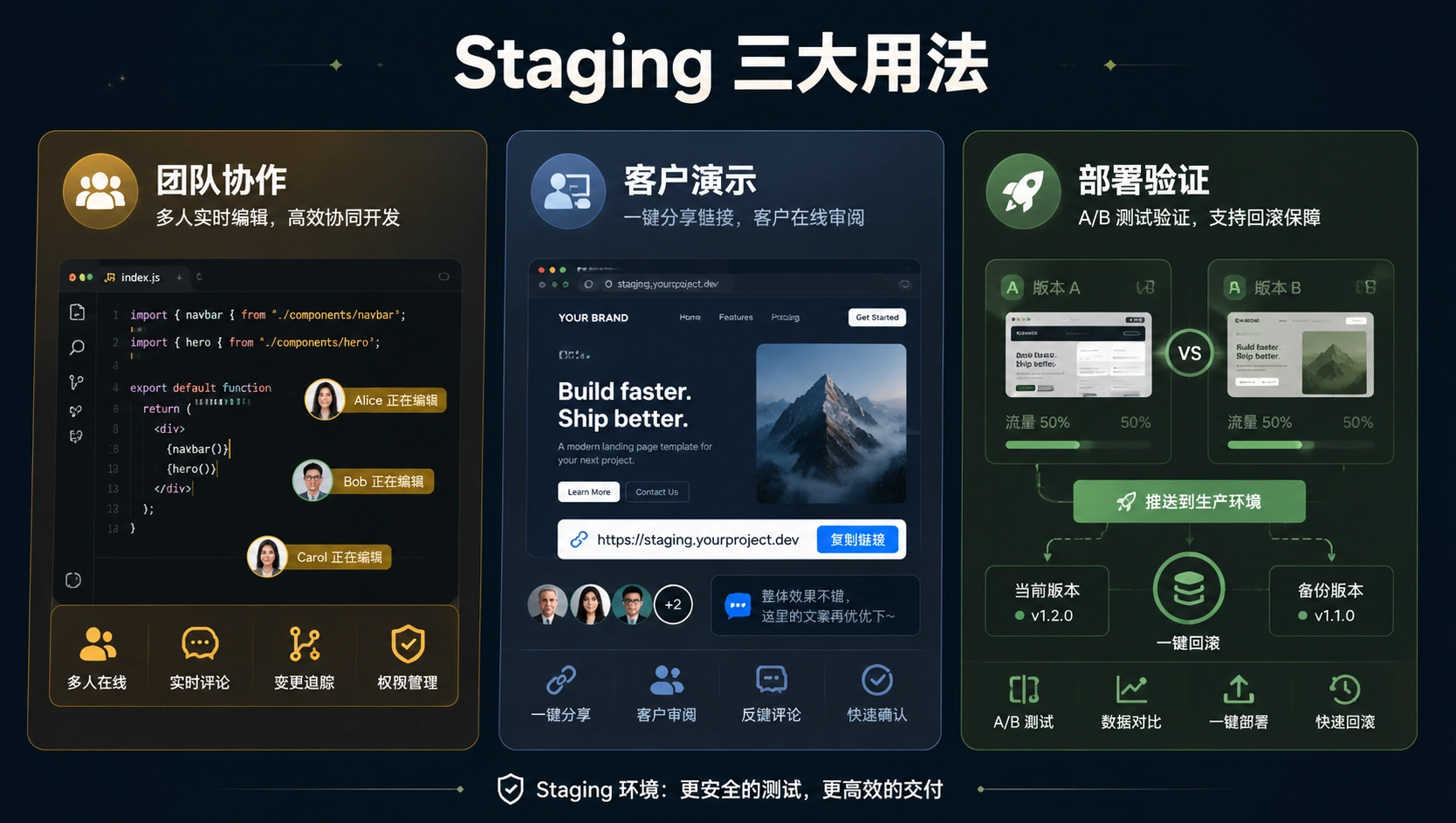
除了安全测试,Staging 还能干这些事:
A/B 部署验证:推送后不要立刻认为成功了。推送到生产环境后,用隐私窗口马上检查首页、3-5 个内页、后台登录、关键表单。发现有问题,立即从备份恢复。整个过程在 5 分钟内完成——这是 Staging 给你兜底的保障。
团队协作:多人团队可以把 Staging 当作公共测试环境。一个人改主题、一个人装插件、一个人调性能,互不影响但不碰生产环境。所有变更都在 Staging 上集成测试完,再统一推送。
客户演示:给客户看改版效果之前,先在 Staging 上改好,把 Staging 的 URL + 密码发给客户审阅。确认之后再推送到生产环境。不用先在生产环境上改了再让客户反馈"这里不对那里改"——客户看到半成品体验很差。
总结
Staging 是你网站安全生产的最后一道防线。花 10 分钟搭建一个 Staging,等于给你的生产环境买了一份"随便折腾"的保险。
- 🎯 改代码、升级核心、换主题——必须先上 Staging。 发布文章、上传图片——可以直接在生产环境做。
- 🏠 主机自带 Staging 最省事:SiteGround 和 Cloudways 都是 5 分钟创建、一键推送,首选方案。
- 📦 WP Staging 插件是通用方案:不挑主机,免费版能做完整测试,但推送到生产要手动重复操作或买 Pro。
- 📊 推送策略取决于生产环境有没有新数据:无数据直接 Full Deploy,有数据用 Files Only 或手动合并。
- 🛡️ 推送前永远备份生产环境:再好的流程也可能翻车,备份是你回退的唯一通道。
官方求助路径
- SiteGround Staging 文档:https://www.siteground.com/tutorials/wordpress/staging/
- Cloudways Staging 指南:https://support.cloudways.com/en/articles/5119626-how-to-manage-the-staging-environment
- WP Staging 官方文档:https://wp-staging.com/docs/
- WordPress 官方测试最佳实践:https://developer.wordpress.org/plugins/plugin-basics/best-practices/


Full Deploy 覆盖订单这个点,真的吓人。
我之前就把主题 CSS 直接改崩过,首页歪得像被打了一拳。
WP Staging 免费版不能推回去啊,那改多了还是挺折腾的。
Cloudways 推送会清缓存这个细节挺实用,不然缓存坑死人。
小白想问,Files Only 推送后插件配置是不是还得手动点一遍?
生产站有 WooCommerce 订单的话,真不敢随便 Full Deploy。
看完只想说,别在客户网站上裸改了,心脏受不了。
那个橙色 STAGING 横幅很关键,不然我这种手快的真会点错。