
 加入会员
加入会员




🪐前言
你装了WooCommerce,后台多出来一大堆菜单——Products、Orders、Coupons、Analytics、Settings……点进去每个页面又有一堆选项。从哪里开始?哪些设置不弄不行?产品类型选哪个?Stripe和PayPal怎么接?运费规则怎么设才合理?
这篇文章带你从零完成WooCommerce的核心配置。不讲理论,每一步都是实操。读完你就能有一个可以接单收钱的外贸商城。
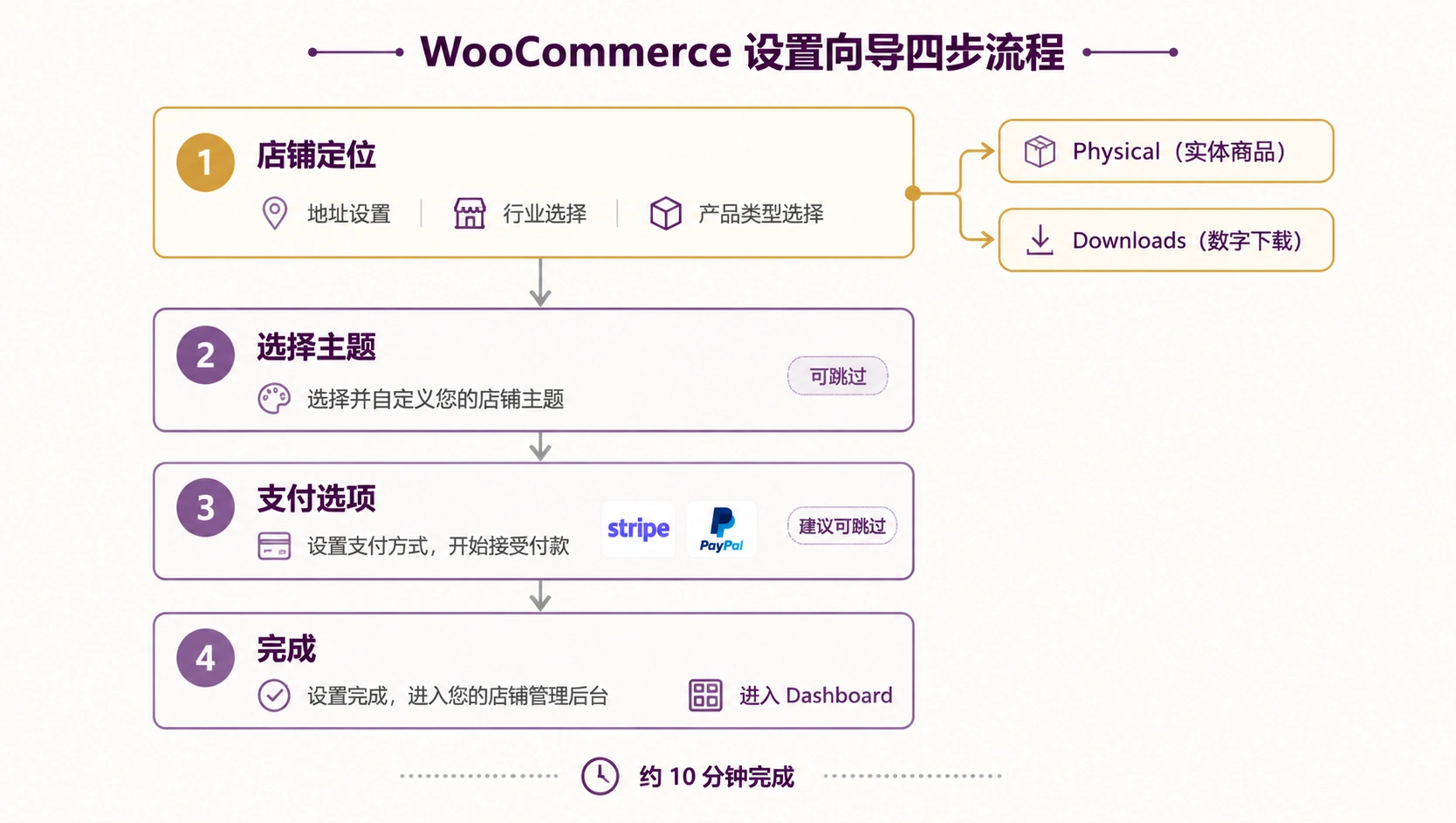
一、激活WooCommerce向导:10分钟打好地基
装完WooCommerce插件后,第一次激活会自动弹出设置向导。如果你跳过了,随时可以从 WooCommerce → Settings → Help → Setup Wizard 重新进入。
🏪 向导核心步骤
第一步:店铺定位
Store Address(店铺地址):你的真实地址,影响币种和税率
Industry(行业):从列表选择最匹配的(如 "Fashion, Apparel & Accessories")
Product Types(产品类型):
  ✅ Physical products(实物产品)
  ✅ Downloads(下载/虚拟产品)
  按需勾选,后面随时可以改
第二步:选择主题
向导会推荐你安装Storefront——WooCommerce官方的免费主题。不急着现在选,可以直接点"Skip this step",后面用Elementor或你现在的主题适配WooCommerce就行。
第三步:支付选项
向导会提供三个预置支付方式:WooPayments、Stripe、PayPal、线下支付。先全不选,后面单独配置。点"Continue with WooPayments"那个按钮下面有一个灰色的"Skip"链接,直接跳过。
第四步:完成
点击"Visit Dashboard",进入WooCommerce主面板。
二、产品类型选择与管理
WooCommerce的产品系统是外贸站的核心。不搞清楚产品类型,后面属性、变体、库存管理全都会乱。
📦 四种产品类型详解
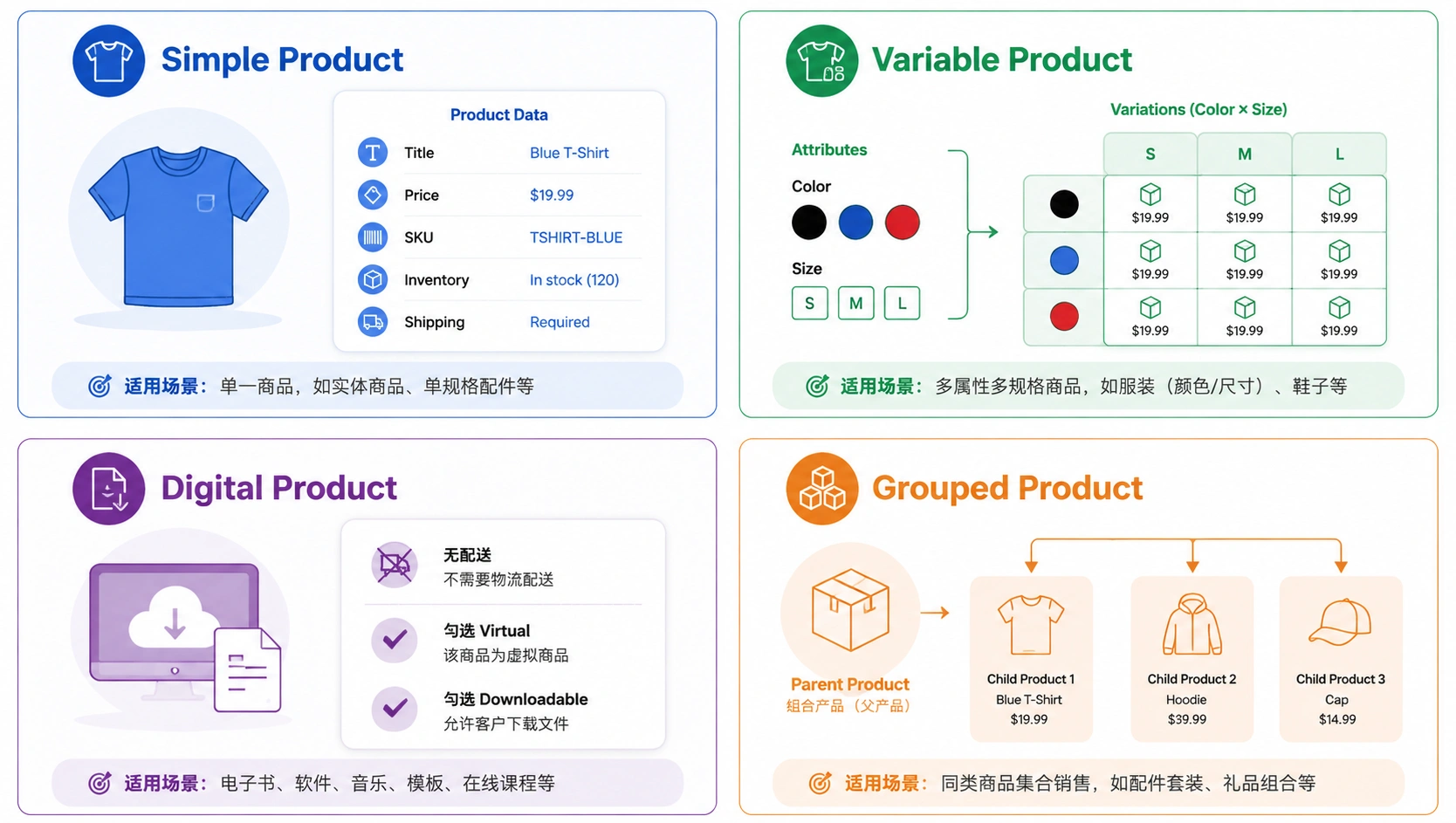
新建产品(Products → Add New)后,在编辑页的 Product data 下拉框中有四种产品类型可选:
Simple Product(简单产品)
最基础的单一产品。适合无变体的商品,比如一本书、一件固定规格的工艺品。配置:价格、库存SKU、配送重量尺寸。
Simple Product 典型信息结构:
  Title: 产品名称
  Price: $29.99(Regular price: $39.99 划线原价 / Sale price: $29.99 促销价)
  SKU: SHIRT-WHITE-M(库存单位代码,外贸必须填)
  Inventory: 勾选 "Manage stock" → Stock quantity: 200
  Shipping: Weight填写0.5kg,Dimensions填写30x20x5cm
Variable Product(可变产品)
同一产品有多个变体(颜色、尺寸、规格),每个变体独立的价格、库存、SKU。比如一件T恤有白色/M码、白色/L码、黑色/M码、黑色/L码,这就是一个可变产品。
Digital / Downloadable Product(虚拟/可下载产品)
无实物配送的产品,如电子书、软件License、课程。勾选"Virtual"后配送运费选项消失,勾选"Downloadable"后增加文件上传和下载限制设置。
Grouped Product(组合产品)
一个产品页面展示多个子产品的集合。比如"春季套装"页面展示上衣、裤子、配饰三个独立产品。组合产品本身不设价格,只是子产品的展示容器。
💡 外贸B2C站90%的产品是 Simple 或 Variable。B2B站可以多关注Grouped Product做产品套装报价。Downloadable适合卖软件License或数字样品。
🏷️ 属性与变体管理(Variable Product核心操作)
可变产品是WooCommerce里最复杂的产品类型,但它也是外贸站最常用的(颜色+尺寸组合)。跟着下面的步骤操作:
第一步:创建全局属性
- Products → Attributes,创建产品属性:
- Name: Color(颜色)
- Slug: pa_color(自动生成,别改)
- 勾选 "Enable Archives"
- 进入Color属性,添加属性值:Red | White | Black | Blue,每个一行
- 同理创建 Size属性:S | M | L | XL
属性管理建议:
  // 外贸站必建的属性:Color, Size, Material
  // 属性名用英文(兼容插件和API)
  // Slug前缀自动为 pa_,不要手动修改
第二步:在产品中关联属性
- 编辑/新建一个产品,Product data → 选择 Variable product
- 进入 Attributes 标签页
- 从下拉框选择 "Color",点击 "Add"
- 在值区域,勾选你要用到的颜色值:Red, Black, Blue
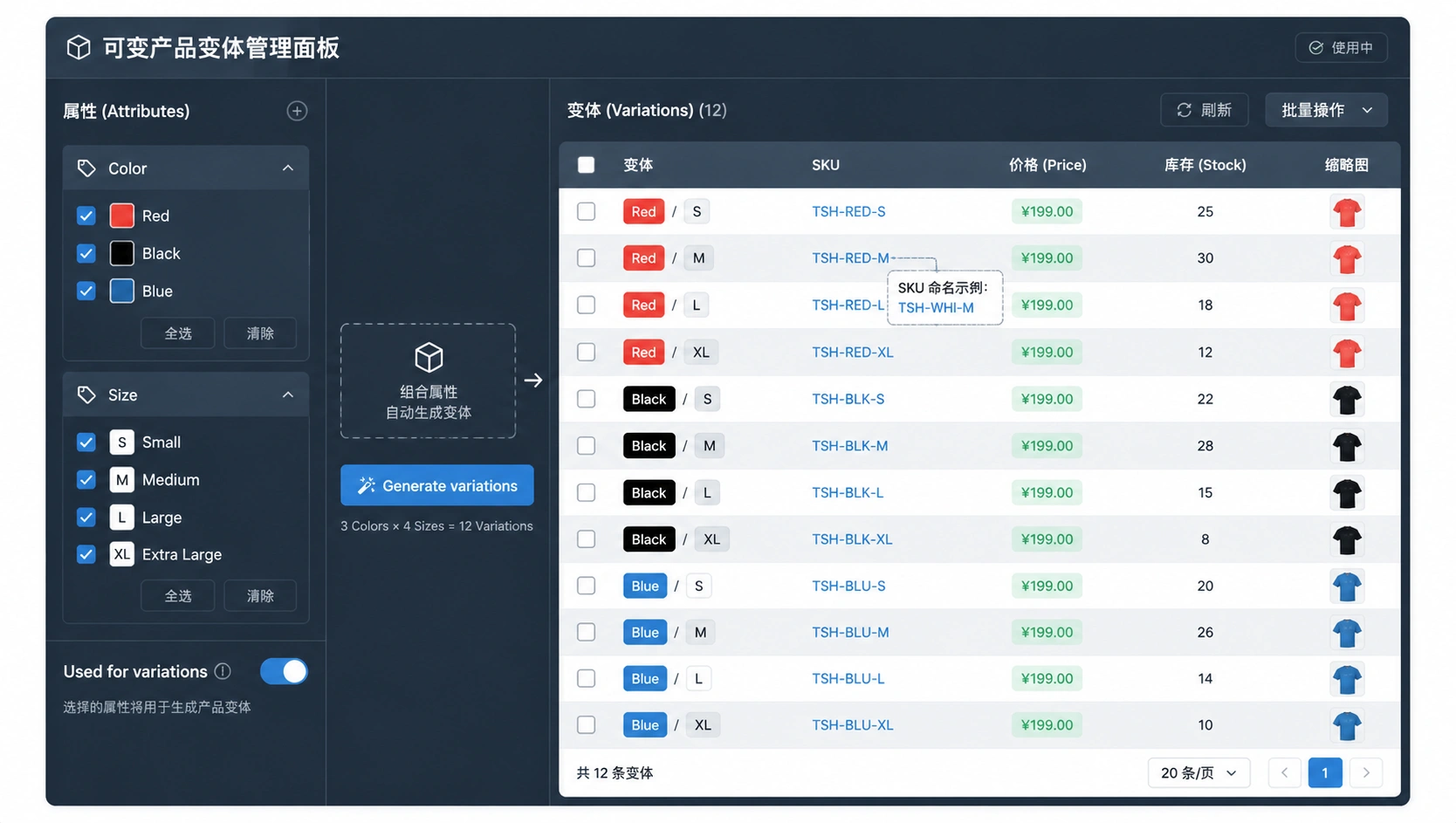
- 勾选 "Used for variations"(这是关键,不勾选就不会生成变体)
- 同理添加 Size属性,勾选 "Used for variations"
第三步:生成和管理变体
- 进入 Variations 标签页
- 点击 "Generate variations" → WooCommerce自动生成所有属性组合
- 选了3种颜色+4种尺寸 → 生成12个变体
- 为每个变体填写:价格、SKU、库存、图片(关键步骤)
变体管理技巧:
  // 不是所有变体都需要不同的图片
  // 如果颜色变化大,为每个颜色变体单独上传图片
  // 如果只有尺寸不同,主图用同一张
  // SKU命名规范:{产品代码}-{颜色代码}-{尺码代码}
  // 示例:TSH-WHI-M(T恤-白色-M码)
⚠️ 一个常被忽略的设置:Products → Settings → Inventory → Enable stock management。这个开关必须打开,否则变体页面的库存字段不会出现。
📊 产品分类与标签设置
分类(Categories)和标签(Tags)的区别:
- 分类:产品的层级结构,如 Clothing > Men > T-Shirts。通常3层以内。有父子关系。
- 标签:跨分类的关键词,如 summer、organic、sale。扁平结构,无层级。
创建分类操作:Products → Categories → 填写Name、Slug、Description → Add New Category。
三、支付网关配置
WooCommerce默认只带现金付款(Cash on delivery)和线下支付。外贸站必须接入在线支付。下面两种是外贸站标配。
💳 Stripe 支付网关配置
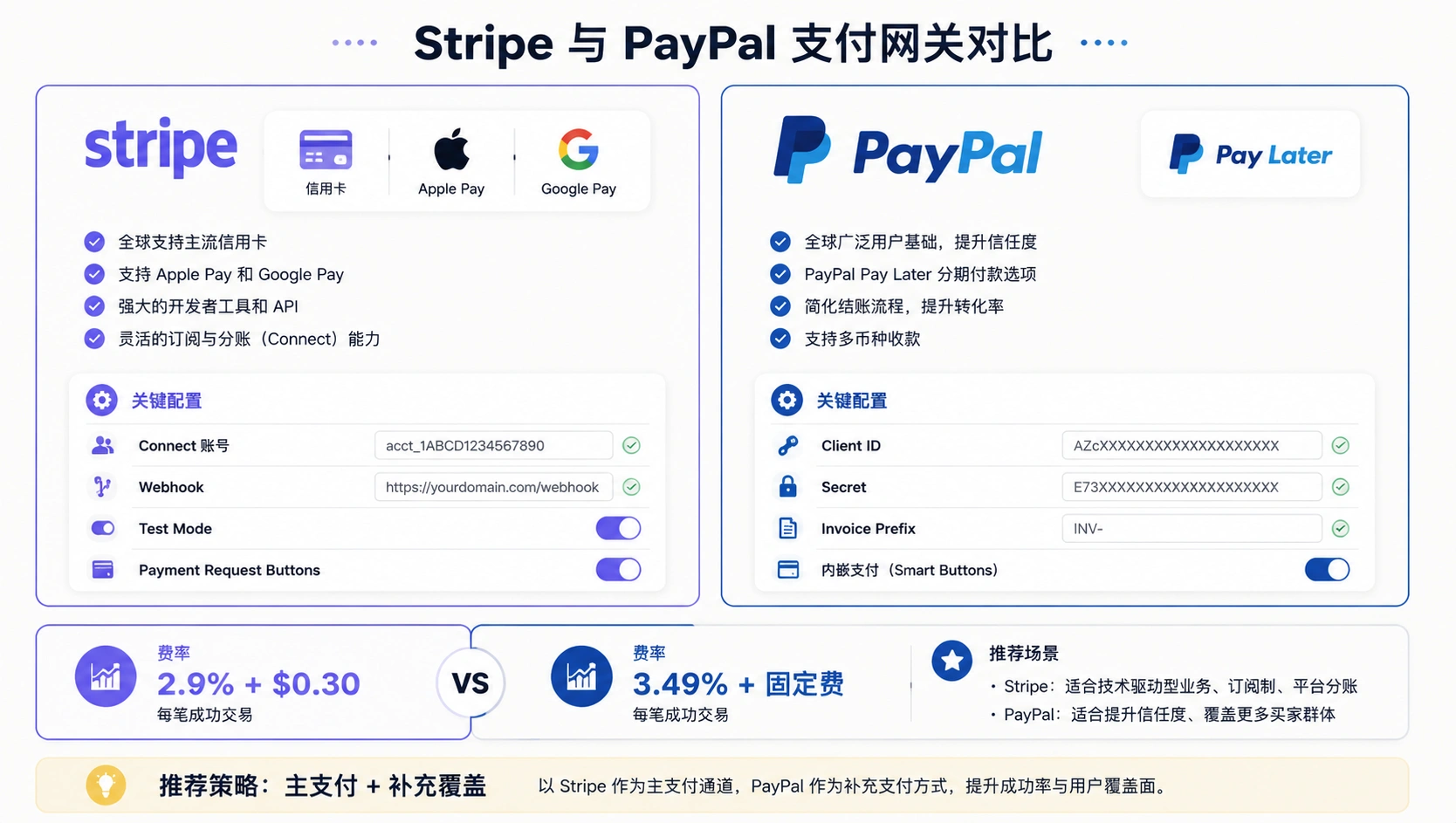
Stripe是外贸站最推荐的第一支付方式——支持信用卡、Apple Pay、Google Pay,费率透明,无需月费。
第一步:安装并激活
- Plugins → Add New → 搜 "WooCommerce Stripe Payment Gateway"
- 安装激活(这是WooCommerce官方维护的Stripe插件,不是第三方)
第二步:连接Stripe账号
- WooCommerce → Settings → Payments → Stripe → Manage
- 点击 "Set up" 或 "Manage connection"
- 按提示登录或注册Stripe账号(国内用户需要用香港或海外的Stripe账号)
- 连接成功后,确认以下开关全部启用:
Stripe插件配置清单:
  ✅ Enable Stripe(启用Stripe)
  ✅ Payment Request Buttons(Apple Pay / Google Pay按钮)
  ✅ Inline Credit Card Form(内嵌信用卡表单,不跳转)
  ✅ Statement Descriptor: 你的品牌名(信用卡账单上显示的名字)
  ✅ Webhook: 自动配置(用于处理退款、争议通知)
第三步:测试
Stripe提供测试模式。配置完成后,做一次真实金额测试(自己下单 $1,然后退款):
- WooCommerce → Settings → Payments → Stripe → 勾选 "Test mode"
- 用测试卡号
4242 4242 4242 4242下单 - 确认订单正常生成,然后切换回 Live mode
- Stripe费用:约 2.9% + $0.30/笔(各国略有不同)
🅿️ PayPal 支付网关配置
PayPal在欧美市场的渗透率极高,是Stripe的最佳搭档。
安装
- Plugins → Add New → 搜 "WooCommerce PayPal Payments"
- 安装激活(也是WooCommerce官方维护)
配置
PayPal连接步骤:
// 1. WooCommerce → Settings → Payments → PayPal → Activate
// 2. 点击 "Connect PayPal account" → 登录PayPal企业账号
// 3. 授权后自动填写API信息(不需要手动填Client ID/Secret)
// 4. 保存设置
// PayPal费率:3.49% + 固定费用(商户报价),可协商

重要设置:
  ✅ Enable PayPal Checkout
  ✅ Enable PayPal Pay Later(先买后付,欧美消费金融利器)
  ✅ Invoice Prefix: "INV-"(发票编号前缀)
  Brand Name: 你的品牌名(用户支付页面显示)
一个重要的体验优化:PayPal会默认把用户带离你的网站去PayPal官网付款。如果你想用户留在自己站上付款(转化率更高),在 PayPal 设置中勾选 "Show PayPal buttons on checkout page",并保持 "Checkout Page" 为内嵌模式。
四、配送规则设置
🌍 运费区域的逻辑
WooCommerce的运费系统基于"配送区域"(Shipping Zones)运作。逻辑是:一个客户下单时,WooCommerce从上到下匹配配送区域,匹配到第一个符合条件的区域后,应用该区域的运费规则,不再继续往下匹配。
创建配送区域:WooCommerce → Settings → Shipping → Add shipping zone
Shipping Zone配置示例(外贸B2C站):
  Zone 1 - 国内包邮(Free shipping)
    包含区域:China
    运费方法:Free shipping

  Zone 2 - 欧美主要国家($15平邮)
    包含区域:United States, Canada, United Kingdom, Germany, France, Italy
    运费方法:Flat rate → Cost: 15

  Zone 3 - 亚洲邻国($10平邮)
    包含区域:Japan, South Korea, Singapore, Thailand, Malaysia
    运费方法:Flat rate → Cost: 10

  Zone 4 - 全球其他国家(按重量计费)
    包含区域:Rest of the world(默认最后兜底)
    运费方法:Flat rate → Cost: 20 + 0.01 * [qty]
      // 20base + 每件$0.01(结合qty变量实现阶梯运费)
📦 运费方法详解
WooCommerce内置三种运费方法:
Flat Rate(统一运费):最常用,支持Cost公式。比如 10 * [qty] 表示每件 $10,10 + (5 * [qty]) 表示首件 $15,之后每件 $5。
Free Shipping(免运费):设定条件后免费。条件可以是:订单金额满 $100、用户有优惠券、或是特定区域。
Local Pickup(本地自提):线下提货。适合有实体店的外贸商家。
⚖️ 运费基于重量级计费的进阶设置
很多外贸站按重量计费最合理。你需要为每个产品填写重量信息:
- 每个产品编辑页 → Product Data → Shipping → Weight
- 统一重量单位:WooCommerce → Settings → Products → Weight unit → kg
- 在运输方法中引用
[qty]和自定义的重量变量:
// Flat Rate中可用的变量
[qty]        = 该产品订购数量
[fee]        = 额外手续费
[cost]       = 产品成本(用在运费的Cost字段里不合适,但在特殊场景可用)

// 按重量计费的公式示例
// 假设使用Table Rate Shipping插件(WooCommerce官方扩展,$99)
// 运费表规则:
// 0 - 1 kg:  $10
// 1 - 3 kg:  $20
// 3 - 5 kg:  $35
// 5 kg以上:  $35 + 每超1kg加$8
🚚 外贸站配送特殊注意事项
- 关税与DDP:产品页面和结算页必须写清"Incoterms"条款,比如 "DDP(完税交付)"还是 "DAP(目的地交货)"。关税责任不清是外贸退货最大原因。
- 追踪号:发货后将追踪号回填到WooCommerce订单,因为WooCommerce会自动发邮件通知客户追踪链接。
- 多仓库/多供应商:如果一个订单从多个仓库发货需要拆单,需要装 WooCommerce ShipStation Integration 或 Multi-Carrier Shipping Plugin。
五、订单管理入门
📋 订单生命周期
一个WooCommerce订单从创建到完成经历以下状态:
订单状态流转(外贸支付流程):
Pending Payment(待付款)
  → Processing(处理中,付款已确认,等待发货)
    → Completed(已完成,已发货并确认)
    → On Hold(暂停,比如待补充库存)
    → Cancelled(已取消)
    → Refunded(已退款)
  → Failed(付款失败)

B2B站常见特殊状态:
  Awaiting BACS Payment(等待银行转账到账)
  Awaiting Purchase Order Approval(等待采购单审批)
✉️ 订单通知邮件设置
WooCommerce会在订单状态变更时自动发邮件。核心邮件设置路径:WooCommerce → Settings → Emails
必须自定义的邮件:
- New Order(新订单通知):收件人改成你的邮箱
- Processing Order(订单处理通知):这是发给客户的,email正文加一句"预计发货时间:X-Y天"
- Completed Order(已完成通知):加追踪号变量、加社媒链接引导客户关注
- 建议关闭Cancelled Order和其他客户不关心的邮件,减少邮件骚扰度
邮件模板自定义:所有WooCommerce邮件模板都可以在 yourtheme/woocommerce/emails/ 目录覆盖。不建议直接改插件文件,用子主题复制模板文件:
# 复制WooCommerce邮件模板到子主题进行自定义
# 路径:wp-content/plugins/woocommerce/templates/emails/
# 复制到:wp-content/themes/your-child-theme/woocommerce/emails/

cp wp-content/plugins/woocommerce/templates/emails/customer-processing-order.php \
   wp-content/themes/your-child-theme/woocommerce/emails/customer-processing-order.php
📊 订单批量操作
订单列表页(WooCommerce → Orders)支持批量操作:
- 批量修改订单状态(Pending → Processing,一键处理N个订单)
- 批量导出CSV(配合 WooCommerce Customer/Order Export 插件)
- 批量打印快递面单(需要装对应快递公司的插件)
- 按日期/状态/客户筛选订单
总结
WooCommerce的核心配置是四条线:产品结构、支付通道、配送规则、订单流转。把这四条线走通,你的外贸商城就具备接单能力了。
- 📦 产品类型别搞混:Simple用于单一商品,Variable用于多规格,Downloadable用于虚拟产品。
- 💳 Stripe + PayPal 双通道:Stripe做主支付、PayPal做补充,覆盖欧美95%以上的消费者支付习惯。
- 🚚 运费区域从上到下匹配:放最上面的规则优先生效,把最具体的区域放前面,"Rest of the world"放最后兜底。
- 📋 订单状态要管理:Processing是支付确认后的默认状态,Completed是发货后的终点。
如果配置中有任何问题,优先参考:
- WooCommerce官方文档:https://woocommerce.com/documentation/
- Stripe支持:https://support.stripe.com/
- PayPal商户支持:https://www.paypal.com/us/smarthelp/contact-us


Stripe测试卡那段挺实用,少踩坑。
运费区域顺序真的要小心,我之前就把全球兜底放前面了。
小白问下,国内主体能直接开Stripe吗,还是必须香港公司?
变体SKU不填后面库存会乱,吃过亏。
PayPal跳出去付款这点太烦了,客户一犹豫单就没了。
这个流程适合先跑通,别一上来就装一堆运费插件。
看完只想说,Woo后台菜单是真的多,看着头大。