
 加入会员
加入会员




🪐前言
阶段 8/11:支付体验优化 | 时间:2026年2月 | 当前进度:80%
支付是整个转化漏斗的最后一个闸口。前面所有页面做得再好——主图再好看、产品描述再动人、促销折扣再大——支付环节卡住了,一切归零。
这期不聊支付的理论,聊我们在实际配置中踩过的坑和做的决策。包括双网关怎么布、3D Secure的体验与安全怎么平衡、以及分期付款到底值不值得一上来就接。
一、支付网关的决策过程
💳 主网关:Stripe
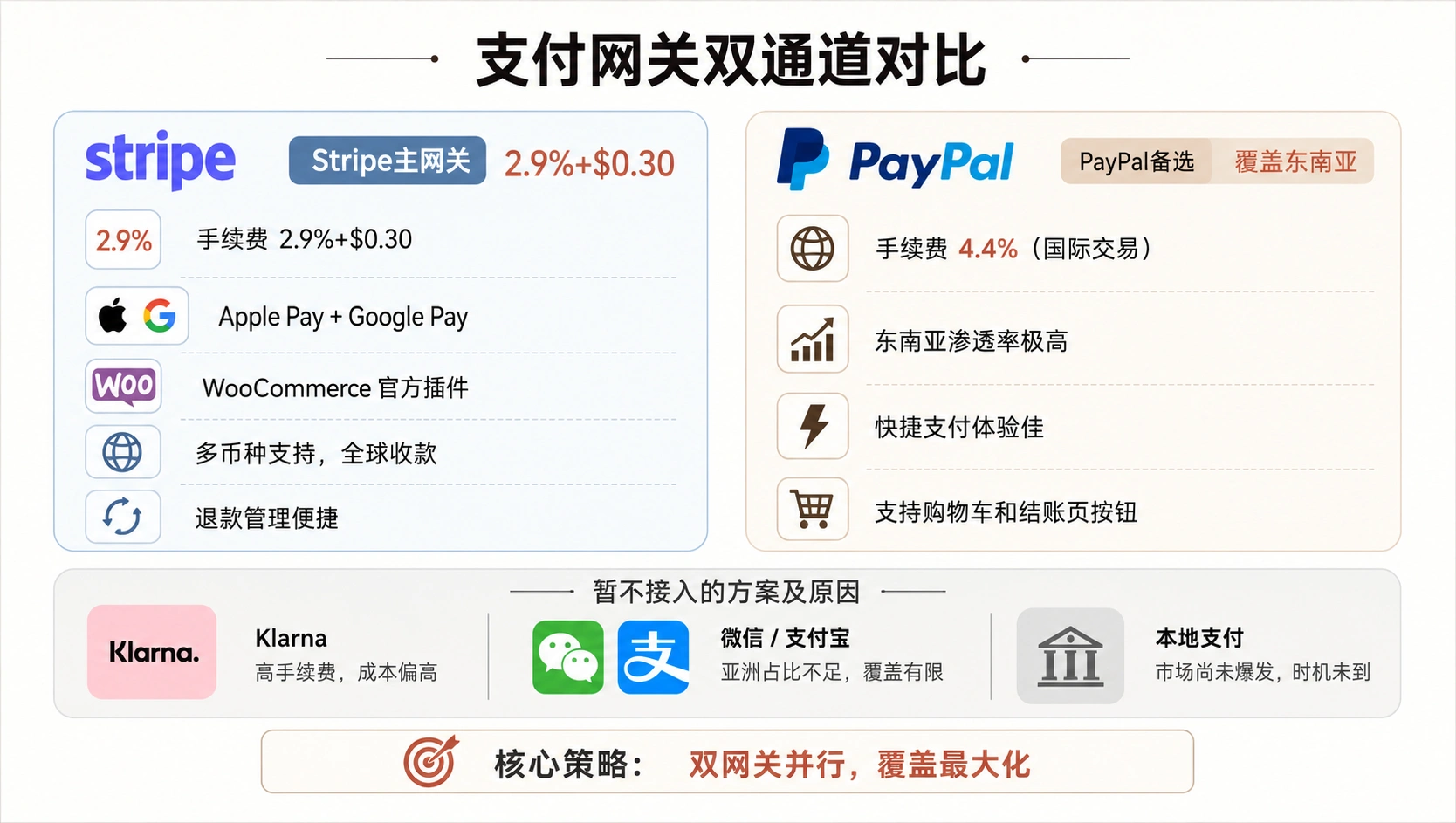
Stripe几乎是WooCommerce建站的事实标准。不只是因为它知名,是因为它的技术成熟度确实高。我们选Stripe作为主网关的理由:
- 手续费:2.9% + $0.30(美国卡),国际卡+1%
- 支持Apple Pay和Google Pay
- WooCommerce官方插件,配置简单
- Dashboard功能完善(退款/争议管理/数据分析)
- 多币种支持
🅿️ 备选网关:PayPal
L坚持要接PayPal。她的理由很简单——前期用户群体里有一部分是Instagram过来的亚洲用户,PayPal在东南亚的渗透率远超信用卡。
PayPal手续费比Stripe略高(4.4% + fixed fee for international),但覆盖了一个Stripe覆盖不到的用户群。双网关的策略是:Stripe做主支付方式,PayPal做快捷备选。
🔐 为什么暂时不接其他网关
开篇预算有限,暂时布两个网关。后续可能会加的:
- Klarna / Afterpay(分期付款,如果AOV超过$60的话值得接)
- 微信支付 / 支付宝(如果亚洲用户比例增长到30%以上)
- 本地支付(如果某个地区市场爆发)
暂时不接的原因不是技术问题,是运营复杂度。每多一个网关就多一套对账流程、多一套退款逻辑、多一个可能出问题的点。
二、Stripe配置全流程
🔧 从0到测试成功的全部步骤
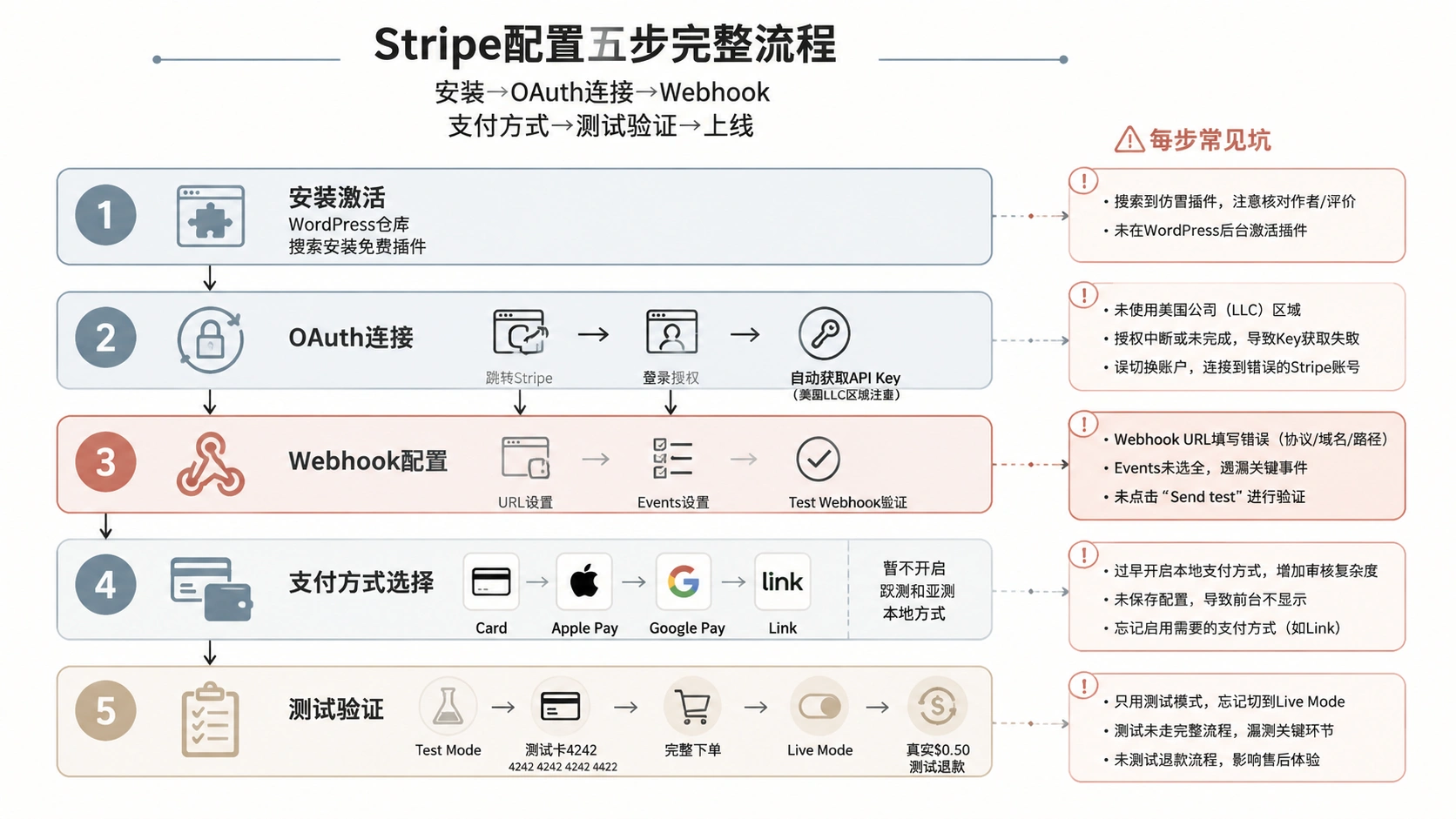
第1步:安装并激活
WooCommerce官方Stripe插件,免费,从WordPress插件仓库直接安装。
第2步:Stripe账号连接
点击"Connect with Stripe" → 跳转Stripe官网 → 登录或注册 → 授权WooCommerce连接。这个过程是OAuth,不用手动填API Key。
⚠️ 注意:连接时Stripe会根据你的登录IP和注册信息自动判断地区。L注册的是美国公司(LLC),所以Stripe账号是美国区的。
第3步:Webhook配置
这步很多人跳过去,结果订单状态不自动更新。Webhook是Stripe通知WooCommerce"这笔钱已经收到了"的通道。
在Stripe Dashboard → Developers → Webhooks → Add endpoint:
- URL:
https://aurafold.com/wp-json/wc-stripe/v1/webhook - Events:选
payment_intent.succeeded、payment_intent.payment_failed、charge.refunded、charge.disputed
配完之后用Stripe的Test Webhook功能验证连通性。如果返回200状态码就OK,4xx或5xx说明URL不对或服务器没响应。
第4步:支付方式选择
Stripe插件支持多种支付方式。我们开启的:
- Credit/Debit Card(默认)
- Apple Pay / Google Pay(Express Checkout)
- Link(Stripe的一键支付,自动填充已保存的卡信息)
暂未开启的:
- Bancontact / iDEAL / SEPA(欧洲本地支付,目前我们欧洲用户太少)
- WeChat Pay / Alipay(等亚洲用户占比起来再说)
第5步:测试模式验证
切换到Test Mode,用Stripe的测试卡号完整走了一遍下单→支付→订单确认流程:
- 测试卡号
4242 4242 4242 4242 - 任意未来日期 / 任意CVC
- 验证:订单状态自动更新为"Processing"
- 验证:收到订单确认邮件
- 验证:管理员收到新订单通知
全部通过后切回Live Mode。重新走了一遍真实支付(用自己的卡付$0.50测试产品,再退款)。
三、PayPal配置要点
📋 PayPal Checkout设置
WooCommerce PayPal Payments插件,同样是官方出品,免费。
配置比Stripe简单——连接PayPal Business账号,点几个确认按钮就完事。
但有几个细节:
1. PayPal按钮位置
默认在单品页、购物车页、结账页都显示PayPal按钮。但这样做有个问题:用户在单品页点了PayPal按钮,直接跳PayPal付款,跳过了购物车和结账页。这意味着交叉销售和优惠码都失效了。
我们的设置:仅在购物车和结账页显示PayPal按钮,单品页不显示。
2. PayPal的支付流程
PayPal结账是跳转到PayPal页面完成的,这比Stripe的嵌入式支付多了一步。对于一部分用户来说,跳转到外部页面是个心理关卡——他们会犹豫"这是不是离开网站了"。
缓解方案:在结账页PayPal按钮旁边加了一句说明:"安全的PayPal快捷支付,无需输入卡号。" 这句话减少了跳出顾虑。
3. 退款流程对比
Stripe退款在WooCommerce后台直接操作,PayPal退款需要跳转PayPal后台或者通过API。如果订单量大、退款频繁,这会是一个效率问题。但目前量小,可以接受。
四、3D Secure 2.0:安全与体验的平衡
🛡️ 什么是3D Secure
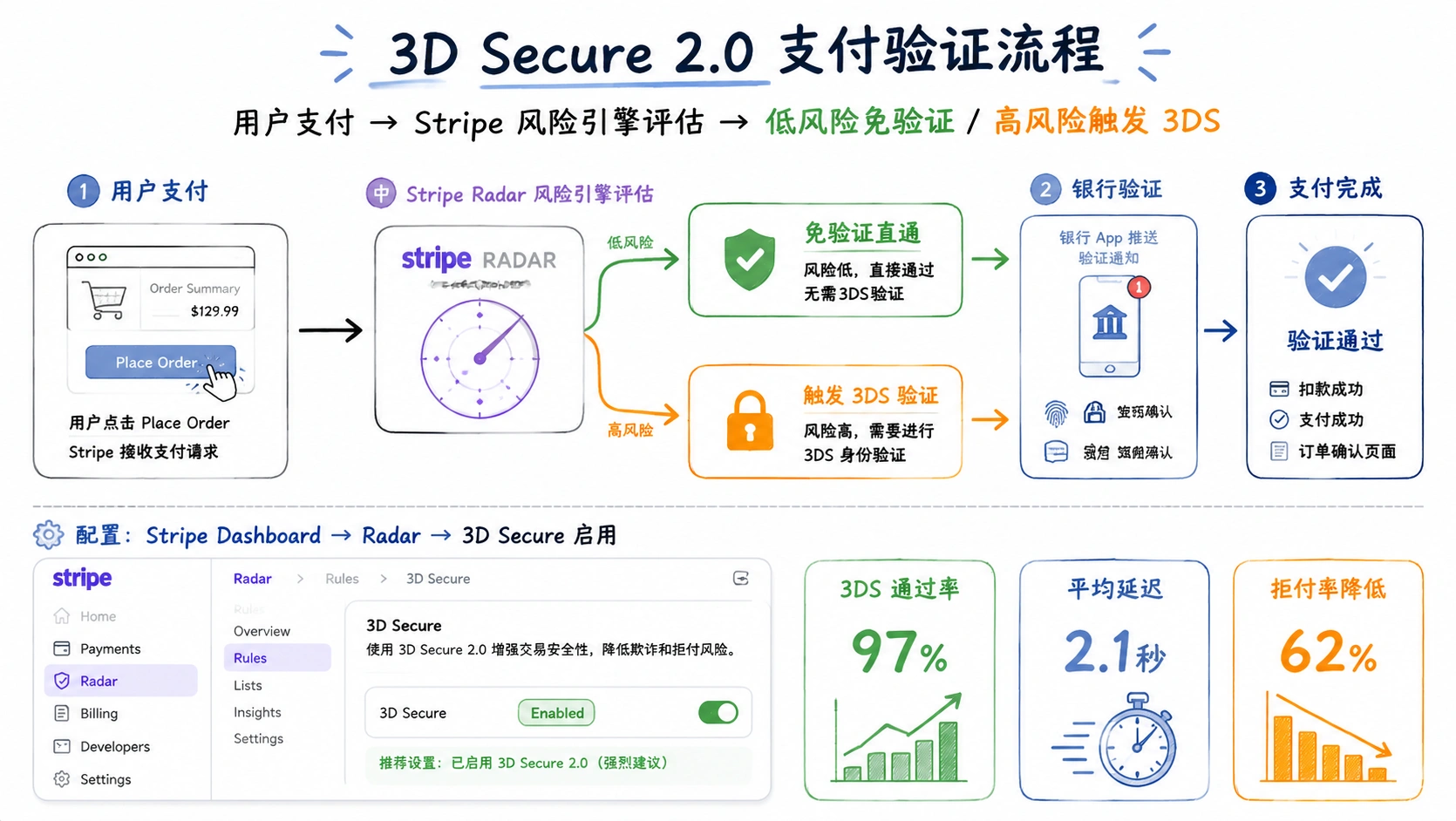
简单讲,3D Secure是信用卡支付的额外身份验证步骤。以前是跳到一个银行页面让你输手机验证码(3DS 1.0),体验很差。现在3DS 2.0升级了,大部分情况下是无声验证,只有在被判定为高风险交易时才弹出挑战。
⚖️ 开还是不开
这是一个两难:
- 不开:可能会多一些欺诈交易,但支付流程丝滑
- 开:安全性高,但部分交易会因为验证失败或用户放弃验证而流失
我们最终的选择是:开3DS 2.0,但做规则优化。
🔧 Stripe的3DS Radar规则
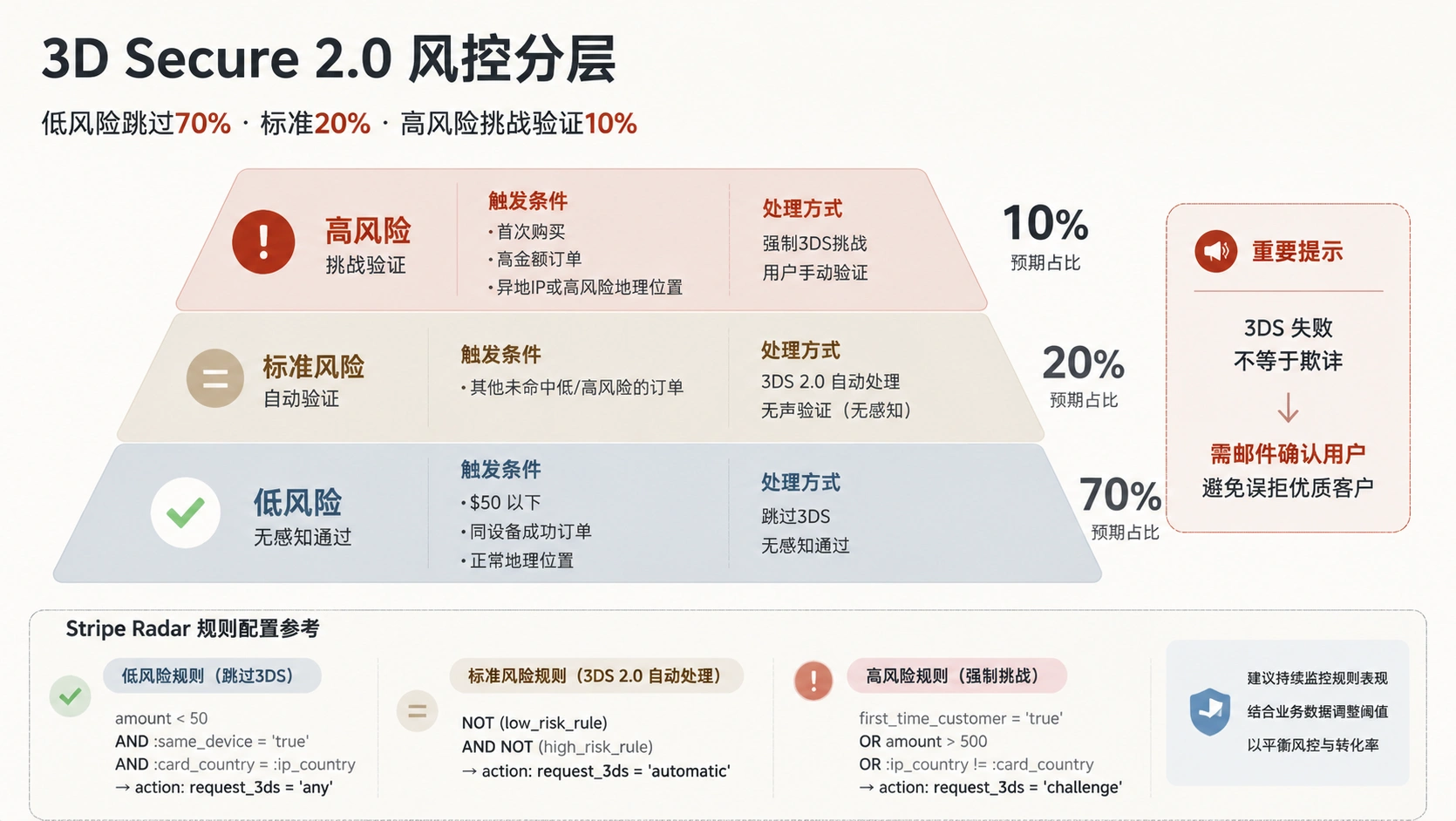
Stripe的Radar是内置的风控引擎。在Stripe Dashboard → Radar → Rules中做了以下设置:
- 低风险交易($50以下 + 同一设备有过成功订单 + 地理位置正常):允许跳过3DS
- 标准交易:默认3DS 2.0自动处理
- 高风险交易(首次购买 + 高金额 + 异地IP):强制3DS挑战
这个策略的预期是:约70%的交易无感知通过,约20%触发无声验证,约10%需要用户手动验证。
实际数据要等上线后才能验证,目前是预估。
⚠️ 一个需要提前知道的事实:3DS验证失败不代表一定是欺诈。可能只是用户忘了银行App密码、或者银行那边出问题了。遇到3DS失败不要直接标记为欺诈,可以邮件联系用户确认。
五、分期付款:该不该接
💰 Klarna和Afterpay的考量
L问我要不要接Klarna(先买后付)。这类分期服务对B2C站有两个显著影响:
正面:
- 客单价提升(用户愿意买更贵的东西)
- 转化率提升(降低了付款时的价格压力)
负面:
- 手续费更高(Klarna通常是4-6% + $0.30)
- 退货率可能上升(先买后付的用户退货率通常更高)
- 增加了对账和客服复杂度
📊 我们的判断
我们的客单价在$25-$65之间,不属于"需要分期才能下单"的价格带。Klarna的优势在$80以上的品类才明显。目前先不接,等以下条件满足时再考虑:
- AOV(平均客单价)超过$60
- 套装或礼盒产品上线(单价$80+)
- 月订单量超过200单(有足够数据评估划算不划算)
六、支付页面的信任信号设计
🔒 用户为什么在最后一步放弃
支付页面的弃单率通常占整个购物流程弃单的20-30%。除了价格本身,支付页让人放弃的核心原因是不安全感。
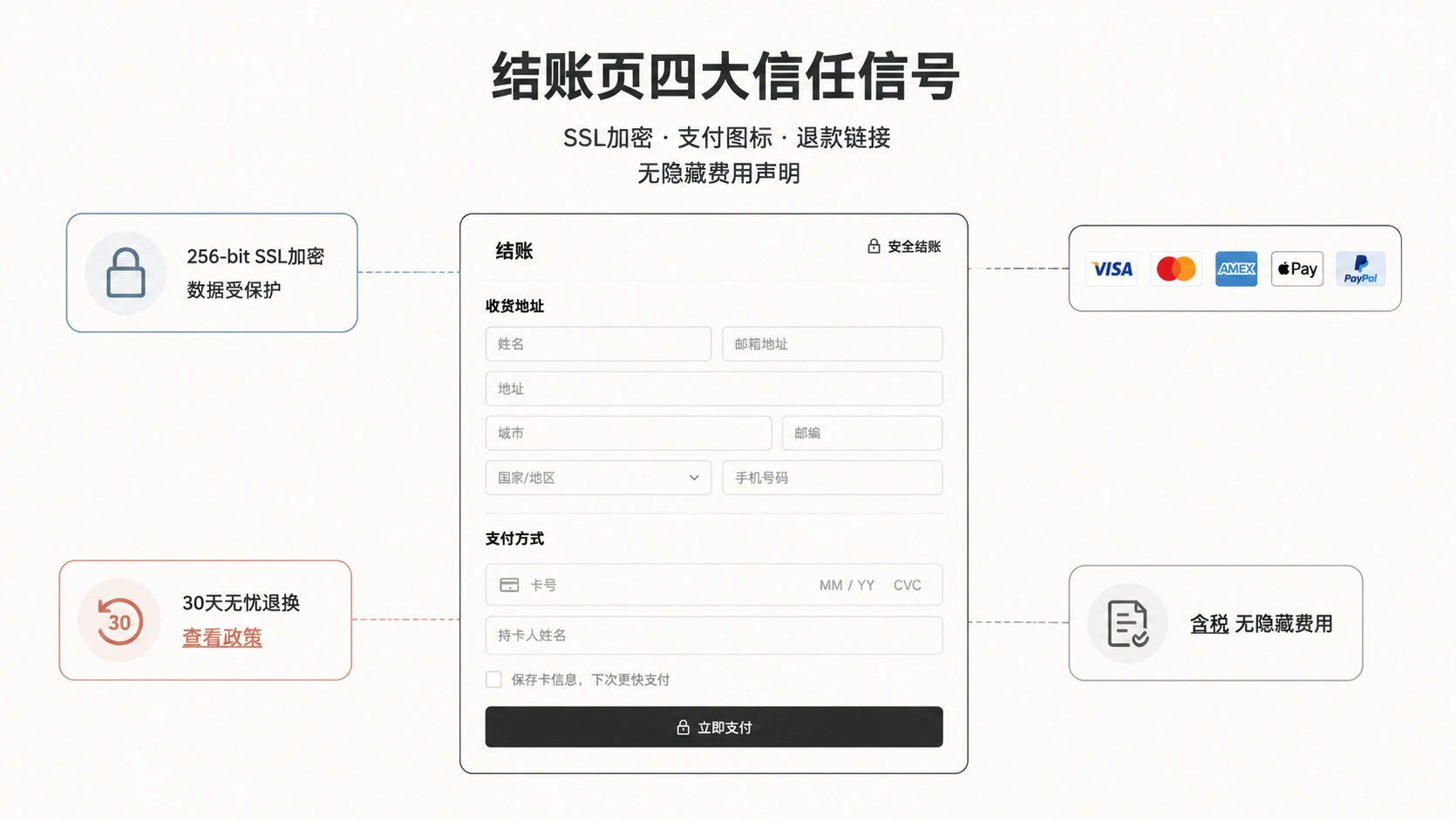
我们在结账页加了以下信任信号:
1. SSL锁+安全支付声明
结账页顶部一句话:"Secure Checkout · 256-bit SSL Encryption · Your data is protected"
2. 支付方式图标
Stripe支持的卡组织Logo(Visa/Mastercard/Amex)+ Apple Pay/Google Pay + PayPal。这些图标本身就是信任信号。
3. 退款政策链接
旁边放一行小字:"30-day hassle-free returns. Read our return policy." 链接到退换货政策页。让用户知道万一不满意可以退。
4. 无隐藏费用声明
总价下方标注:"Tax included. No hidden fees at checkout."
本篇复盘
✅ 阶段成果
- Stripe主网关完整配置(含Webhook+风控规则)
- PayPal备选网关配置
- 3DS 2.0策略确定并配置Radar规则
- 分期付款评估结论(暂时不接)
- 结账页信任信号设计完成
- 支付全链路测试通过(正常支付+退款测试)
🕳️ 踩坑记录
- Webhook没配导致订单状态不更新:测试阶段发现支付成功后订单状态一直是"Pending payment"。排查了半天才发现是Webhook没配。配置之后问题立刻解决。
- Stripe的Payment Intent和Charge的区别:早期配置时在Stripe Dashboard里看到两个金额相似的扣款,以为是重复扣款。后来才搞懂一个是Payment Intent(预授权)一个是Actual Charge(实际扣款)。正常现象。
- PayPal沙盒测试的IP限制:PayPal沙盒在中国IP下有时会出奇怪的错误。建议挂美国节点测试,或者直接用Live Mode做$0.01测试交易。
💸 本阶段成本
- Stripe插件:免费
- PayPal插件:免费
- Stripe账户:免费开通
- PayPal Business账户:免费开通
- 本阶段实际支出:$0
⏱️ 本阶段耗时
- 支付网关选型决策:半天
- Stripe完整配置+测试:半天
- PayPal配置+测试:半天
- 3DS策略设计:半天
- 信任信号设计:半天
- 总计:约2.5个工作日
💰 累计成本
- 第1-8阶段:$1,034
- 累计:$1,034
🔮 下篇预告
付了钱只是开始——用户更关心的是东西什么时候到。物流和发货配置是B2C站最容易出运营事故的环节:运费怎么设才不亏又不吓跑用户?发货通知怎么写?包裹追踪怎么同步?下一篇全讲清。
下一篇:103-B2C物流与发货配置实录:运费策略、发货通知与包裹追踪


Webhook这坑我也踩过,订单一直Pending真的急死人。
PayPal单品页按钮关掉这点挺实用,不然优惠码白做了。
3DS失败后邮件确认,这个处理舒服点,别一上来就当骗子。
Klarna手续费也太狠了吧,小客单接了感觉肉疼。
Stripe那个Intent和Charge我第一次看也以为扣了两次。
PayPal沙盒在国内网络下抽风,太真实了。
想问下Radar这些规则是免费版就能配吗?
结账页那句无隐藏费用我挺在意,之前被运费临门一脚劝退过。
物流篇快来吧,运费这块我每次算到头大😭