
 加入会员
加入会员




🪐前言
WordPress 5.9 推出全站编辑(Full Site Editing,简称 FSE)已经两年多了。但我发现很多做了两三年外贸站的人,到现在都不知道 FSE 到底能做什么——甚至以为 Gutenberg 就是那个"写文章时用的小方块编辑器"。
兄弟,格局小了。
Gutenberg 从区块编辑器出发,进化成了一整套基于区块的设计系统:你现在可以用它编辑网站的头部导航、底部页脚、归档模板、404 页面,甚至完全不用碰一行 PHP 模板代码就能做出一个外贸主题。这篇文章带你把这套系统从头梳理一遍,搞清楚它和 Elementor 到底怎么分工、什么场景选哪个。
一、全站编辑(FSE)到底解决了什么问题
🧱 传统主题的编辑边界
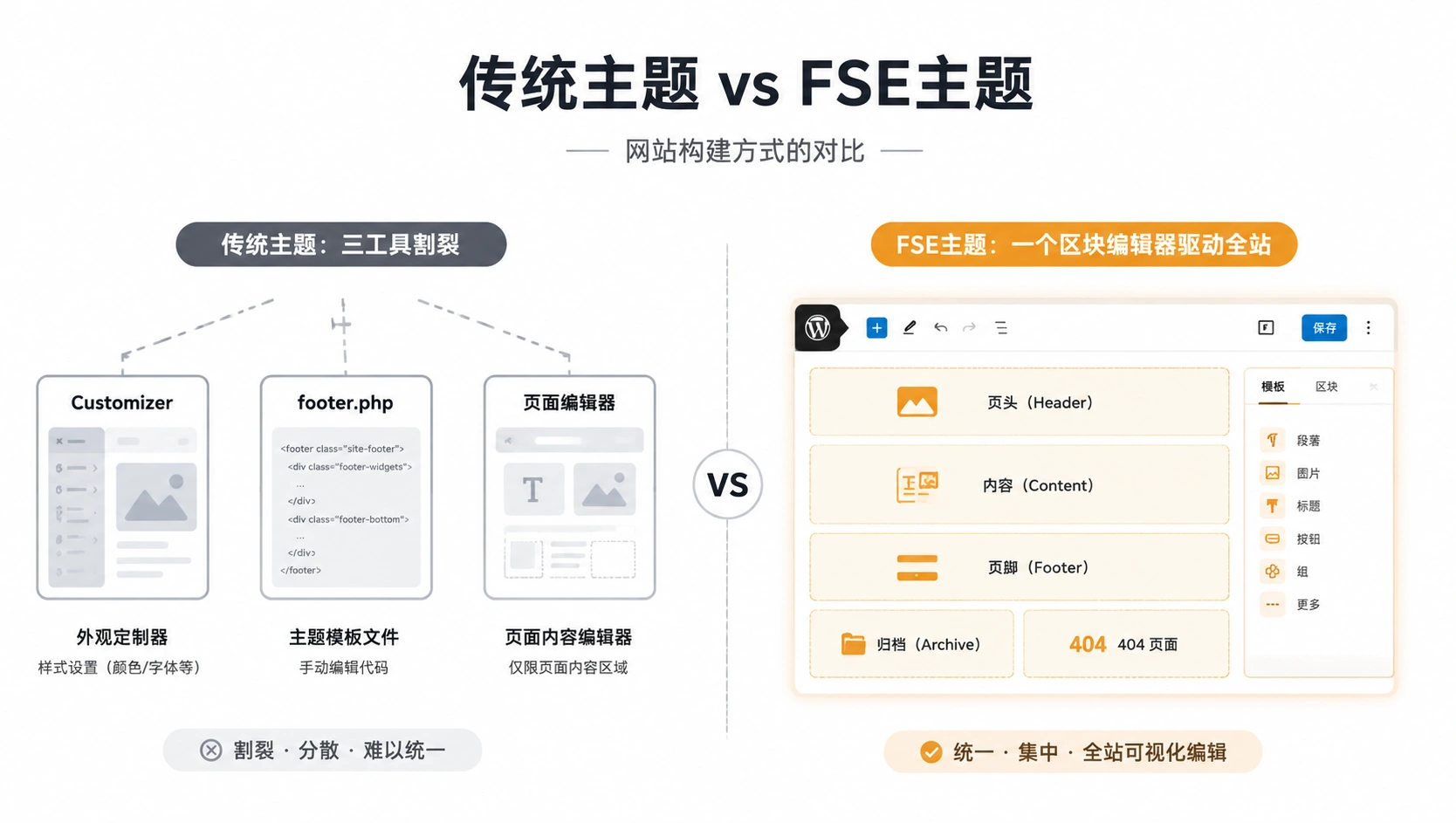
在 FSE 出现之前,你要改网站某个区域,是有严格界限的:
- 页面内容 → 页面编辑器(Gutenberg 或 Classic Editor)
- 文章列表、侧边栏、页头、页脚 → 主题的 PHP 模板文件控制
- 全局样式(颜色、字体、间距) → 要么主题设置面板,要么写 CSS
这个分裂的体验非常不"WordPress"。同一个站,改个标题颜色要进 Customizer(自定义器),改个 Footer 链接要打开 footer.php,改页面内容用区块编辑器——三种工具三种逻辑,学起来割裂,做起来低效。
🎛️ FSE 的解决方案
FSE 把"模板编辑"和"全局样式"都用区块系统统一了。
核心理念一句话:整个网站的每一个角落——不只是文章内容区域——都由一个区块系统驱动。 页头是一个"模板部件",页脚是一个"模板部件",文章归档页是一个"模板",404 页面是一个"模板",这些全部可以在同一个区块编辑器界面里可视化编辑。
这意味着什么?意味着你不需要看 PHP 模板代码了。
对于外贸场景,这个能力特别实用:比如你想在"所有 News 分类文章"的顶部加一段中英文双语的公司介绍——以前要改 category.php,现在直接编辑分类归档模板,用区块拖一个标题组、一个段落,五分钟搞定。
二、FSE 的核心概念拆解
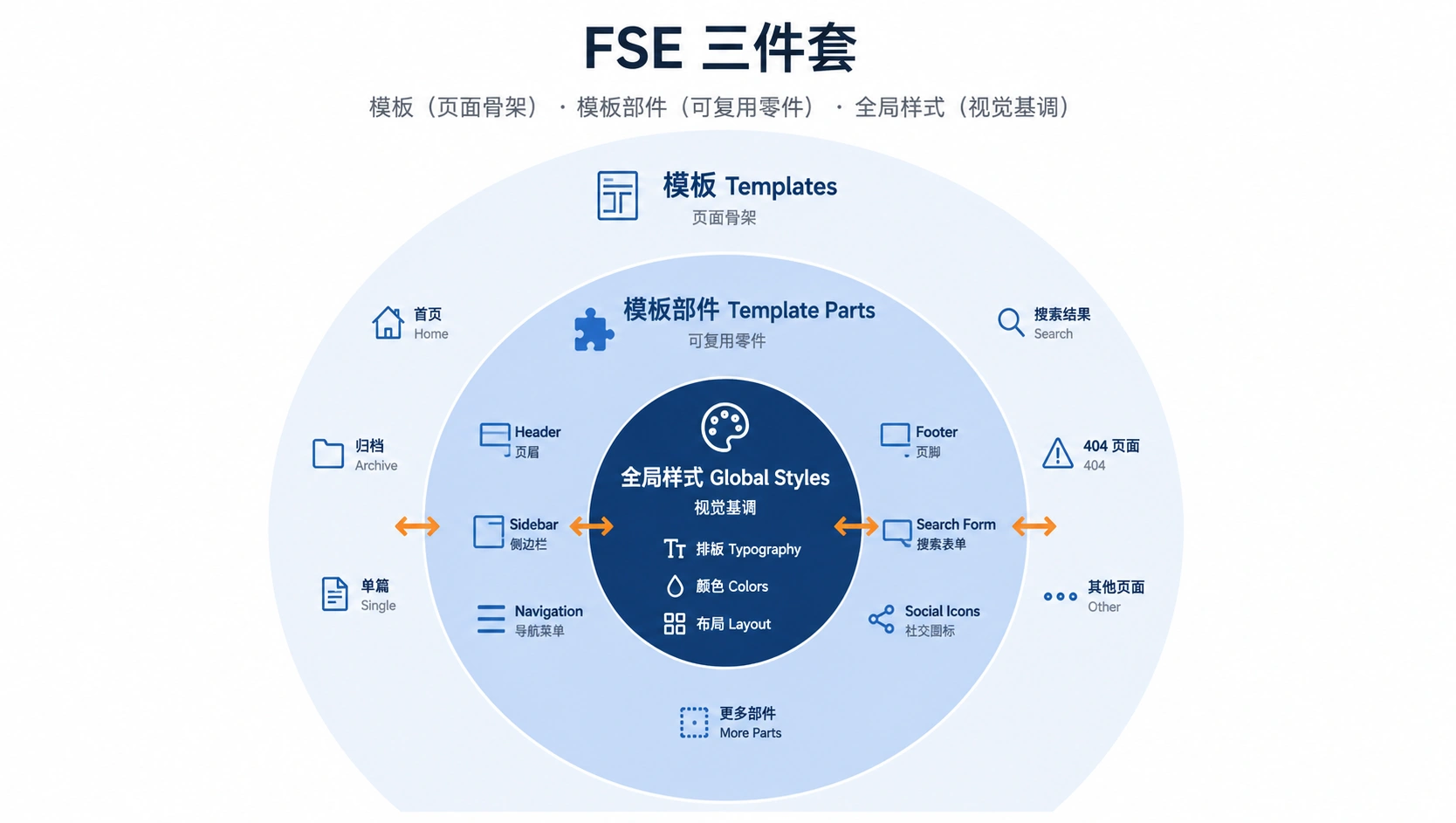
FSE 在操作层面可以拆成三件套:模板(Templates)、模板部件(Template Parts)、全局样式(Global Styles)。 弄懂这三者的关系,后面操作就没障碍了。
🏗️ 模板(Templates)
模板是一个完整的页面结构,控制特定类型页面的整体布局。比如:
- 首页模板(Front Page):首页长什么样,全由它控制
- 文章归档模板(Archive):所有博客列表、分类列表、标签列表的页面结构
- 单篇文章模板(Single Post):打开一篇文章时的页面布局
- 搜索结果模板(Search Results):用户搜关键词后看到的结果页
- 404 模板:用户访问一个不存在的页面时看到的内容
每个模板里有一个关键的区块叫"文章内容"(Post Content Block)或"查询循环"(Query Loop Block),它充当内容的"嵌入孔"——模板定义了骨架和外壳,内容区块负责把 WordPress 数据填进去。
🧩 模板部件(Template Parts)
模板部件是模板的"可复用零件"——页头(Header)和页脚(Footer)是最典型的两个。你在编辑多个模板时,页头和页脚是共享的,改一次全站生效。
创建模板部件的入口在"外观 → 编辑"进入的站点编辑器中,点击左上角 WordPress 图标 → 模板部件。除了 Header 和 Footer 这两个默认创建的,你还可以自由创建更多部件,比如:
- 侧边栏(Sidebar):文章页面右侧的分类 + 标签 + 最新文章
- 新闻通讯区域(Newsletter):全站底部统一的邮件订阅横幅
- 移动端导航菜单:仅在手机断点上显示的汉堡菜单
🎨 全局样式(Global Styles)
全局样式控制全站的视觉基调。在站点编辑器中点击右上角的"样式"图标(半黑半白的圆形),你能在这里统一设置:
- 排版:字体、字号、行高、字重,可覆盖到 H1-H6 各级标题
- 颜色:全局调色板 + 各级元素(背景、文本、链接、按钮)的默认颜色
- 布局:内容区最大宽度、全局 Padding
- 区块样式:进一步细化到"按钮默认圆角""图片默认边框"等区块级别的预设
💡 全局样式改完后,你在任何模板和页面里添加的区块,默认都会继承这些样式。这和 Elementor 的全局设置逻辑完全一致,两者在这个概念上是打通的。
三、模板编辑器 vs 页面编辑器:什么时候用哪个
很多人在这个点上搞混,因为入口长得太像了。
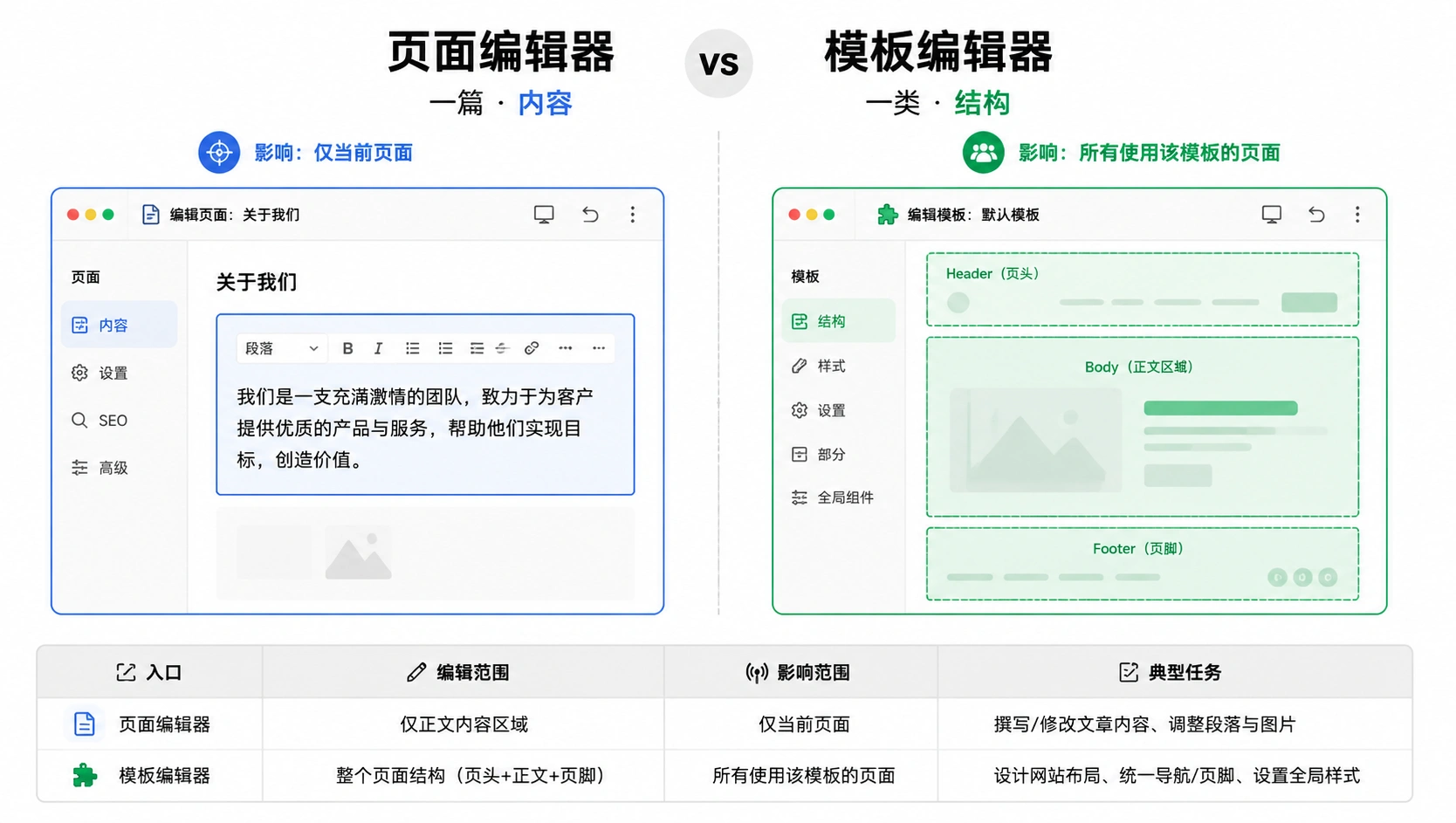
🔍 页面编辑器(Page/Post Editor)
入口:后台 → 页面 / 文章 → 编辑某一篇。
这是你日常写文章、做 Landing Page 的地方。这里的编辑范围 = 当前这一篇的内容区域。页头、页脚、侧边栏不在这个编辑器的管辖范围内——它们由模板控制。
🏠 模板编辑器(Site Editor)
入口:后台 → 外观 → 编辑。
这里编辑的是"模板"和"模板部件"。范围是整个页面的结构。如果你修改了单篇文章模板(Single Post Template),你家网站上所有文章的外观都会跟着变。
一个表格帮你记住两者的分工:
| 维度 | 页面编辑器 | 模板编辑器(Site Editor) |
|---|---|---|
| 入口 | 后台 → 页面/文章 → 编辑 | 后台 → 外观 → 编辑 |
| 编辑范围 | 单篇内容 | 整站某一类页面的结构 |
| 影响范围 | 仅当前页面/文章 | 所有使用该模板的页面 |
| 包含页头/页脚? | 不包含(由模板控制) | 包含(页头和页脚是 Template Parts) |
| 典型任务 | 写博客、做 Landing Page | 调整博客列表布局、改全站 Footer、做 404 页面 |
🧪 一个实战例子帮你感受区别
场景:你要建一个"News"博客分类,要求这个分类下的文章列表页在顶部有一个"Latest Industry News"的横幅 + 一段中英文介绍文字。
正确的做法(用模板编辑器):
- 进入外观 → 编辑 → 模板 → 管理所有模板
- 找到"归档"模板(或"所有归档"模板),点击编辑
- 在"查询循环"区块的上面,添加一个 Cover 区块放横幅图,再添加一个段落放说明文字
效果:所有分类归档页、标签归档页的顶部都会出现这个横幅。如果你只想让"News"分类有这个横幅而其他分类没有,就用"添加新模板"功能,单独创建一个名为"分类: News"的模板——它会在 News 分类页上自动生效,其他分类不受影响。
错误的做法(用页面编辑器):
手动创建一个普通页面 → 手写"News 归档页"→ 每次发了新文章再手动更新这个页面。这会把动态的列表变成静态维护,完全违背了 WordPress 的初衷。
四、自定义区块模式:批量创建页面结构
区块模式(Block Patterns)是 WordPress 官方维护的预制区块组合。中文版叫"区块样板",但我觉得"区块模式"更好理解——它就是一个设计好的内容片段,拖进来直接用。
📋 使用内置区块模式
在页面编辑器或模板编辑器中,点击左上角的蓝色"+"按钮,切换到"模式"页签(Patterns)。你会看到几百个官方精品模式,按类别分:按钮、栏目、画廊、标题、文本……选择一个模式,点一下,一组精心排版的区块直接插入到光标位置。
比如你想在首页底部做一个三栏的"我们的优势"区域,不用自己拖 Container 调 Column,直接在模式里搜"Three Column",选一个合适的结构调整文字就行。效率提升非常明显。
🎯 创建自己的区块模式
内置模式很丰富,但外贸站的需求有很多"标准化重复使用"的场景。比如你给不同的产品分类页都要放一个同样的"联系我们"CTA 区,手动复制粘贴三次早晚会出错。自己做模式才是正道。
创建步骤:
- 在页面编辑器里用区块搭好你想要复用的内容结构(比如一个 Cover 背景图 + 标题 + 按钮的 CTA 区)
- 选中所有相关区块,点击区块工具栏的"三个点"菜单 → 添加到可重用区块
- 命名,保存
之后在任何页面里打开区块插入器,切换到"可重用区块"(Reusable Blocks)页签,就能看到你创建的这些内容片段。拖进来直接用,改一次所有引用同步。
⚠️ 可重用区块在修改时会同步更新所有引用,这个行为有时候是好事(统一更新 Footer 版权年份),有时候是坏事(你只改首页的那个而不是全部)。如果你希望一个模式"每个实例独立可编辑",创建后选择"转换为常规区块"来脱离同步关系,或者直接使用区块模式(Block Pattern)注册方式——Pattern 复制到新页面后默认是独立的,不会同步。
用代码注册区块模式(高级用法):
如果你需要将模式打包进你的子主题或自定义插件中,用 register_block_pattern 函数注册:
// 在 functions.php 或自定义插件中
function my_site_block_patterns() {
    register_block_pattern(
        'mydomain/cta-banner',
        array(
            'title'       => 'CTA Banner',
            'description' => 'A CTA section with cover background and button',
            'content'     => '<!-- wp:cover {"url":"' . get_stylesheet_directory_uri() . '/images/cta-bg.jpg","dimRatio":50} -->
            <div class="wp-block-cover">
                <span aria-hidden="true" class="wp-block-cover__background has-background-dim"></span>
                <div class="wp-block-cover__inner-container">
                    <!-- wp:heading {"textAlign":"center","level":2} -->
                    <h2 class="has-text-align-center">Ready to Start?</h2>
                    <!-- /wp:heading -->
                    <!-- wp:buttons {"layout":{"type":"flex","justifyContent":"center"}} -->
                    <div class="wp-block-buttons">
                        <!-- wp:button -->
                        <div class="wp-block-button"><a class="wp-block-button__link" href="/contact">Contact Us</a></div>
                        <!-- /wp:button -->
                    </div>
                    <!-- /wp:buttons -->
                </div>
            </div>
            <!-- /wp:cover -->',
            'categories'  => array('cta'),
        )
    );
}
add_action('init', 'my_site_block_patterns');
这样注册的模式会出现在区块插入器 → 模式 → "我的模式"分类里,所有编辑者都可以直接使用。
五、Gutenberg 与 Elementor 共存的选择策略
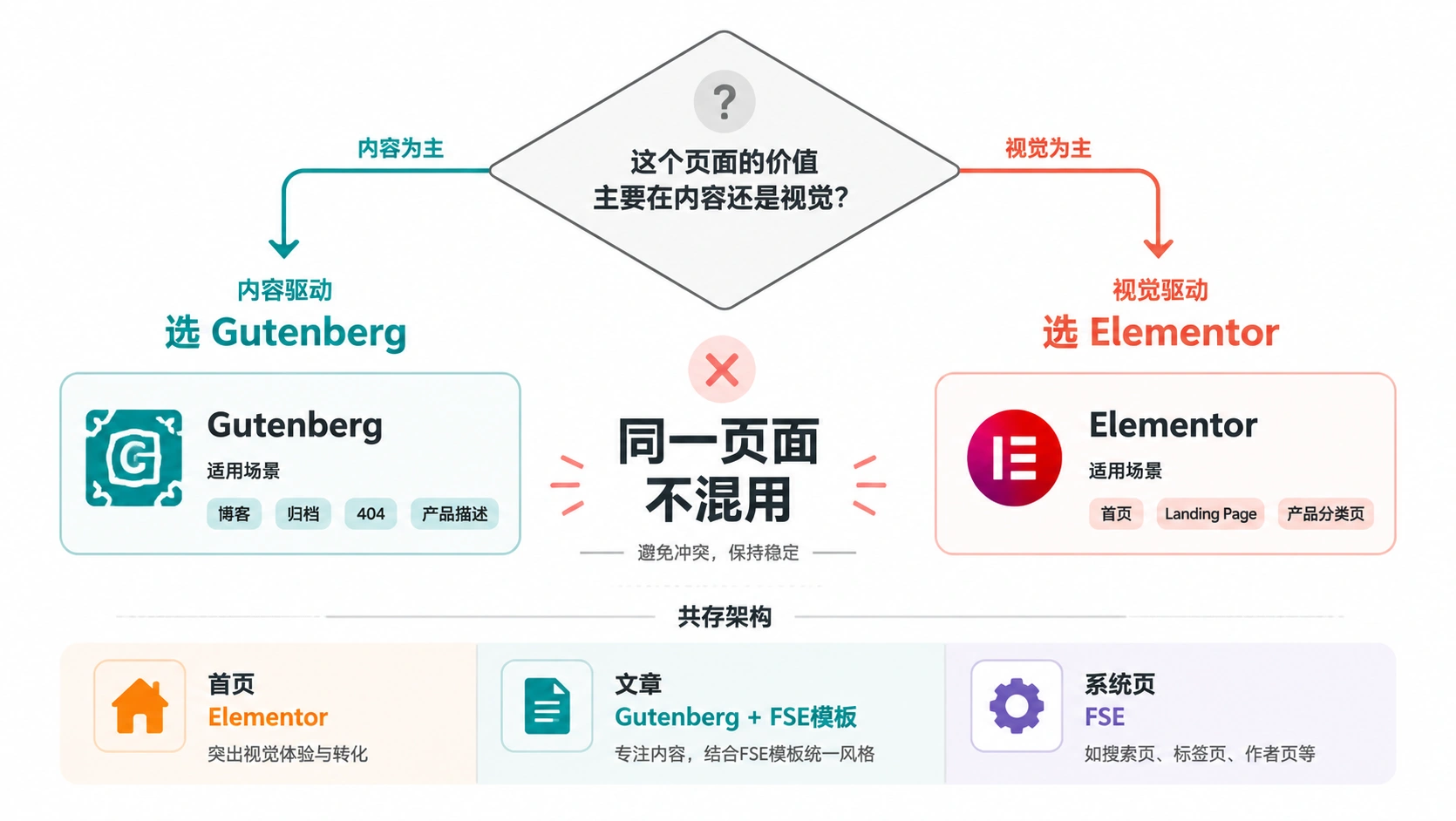
这是外贸站建站过程中必然要面对的一个问题。我的立场很明确:不要二元选边站,而是根据场景用各自最擅长的部分。
⚖️ 什么时候用 Gutenberg(FSE)
Gutenberg 的强项是内容驱动的页面和系统级模板。以下场景 Gutenberg 是最佳选择:
- 博客文章的内容编辑:写文章天然在 Gutenberg 里完成,不需要 Elementor 来插一脚
- 文章归档 / 分类列表 / 搜索结果 / 404 页面:这些系统模板用 FSE 模板编辑器做,代码最干净
- 产品详情页的内容描述:WooCommerce 的产品长描述用 Gutenberg 写,结构化数据更友好
- 不需要复杂视觉设计的页面:比如隐私政策、条款与条件、关于我们(如果设计不花哨)
一个很现实的评估标准:如果这个页面的价值主要在"内容"而非"视觉",用 Gutenberg。如果视觉设计是这个页面的核心竞争力,用 Elementor。
🎨 什么时候用 Elementor
Elementor 的强项是视觉驱动的页面和高度自定义的布局。以下场景 Elementor 更合适:
- 首页(Home Page):外贸站的首页必须是视觉震撼的门面,Elementor 的动画、形状分割器、高级背景这些 Gutenberg 做不到
- Landing Page / 广告落地页:从 Google Ads 点进来的页面需要精心设计的转化路径,用 Elementor 的 Form Widget + Popup 做 A/B 测试更方便
- 产品分类页(如果产品多且需要自定义布局):Elementor 的 Loop Grid + Custom Query 比 FSE 的查询循环更灵活
- 需要 Third-party Widget 的页面:很多高级表单(Gravity Forms 的可视化 Styler)、动态内容(ACF Dynamic Tags)在 Elementor 生态里支持更好
🤝 两者共存的推荐架构
我建议的外贸站架构是:
首页 → Elementor 编辑
产品页 → WooCommerce 默认模板 + Elementor 做单品页模板
文章 / News → Gutenberg 写内容,FSE 模板控制布局
关于我们 / 联系页 → Elementor 编辑(如果需要高级表单)或 Gutenberg(如果只是文字+基础表单)
系统页面(404 / 搜索 / 归档)→ FSE 模板编辑器
关键原则:同一页面不要混用编辑器。 一个页面要么纯 Elementor,要么纯 Gutenberg,千万不要在一个页面里一半 Elementor Widget 一半 Gutenberg 区块——不仅编辑体验割裂,渲染性能也会下降(两个编辑器的 CSS 和 JS 都要加载)。
🔧 让两者友好共存的几个设置
-
减少 Elementor 的全局 CSS 干扰:进入 Elementor → 设置 → 高级,关闭"默认颜色"和"默认字体"。这样 Gutenberg 页面不会继承 Elementor 的样式预设,保持独立外观。
-
FSE 模板中排除 Elementor 页面:如果你用 FSE 模板做了全站 Header/Footer,但首页是 Elementor 做的且自带 Header/Footer,需要在 Elementor 编辑首页时,在页面设置里选择"Elementor Canvas"模板——这会跳过 FSE 的 Header/Footer,避免出现双页头。
-
性能层面隔离加载:安装 Asset CleanUp 或 Perfmatters 插件,设置 Elementor 的 CSS 和 JS 只在用了 Elementor 的页面上加载,FSE 页面则不加载 Elementor 资源。反之亦然。
六、FSE 常见踩坑与解决
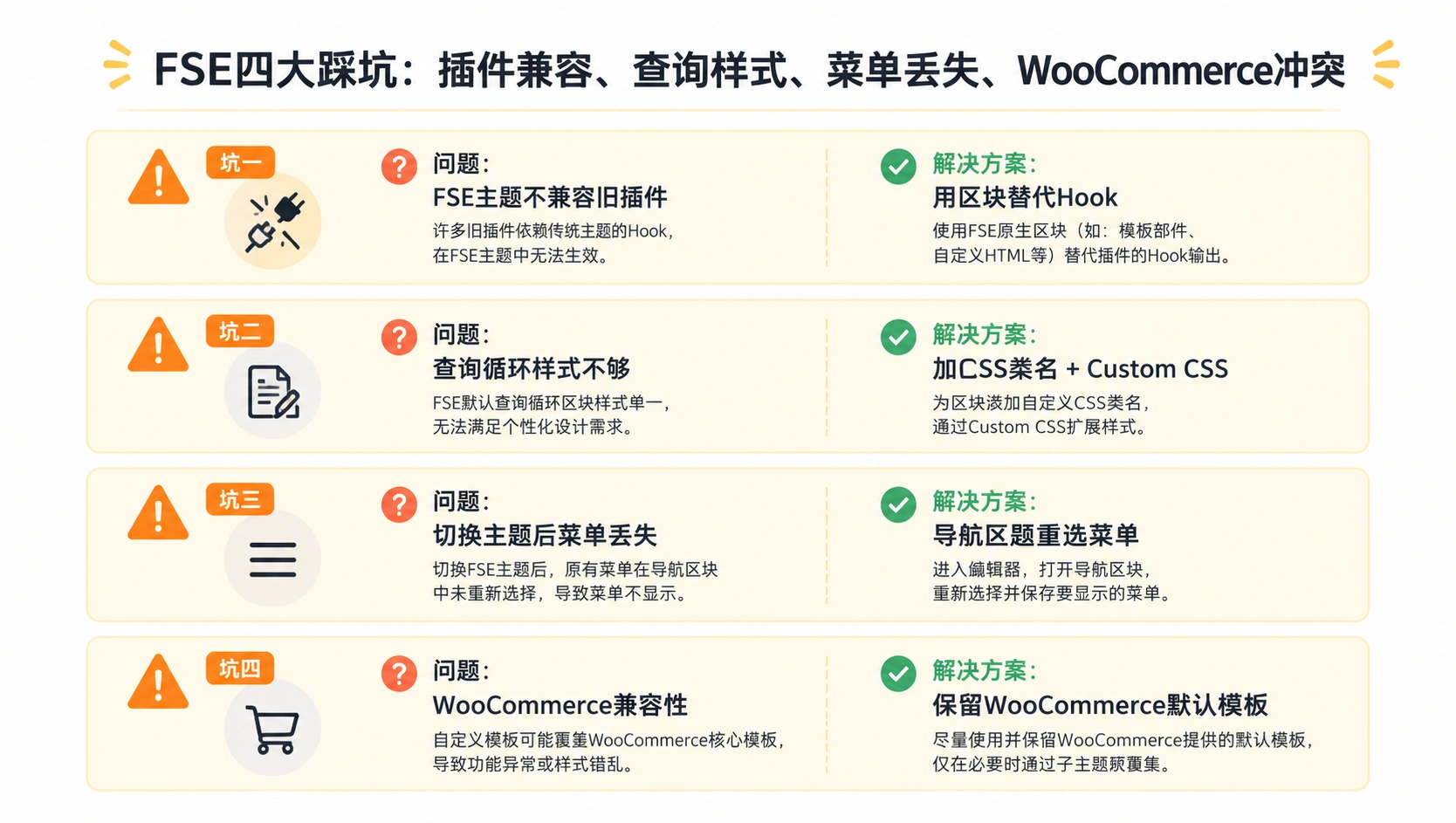
🔴 坑一:FSE 主题不兼容旧版插件
FSE 主题(如 Twenty Twenty-Four、Ollie、Blockbase)是基于区块的主题,没有 header.php、footer.php 这些传统模板文件。导致的结果是:依赖 WordPress Action Hook 注入内容的插件(比如在 wp_head 或 wp_footer 里插入代码)仍然有效,但依赖传统模板 Hook(如 get_header、get_footer)的插件会失效或位置错乱。
解决方案:如果插件提供了 Shortcode 或 Gutenberg Block 作为替代,优先用区块版本。如果是代码注入的场景(比如 Google Analytics),在 FSE 模板里直接拖入"自定义 HTML"区块来放 <script> 标签,而不是依赖插件的自动注入。
🟡 坑二:查询循环区块的默认样式不够
FSE 的查询循环区块(Query Loop)是 Loop Grid 的 Gutenberg 对应物,但它目前的样式控制能力明显不如 Elementor 的 Loop Grid。当你需要用"卡片+阴影+悬停动画"的效果展示博客列表时,FSE 原生支持不够。
解法:在查询循环的区块设置面板 → 高级 → 额外 CSS 类,添加一个类名(比如 blog-card-grid),然后在全局 Custom CSS 里写这个类的样式:
.blog-card-grid .wp-block-post {
    background: #fff;
    border-radius: 12px;
    box-shadow: 0 4px 24px rgba(0, 0, 0, 0.08);
    overflow: hidden;
    transition: transform 0.3s ease;
}
.blog-card-grid .wp-block-post:hover {
    transform: translateY(-4px);
}
💡 如果你发现自己在 FSE 里为了样式写了太多 Custom CSS,回头看看这个页面是不是更适合用 Elementor 做。工具是为了提高效率的,不是为了证明自己能用 Gutenberg 搞定一切的。
🟠 坑三:切换 FSE 主题后菜单丢失
从传统主题切换到 FSE 主题时,你之前在"外观 → 菜单"里创建的导航菜单会保留在数据库中,但 FSE 使用"导航"区块(Navigation Block)来渲染菜单,而不是传统菜单系统。
解决办法:在站点编辑器中编辑 Header 模板部件,找到或添加一个导航区块,在区块设置里选择之前创建的菜单。如果找不到已保存的菜单,点击导航区块的"管理菜单"链接,在弹出界面里手动重新创建。
🟢 坑四:FSE 主题和 WooCommerce 的兼容性
WooCommerce 自身带有大量的模板覆盖(购物车、结算、我的账户等页面),这些是由 WooCommerce 插件通过 PHP 模板控制的,FSE 无法直接编辑。但 WooCommerce 正在向区块化过渡——WooCommerce Blocks 插件提供了产品网格、购物车、结算等区块。
最佳实践:WooCommerce 的商品和购物流程页面,暂时保留 WooCommerce 的默认模板处理。不要让 FSE 去接管这些页面,容易出兼容问题。
🆘 深入学习与求助渠道
- WordPress.org FSE 官方文档:
wordpress.org/documentation/article/site-editor/— 模板编辑器的官方手册,每个区块的用法写得很清楚 - Learn WordPress(官方学习平台):
learn.wordpress.org— 有免费的 FSE 教程系列,视频 + 文字双模式 - Gutenberg Times:
gutenbergtimes.com— 区块编辑器每次更新的详细解读,跟版本最紧的博客 - GeneratePress / Kadence 官方文档:如果你用的是这两家的 FSE 子主题,它们的官方文档针对各自主题的 FSE 配置有非常详细的指引
- WordPress 中文论坛 FSE 板块:中文环境下的 FSE 问题可以在这里搜或问,注意带上主题名称和 WordPress 版本号
💡 FSE 是 WordPress 的长期战略方向,资源投入每年都在增加。即使你现在主力用 Elementor,也值得花半天时间把 FSE 的基本操作过一遍——因为三年后,Gutenberg 大概率会成为所有 WordPress 页面编辑的默认方式。


全局样式改按钮圆角挺爽,不用每个页面点来点去
想问下Twenty Twenty-Four做外贸站,会不会太像默认模板?
老用户看着有点感慨,以前改footer.php还得开FTP,现在是轻松多了
那个自定义HTML里放GA脚本靠谱吗,主题更新或者模板误删会不会一起没了?
吃瓜看完,感觉WordPress现在是想把主题和编辑器彻底揉一起了