
 加入会员
加入会员




🪐前言
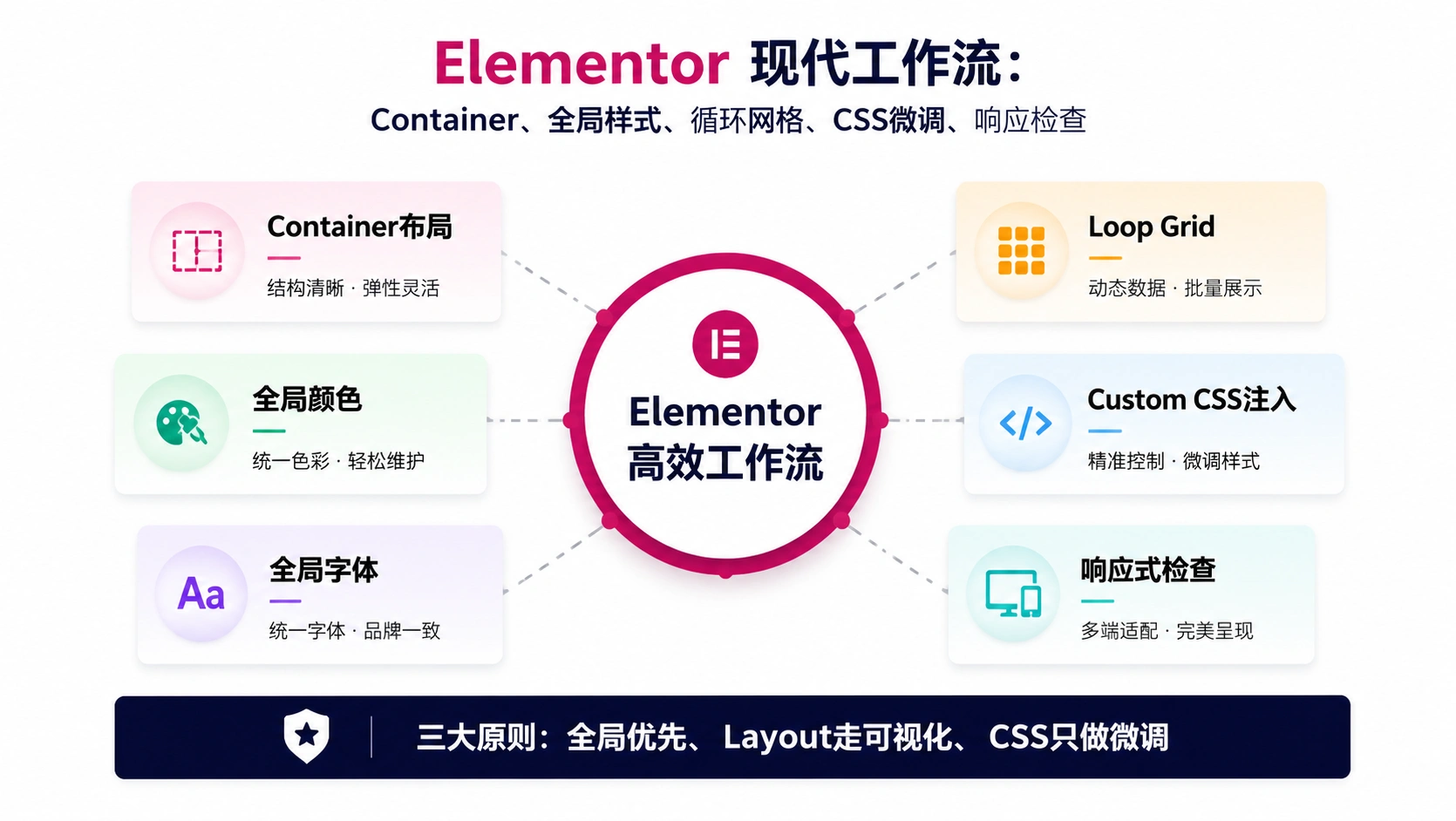
你用 Elementor 做页面的时候,有没有遇到过这些情况:改一个按钮的颜色要一个页面一个页面地调;手机上看布局乱成一团;想做一个博客列表页面,结果只能手动更新每篇文章的摘要——这些都不是 Elementor 的问题,这是你用 Elementor 的方式还在"旧世界"里。
2023 年 Elementor 3.13 版本引入 Flexbox Container 之后,整套页面构建逻辑发生了根本变化。如果你还在用旧版 Section/Column 布局,或者从来没用过全局样式和 Loop Grid,这篇文章就是为你写的。我会带你从布局底层到动态内容,完整走一遍现代 Elementor 的高效工作流。
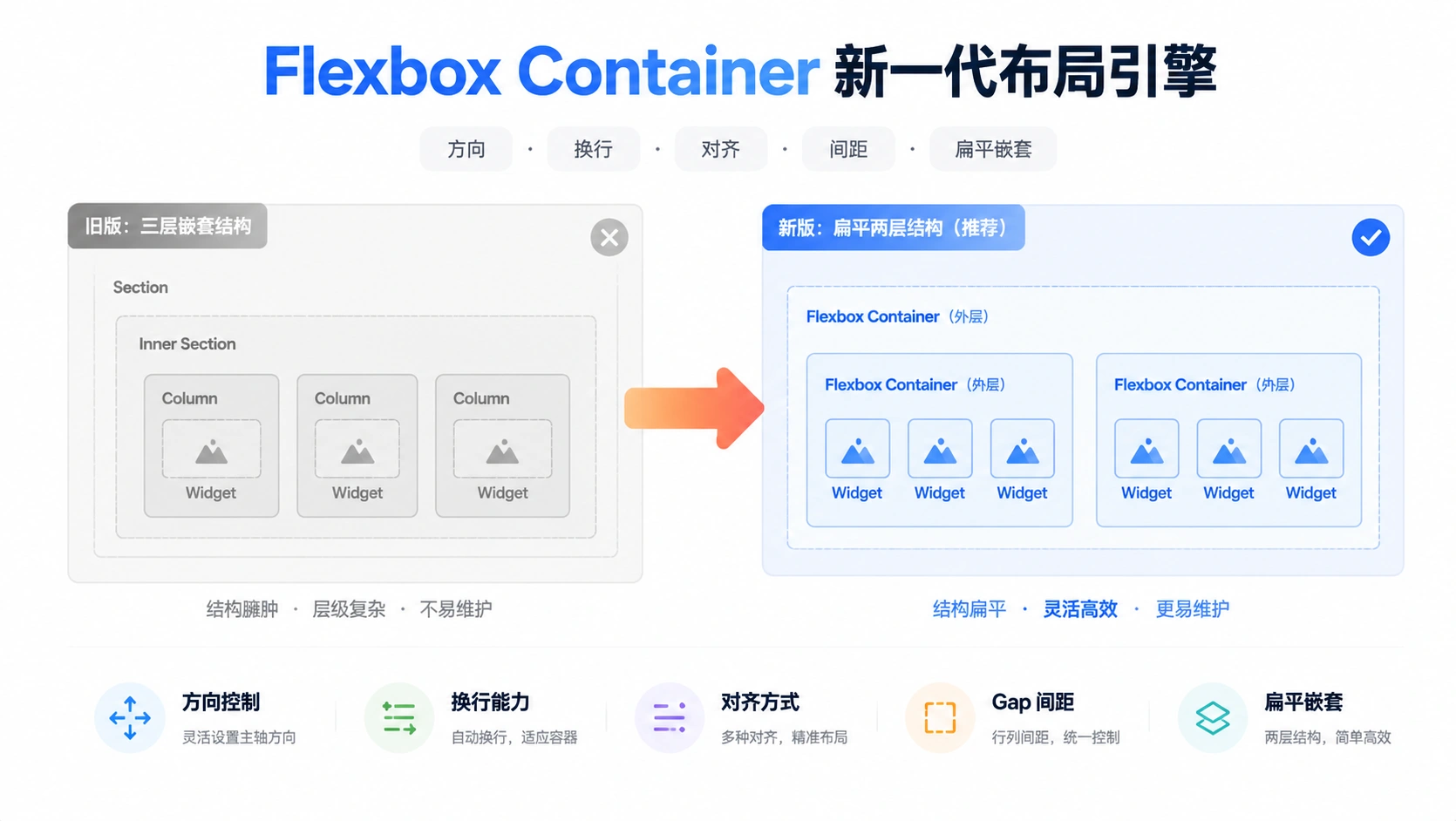
一、Flexbox Container:新一代布局的底层逻辑
📐 旧版 Section/Column 有什么问题
Elementor 从诞生起就一直使用 Section → Column → Widget 的三层嵌套结构。这个结构学起来简单,但在实战中有几个硬伤:
- 嵌套太深:要实现一个稍微复杂的卡片布局,往往需要 Section → Inner Section → Column → Widget,四层起步。代码臃肿,DOM 节点爆炸。
- 响应式控制弱:Column 的宽度用百分比控制,但在不同断点下的排列顺序、间距、对齐方式几乎不可控。
- 间距不可控:Column 之间默认有固定 Gap,要消除间距只能把 Column Gap 设为零,然后手动给每个 Column 加 padding——非常反直觉。
- 无法灵活换行:你想让一排四个卡片在平板断点上自动变成两行两列?旧版 Column 做不到,你只能隐藏一部分,然后在平板模式重新拖一份布局。
🧱 Flexbox Container 能做什么
Container 是 Elementor 基于 CSS Flexbox 的全新布局容器。用一句话概括:Section 是 HTML <div> 的古典用法,Container 是用 Flexbox 的现代用法。
Container 的核心能力:
- 方向控制:Horizontal(水平排列)和 Vertical(垂直堆叠),随时切换
- 换行:
Wrap开启后,子元素在一行排不下时自动换到下一行——这才是原生响应式 - 对齐:沿主轴(Main Axis)和交叉轴(Cross Axis)分别在 Flex Start / Center / Flex End / Space Between / Space Around 五个选项里选
- Gap:子元素之间的间距用统一的 Gap 值控制,不用再每个元素单独调 Margin
- 嵌套扁平:Container 里面直接放 Container,两层嵌套做出以前三四层才有的效果
🔄 如何从 Section 迁移到 Container
如果你有一个已经用 Section 做好的网站,Elementor 提供了内置的"Convert to Container"功能,但说实话,转换之后需要逐页复查,不是一键就完事。
转换步骤:
- 进入 Elementor → 设置 → 实验特性,把"Flexbox Container"设为 Active
- 打开一个用 Section 做的页面,右键点击最外层 Section → Convert to Container
- 转换后逐个检查每个 Container 的子元素排列和对齐是否正常
⚠️ 务必备份后再做批量转换。有些复杂的老页面转换后布局会偏移,那些页面建议保留 Section 不改,新页面用 Container 从头做。
对于新站,我的建议是:直接全部用 Container,就当 Section 不存在。 你不需要经历"旧方法→新方法"的迁移痛苦。
二、全局颜色与字体系统搭建
做外贸站最头大的事情之一就是"一套品牌色要在几十个页面里保持一致"。今天把按钮改成蓝色,明天老板说换成橙色,你就得翻几十个页面一个一个改——这就是没有用全局样式的后果。
🎨 全局颜色系统配置
进入 WordPress 后台 → Elementor → 网站设置 → 全局颜色(或者在任何 Elementor 编辑页面中,点击左上角汉堡菜单 → 网站设置 → 全局颜色)。
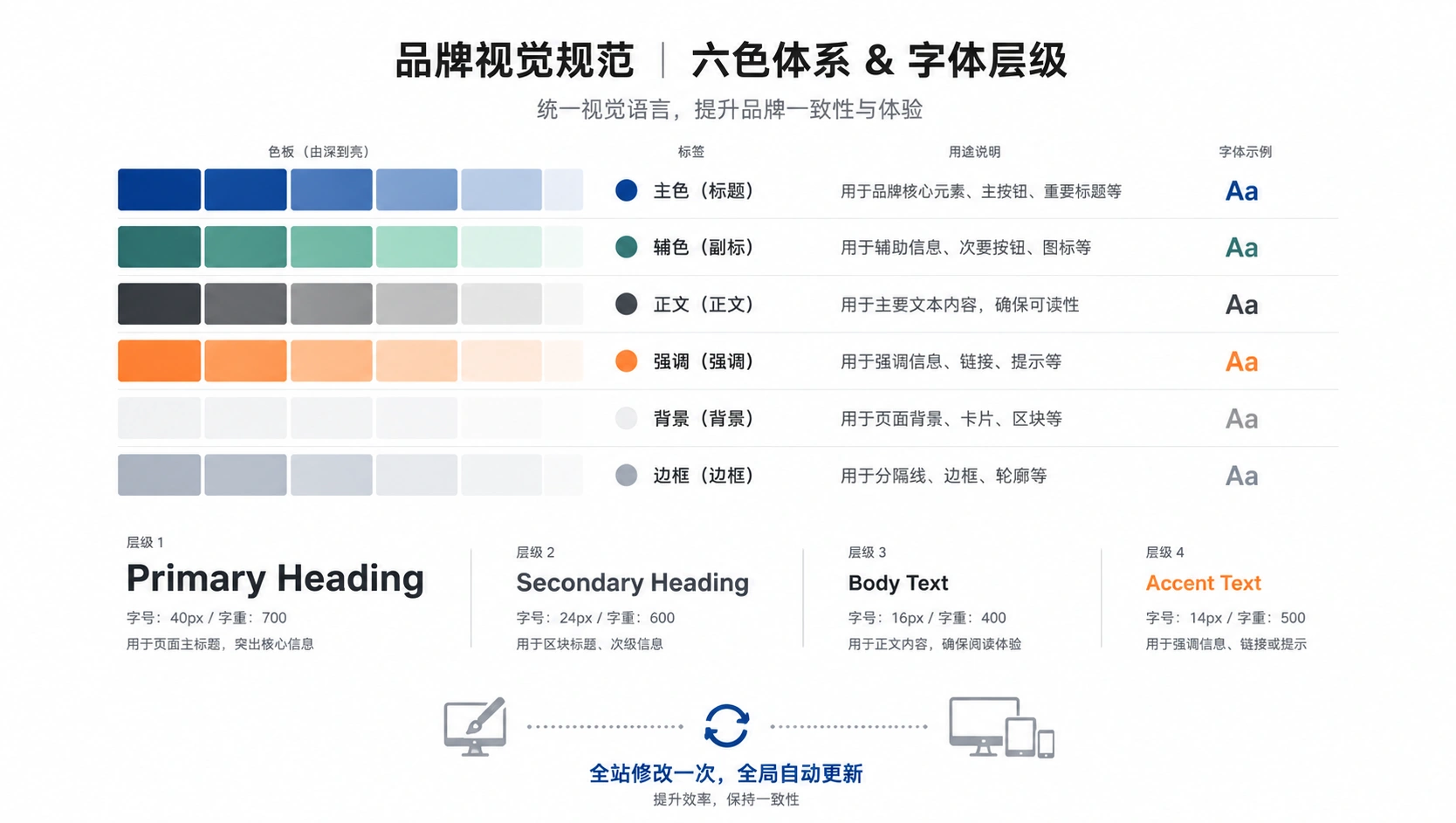
Elementor 默认给你预设了四类颜色:Primary、Secondary、Text、Accent。但我建议你把系统重新梳理成实用的六色体系:
Primary(主色)     → 品牌主色,用于按钮、链接、重点标题
Secondary(辅色)   → 次要强调,用于悬停态、小标签
Text(正文色)      → 正文段落颜色
Accent(强调色)    → 价格、促销标签、CTA 区域,通常比 Primary 更亮更跳
Background(背景色)→ 页面底色和卡片背景
Border(边框色)    → 分隔线、卡片边框、输入框边框
在实际操作中,Elementor 默认只给你四个槽位,额外颜色可以点击"添加颜色"来扩展,数量不限。但不要贪多——六到八个核心颜色足以覆盖一个外贸站的视觉需求。
设置全局颜色之后怎么用? 在任何 Widget 的颜色选择器里,点击色块的圆圈图标,选择全局颜色中的对应色。之后如果你要调整主色,只需要在全局颜色里改一次,全站所有引用这个全局颜色的元素都会自动更新——这酸爽,用过的都回不去了。
🔤 全局字体系统配置
同一个入口:Elementor → 网站设置 → 全局字体。
Elementor 默认给了 Primary Heading、Secondary Heading、Body Text、Accent Text 四个槽位。对于外贸站,我建议这样分层:
- Primary Heading:H1 主标题字体(标题字体可以有个性,比如用 Poppins / Montserrat 等无衬线英文字体)
- Secondary Heading:H2-H3 次级标题(通常同字体、调小字号和粗细)
- Body Text:正文字体(外贸站正文强烈建议用系统自带字体,如 System UI / Inter,加载速度最快)
- Accent Text:引用文字、特色描述(可以与 Body 同字体、不同颜色或倾斜)
💡 外贸站字体的一个原则:英文字体选 Google Fonts 里的无衬线体(Poppins、Inter、Roboto),中文字体走系统自带(PingFang SC、Microsoft YaHei、Noto Sans SC)。不要引入中文字体文件,一个中文字体动辄 5-10MB,会严重拖慢页面速度。
字体大小设置上,全局字体可以只设 Font Family,具体字号在 Typography 设置里逐级定义,也可以直接在全局字体里统一设定。我偏好后者——把 H1 设为 48px(桌面端),H2 36px,H3 28px,正文 16px。后面在每个 Widget 里引用全局字体时字号自动生效。
三、Loop Grid:动态内容列表的正确打开方式
这是 Elementor Pro 近几年最实用的功能更新。Loop Grid(循环网格)让你可以直接在页面上创建一个动态的博客列表、产品网格、分类卡片——而且格式由你完全控制,不再需要自己去改装主题的 Archive 模板。
🔁 Loop Grid 是什么,解决什么问题
在没有 Loop Grid 之前,想在首页展示最新 6 篇博客文章,你只有两个选择:
- 用 WordPress 默认的最新文章 Widget(样式几乎不可控)
- 自己用 Posts Widget 一个一个调(每篇文章的卡片样式还不统一)
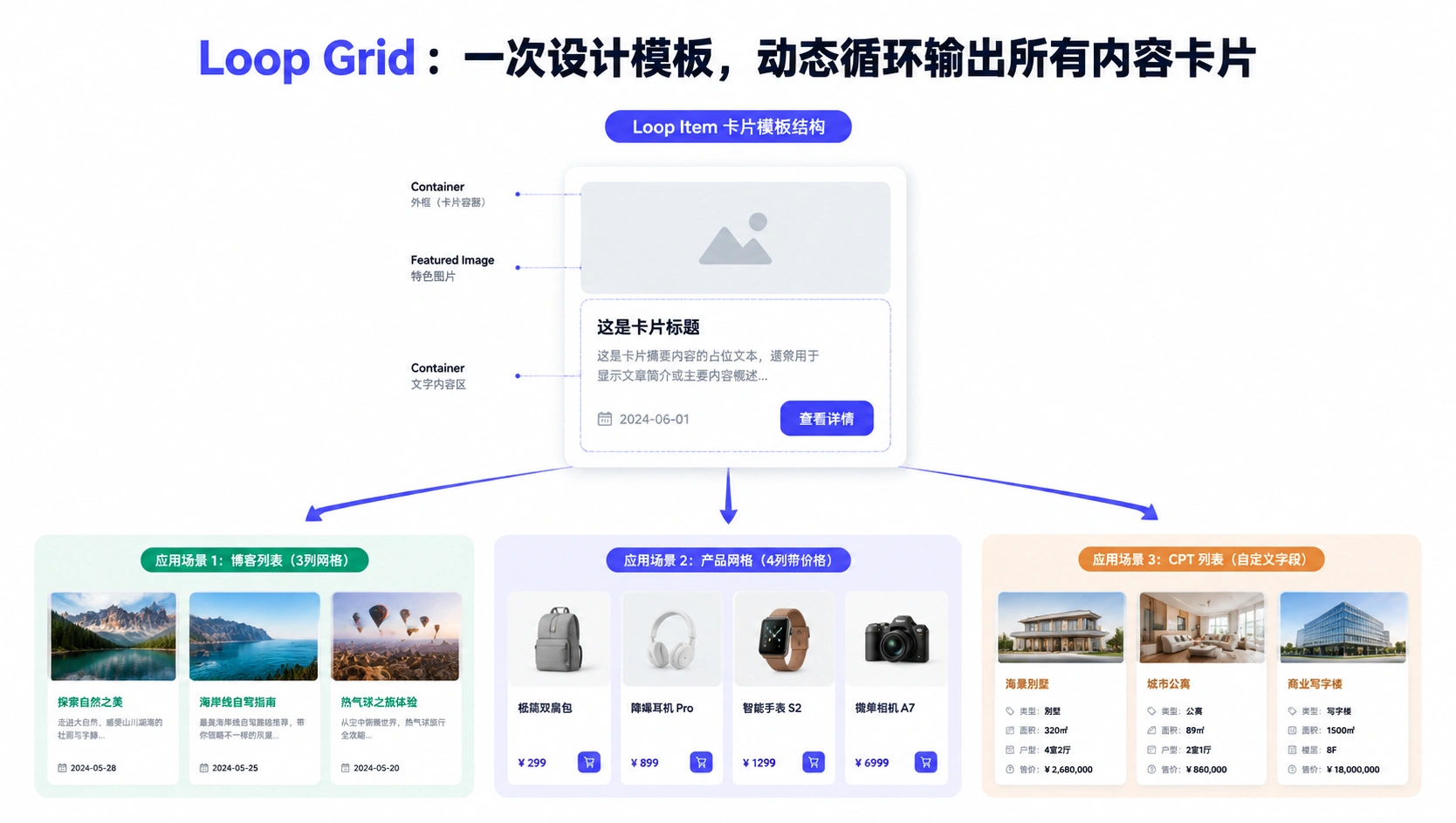
Loop Grid 把这个问题彻底解决了。它的逻辑是:你设计一个"卡片模板"(Loop Item),然后用 Grid 容器循环输出多篇文章/产品/CPT,每一条都用同样的模板。改一次模板,所有卡片的样式同步更新。
🛠️ 实操:创建一个博客文章动态列表
第一步:拖入 Loop Grid Widget
在 Container 中拖入 Loop Grid Widget(注意,需要 Elementor Pro 才有这个功能)。放在你想展示文章列表的位置。
第二步:选择数据源
在 Loop Grid 的设置面板中,左侧"Query"区域选择:
- Source:Posts(文章)/ Products(WooCommerce 产品)/ 自定义文章类型(CPT)
- Posts Per Page:每页显示几条(比如 6 条)
- Order By:Date(按日期排序,最新在前)
- Filter By:可以按分类或标签筛选(比如只显示"行业资讯"分类的文章)
第三步:设计 Loop Item 模板
点击 Loop Grid 的"模板"区域,选择"创建新模板"或"编辑已有模板"。这会打开一个单独的编辑器,你在这里设计单张卡片的样式。
一个标准的博客卡片模板通常包含:
Container(卡片外框,设背景色、圆角、阴影)
├── Featured Image Widget(缩略图,宽度 100%)
├── Container(文字区域,设 Padding)
│   ├── Post Title Widget(文章标题,H3 级别)
│   ├── Post Excerpt Widget(摘要,限制 20 字)
│   ├── Post Date Widget(发布日期)
│   └── Button Widget(Read More 按钮,设全局 Primary 颜色)
模板保存后,回到 Loop Grid 编辑界面,你会看到所有文章按设计好的卡片样式自动渲染出来了。
第四步:调整 Grid 布局
Loop Grid 的设置面板里有一个"Layout"切换:Grid(标准网格)和 List(纵向列表)。选 Grid 后,设置列数:
- 桌面端:3 列
- 平板断点:2 列
- 手机断点:1 列
Column Gap 和 Row Gap 统一设为 24px,这是经过大量 A/B 测试验证的最舒服的卡片间距。
🧩 Loop Grid 的进阶用法
用法一:文章分类索引页
不要再用 Elementor 的 Archive Posts Widget 了。用 Loop Grid + Filter By 分类,做一个按分类筛选的文章列表——Loop Grid 支持 Taxonomy Filter,勾选后页面上会自动出现分类筛选按钮。
用法二:WooCommerce 产品网格
把 Query Source 选为 Products,Loop Item 模板里用 Product Image + Product Title + Product Price + Add to Cart Button Widget。这比 WooCommerce 默认的产品列表美观不止一个档次。
用法三:自定义文章类型(CPT)列表
如果你用 ACF 或 JetEngine 创建了自定义文章类型(比如"案例"、"团队成员"),Loop Grid 同样可以循环输出它们。Query Source 选对应的 CPT,Loop Item 模板里拖入 ACF Dynamic Tag 来显示自定义字段。
四、自定义 CSS 注入的正确姿势
Elementor 的可视化编辑器覆盖了 CSS 常用属性的 80%,但总有 20% 的需求需要手写 CSS。知道在哪里写、怎么写、什么时候不该写,非常重要。
📝 三层 CSS 注入位置
第一层:Widget 级别的 Custom CSS
在任意 Widget 的高级设置(Advanced)标签下,有一个"Custom CSS"区域。这里写的 CSS 只对这个 Widget 实例生效,选择器用 selector 代替类名:
selector {
    border-left: 4px solid var(--e-global-color-primary);
    transition: transform 0.3s ease;
}
selector:hover {
    transform: translateY(-4px);
}
selector 会被 Elementor 自动替换为当前 Widget 的唯一 CSS 类。这一层适合做单个元素的微调,比如给某个特别的卡片加悬停动画、给某个标题加底部边框等。
第二层:页面级别的 Custom CSS
在 Elementor 编辑器中,点击页面设置(齿轮图标)→ 高级 → Custom CSS。这里写的 CSS 只对当前页面有效。适合做的场景:某个 Landing Page 需要特殊的整体风格(比如背景动画、特定区域的布局覆盖)。
第三层:全局 Custom CSS
进入 WordPress 后台 → Elementor → Custom CSS。这里的 CSS 会加载到所有使用 Elementor 的页面。适合放全局工具类和浏览器兼容修复:
/* 全局修复:Elementor 按钮在某些主题下被覆盖 */
.elementor-button {
    text-decoration: none !important;
}

/* 容器最大宽度工具类 */
.elementor-container-max-800 {
    max-width: 800px;
    margin: 0 auto;
}
⚠️ CSS 注入的原则
- 能用 Elementor 自带选项解决的,绝不写 Custom CSS。 每多一行自定义 CSS,维护成本就高一截,换主题或 Elementor 大版本更新时容易出兼容问题。
- 尽量用全局颜色 CSS 变量。 Elementor 会把全局颜色导出为 CSS 自定义属性,比如
var(--e-global-color-primary)。在 Custom CSS 里引用它们而不是硬编码色值,这样改全局颜色时自定义 CSS 也会自动跟随。 - 不要在 Custom CSS 里写大段布局代码。 Columns、Flex、Grid 等布局相关的逻辑应该回到 Elementor 可视化编辑器里用 Container 解决,别手写,手写会让后续编辑者(包括三个月后的你自己)完全看不懂。
五、常见故障排查表
Elementor 出问题的时候,情况千奇百怪,但根源通常就那么几种。下面这份排查表覆盖了我在实际项目中遇到的高频问题。
| 故障现象 | 最可能的原因 | 解决步骤 |
|---|---|---|
| 编辑器加载白屏/一直转圈 | 服务器内存不足(<128MB)或 PHP 版本过低 | 1. 检查 wp-config.php 里 WP_MEMORY_LIMIT 是否 ≥ 256M;2. 升级 PHP 到 8.0+;3. 在 Elementor → 设置中开启"改善编辑器加载" |
| 保存后页面卡在加载 | 缓存插件未排除 Elementor 路径 | 清理所有缓存(WP Rocket/LiteSpeed Cache),在缓存插件中将 /elementor/、?elementor_library= 加入排除列表 |
| 手机端布局和编辑器预览不一致 | 使用了自定义 CSS 媒体查询覆盖了 Elementor 的响应式设置 | 去掉手写的 @media 代码,用 Elementor 响应式编辑模式重新设置(平板端和手机端分别在编辑器底部切换) |
| Container 子元素不换行 | Container 的 Wrap 属性没开 | 选中 Container → 布局 → Items Wrap 设为 Wrap;同时检查子元素的宽度是否设置了固定像素值 |
| Loop Grid 不显示文章 | Query 条件太严格或没有符合条件的文章 | 检查 Query Filter 设置;将 Source 临时改为 Posts 全选;确认 Posts Per Page > 0 |
| Loop Grid 加载空白 | 主题或另一个插件冲突 | 安装 Health Check 插件,用 Troubleshooting 模式逐一开关插件定位冲突 |
| 全局颜色改了但某个元素没变 | 该元素的颜色是直接取的色值而非全局颜色 | 选中元素 → 颜色选择器 → 点开选项 → 选中全局颜色,而不是手动输入 HEX |
| 修改后前台不显示变化 | 静态缓存没刷新 | 清空 WP Rocket/LiteSpeed 缓存,如果是 Cloudflare 或 CDN 也要 Purge Cache |
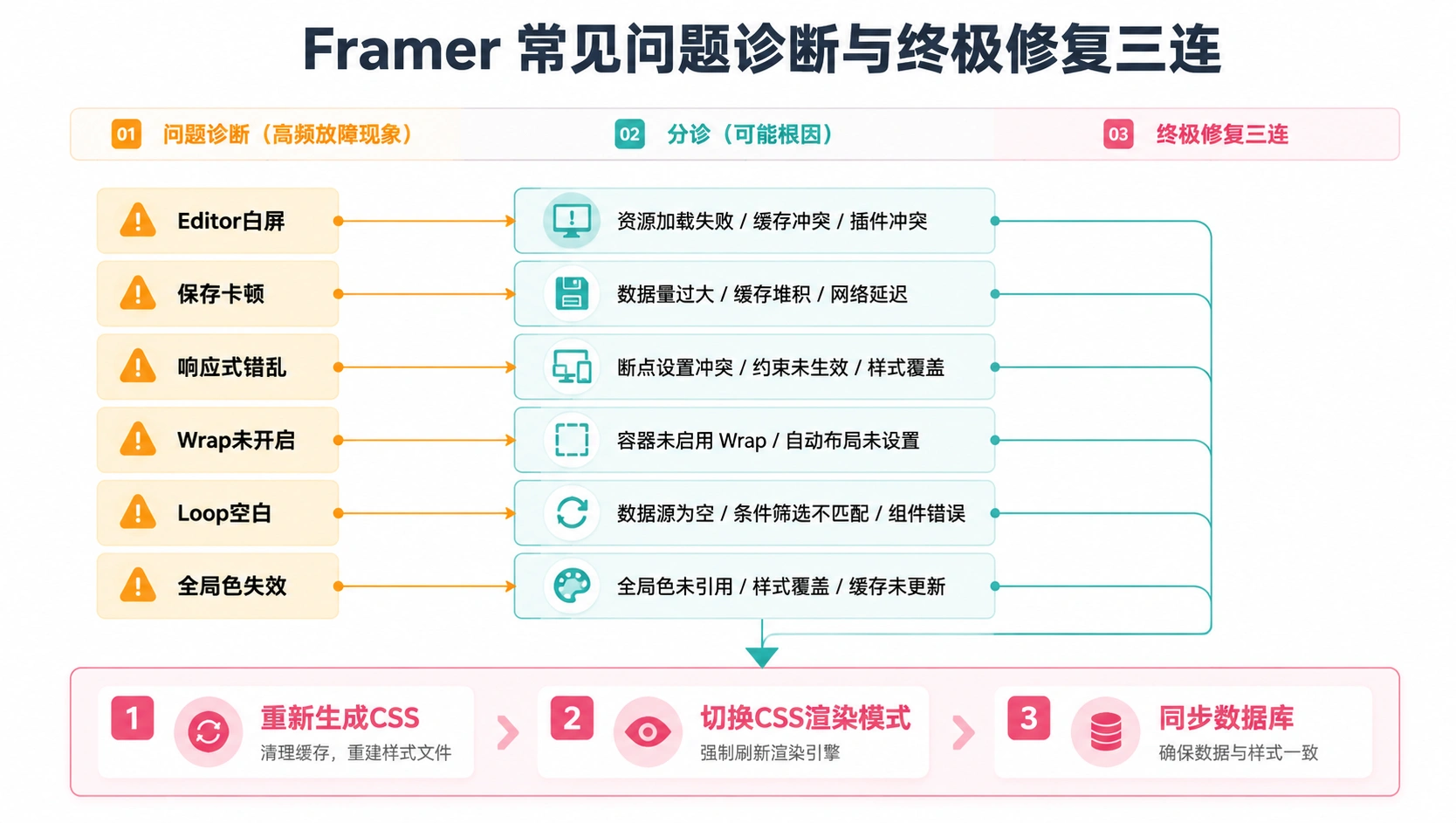
🔧 终极修复三连(先备份再操作)
如果上面的排查表都解决不了,这是我最常用的"终极三连",能解决 Elementor 70% 的奇怪问题:
第一步:重新生成 CSS
进入 WordPress 后台 → Elementor → 工具 → 重新生成 CSS。这个操作会清空 Elementor 生成的静态 CSS 文件并重新编译所有页面的样式表。
第二步:切换 CSS 渲染模式
进入 Elementor → 设置 → 高级 → CSS 打印方法。如果当前是"内部嵌入",切成"外部文件";反之亦然。不同的主机环境对这两种模式的兼容性不一样。
第三步:同步更新 Elementor 数据库
同样在 Elementor → 工具页面,点击"同步库"按钮。这会让 Elementor 重新扫描所有模板和页面,修复因数据库迁移或版本更新导致的内部引用断裂。
🆘 深入阅读和求助路径
- Elementor 官方文档:
docs.elementor.com— Container 和 Loop Grid 的详细参数说明 - Elementor GitHub Issues:
github.com/elementor/elementor/issues— 报 bug 和查已知问题的最佳去处 - Elementor 社区 Facebook 群:搜索"Elementor Community",有官方认证的开发者和高级用户常驻解答
- WordPress 中文支持论坛 Elementor 板块:
cn.wordpress.org/support/— 国内主机环境相关的特殊问题这里更容易找到答案
💡 Elementor 不是一个"学一次就完"的工具。它每三四个月就有一次重大更新,Container、Loop Grid、嵌套能力都在持续进化。保持关注官方博客,半年不更新自己知识的很容易掉队。


那个重新生成 CSS 我常用,前台不变先点它基本没跑