
 加入会员
加入会员




🪐前言
你的网站可能看起来很漂亮,但有一群人——视障人士用屏幕阅读器、运动障碍者靠键盘、色弱用户需要足够的颜色对比——打开你的网站时,面对的是满屏的障碍。而且,网站可访问性不只是道德问题:如果你在做欧美市场,WCAG 合规是法律要求,不达标可能被起诉。
好消息是:大多数可访问性问题修复起来并不复杂。你不用把所有 WCAG 标准背下来,只需要按这篇文章的操作,逐个检查五项最容易出问题的点,再用免费工具跑一遍,你的网站可访问性就能达到基本合规水平。
本文针对 WCAG 2.1 AA 级标准(这是欧盟和美国法律引用最多的合规等级),聚焦最实用的检查和修复步骤。
一、可访问性不是"给盲人做网站"
很多人对可访问性的理解停留在"给盲人装个屏幕阅读器"。实际上,可访问性覆盖的人群比你想象的要广:
- 👁️ 视觉障碍:全盲(屏幕阅读器用户)、低视力(需要放大/高对比度)、色盲/色弱(全球约 3 亿人)
- 🖐️ 运动障碍:无法使用鼠标,完全靠键盘或辅助设备导航
- 🧠 认知障碍:阅读障碍、注意力缺陷、记忆力障碍——需要清晰、一致的导航结构
- 👂 听觉障碍:视频需要字幕或文字稿
以及一个我每次都会强调的点:可访问性提升了所有人的体验。 清晰的标题层级不只帮屏幕阅读器,也在帮所有用户快速扫读;足够的颜色对比不只帮色弱用户,也帮在阳光下看手机的人。
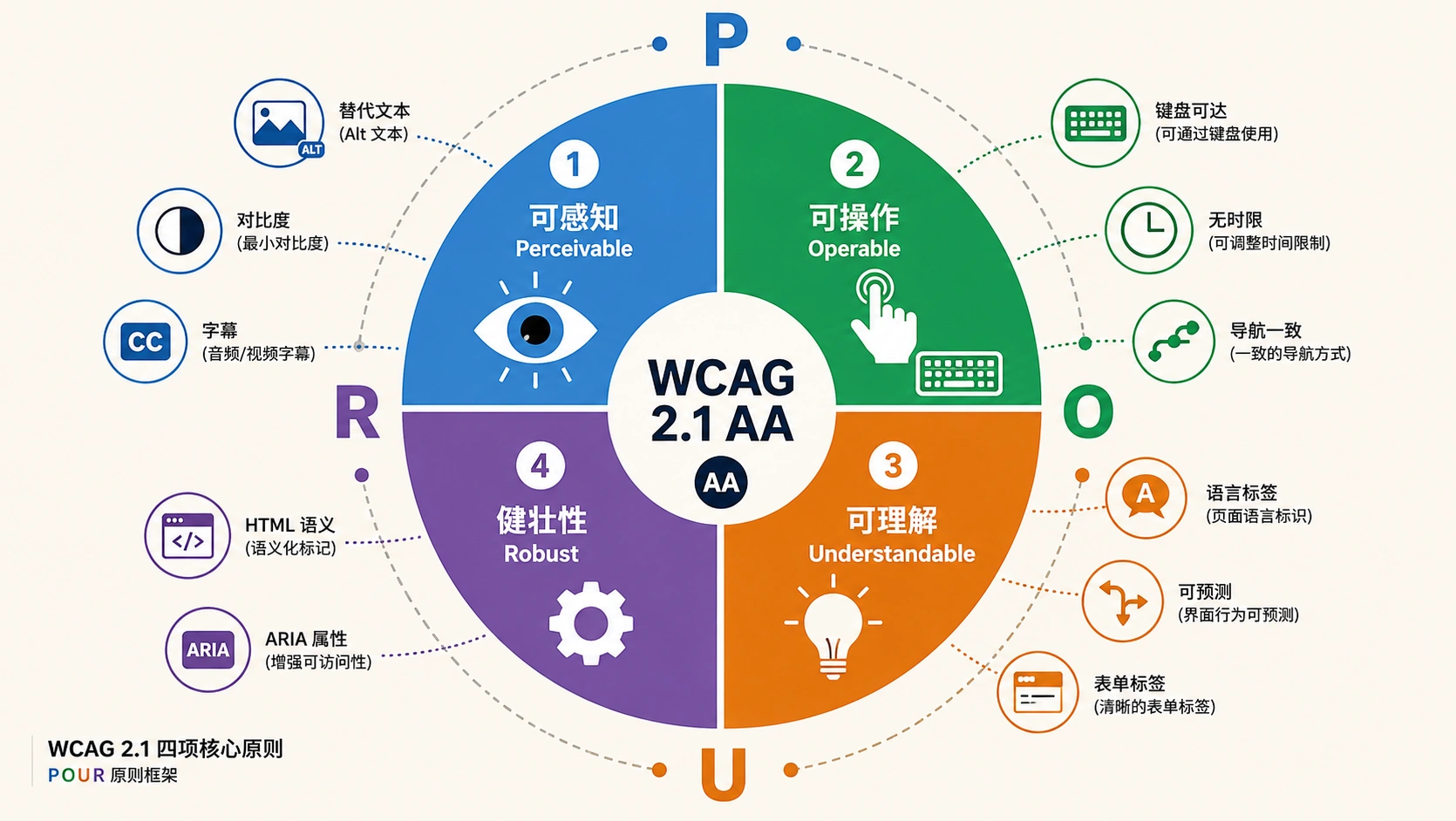
二、WCAG 2.1 AA 四项核心原则
WCAG(Web Content Accessibility Guidelines,网页内容无障碍指南)用四个原则组织所有规范。理解这四项,后面检查具体规则时你才知道它属于哪个维度。
📖 可感知(Perceivable)
信息必须能被用户感知到。 图片配 alt 文本、视频配字幕、内容要有足够的颜色对比——核心是:用户不管用什么方式(看、听、触摸),都能获取到信息。
🎮 可操作(Operable)
界面组件必须能被操作。 所有功能键盘可达、不给用户设限时陷阱、导航一致、避免触发癫痫的内容——核心是:用户不管用什么输入设备,都能操作你的网站。
🧩 可理解(Understandable)
信息和操作必须能被理解。 语言标签清晰、导航可预测、表单有明确的标签和错误提示——核心是:用户不会因为界面设计而感到困惑。
🤖 健壮性(Robust)
内容能被各种用户代理(浏览器、屏幕阅读器、爬虫)正确解析。 HTML 语义正确、ARIA 属性补全——核心是:你的代码写得越标准,辅助技术理解起来越容易。
💡 记住这四个词就行:感知、操作、理解、健壮(POUR)。WCAG 几十条具体规则全都是这四个原则的子项。
三、颜色对比度:最快见效的修复
在所有可访问性问题中,颜色对比度不足是最常见、也最容易修的那一个。
🎨 AA 级的硬性要求
WCAG 2.1 AA 对颜色对比度有两个核心数字:
| 元素类型 | 最小对比度 | 说明 |
|---|---|---|
| 正文文字 | 4.5:1 | 14px 及以上的正常字重文字 |
| 大号文字 | 3:1 | 18px 及以上粗体,或 24px 及以上正常字重 |
| 图标/UI 组件 | 3:1 | 按钮边框、输入框边框、图标等 |
🔧 使用免费检测工具
直接推荐我日常用的两个免费工具:
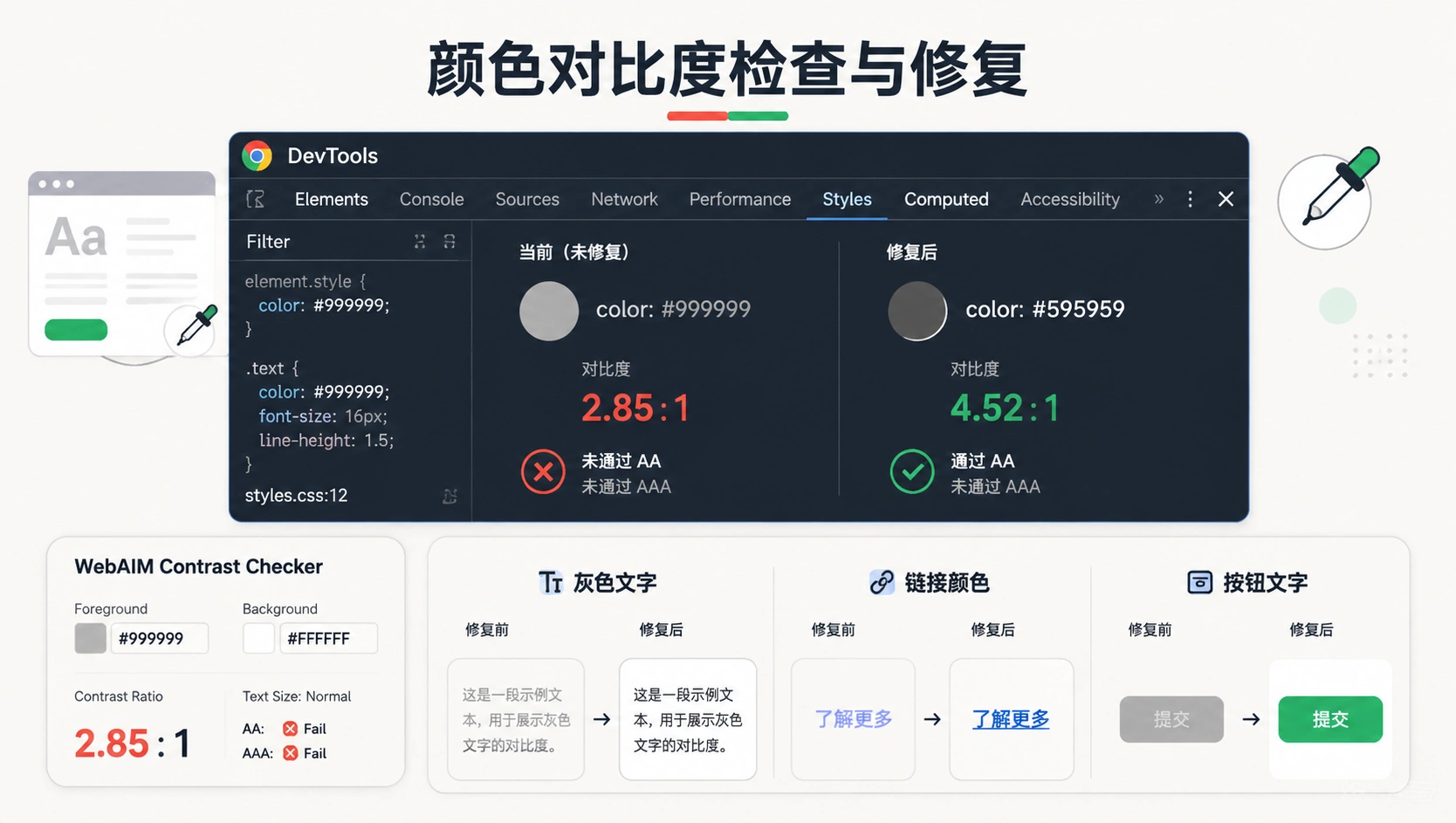
- WebAIM Contrast Checker(webaim.org/resources/contrastchecker/):输入前景色和背景色的 HEX 值,即出结果,告诉你是否通过 AA/AAA 级
- Chrome DevTools:按 F12 → 点元素旁边的色块 → 展开对比度信息,浏览器直接告诉你对比度多少、是否达标
🛠️ 常见问题及修复
实测中遇到最多的三个颜色对比度问题:
// 1. 灰色文字在白色背景上:浅灰 #999999 在白色 #FFFFFF 上对比度只有 2.85:1,不达标。
// 改法:把灰色加深到 #767676 或更深的 #595959
// 2. 主题默认的链接颜色太浅:很多 "modern minimalist" 主题的链接色偏淡,在没有下划线时完全看不出。
// 改法:链接颜色至少保证 4.5:1,且建议保留下划线(或 hover 时显示)
// 3. 按钮上的白色文字在浅色背景上:浅蓝按钮 #5BB5FF 上的白色文字对比度只约 2.0:1。
// 改法:加深按钮背景色到 #0066CC 以上
修复这些之后,用 WebAIM WAVE 工具(后面会讲)重新跑一遍,错误数通常会少一多半。
四、键盘导航:不用鼠标的人能不能操作
运动障碍者、部分视障用户、高级键盘用户(不少开发者也是)——他们都依赖键盘操作。如果你的弹出菜单只能鼠标悬停打开、关闭按钮只能用鼠标点、表单提交没有 tab 顺序——这些用户就被挡在外面了。
⌨️ 自己动手测一遍
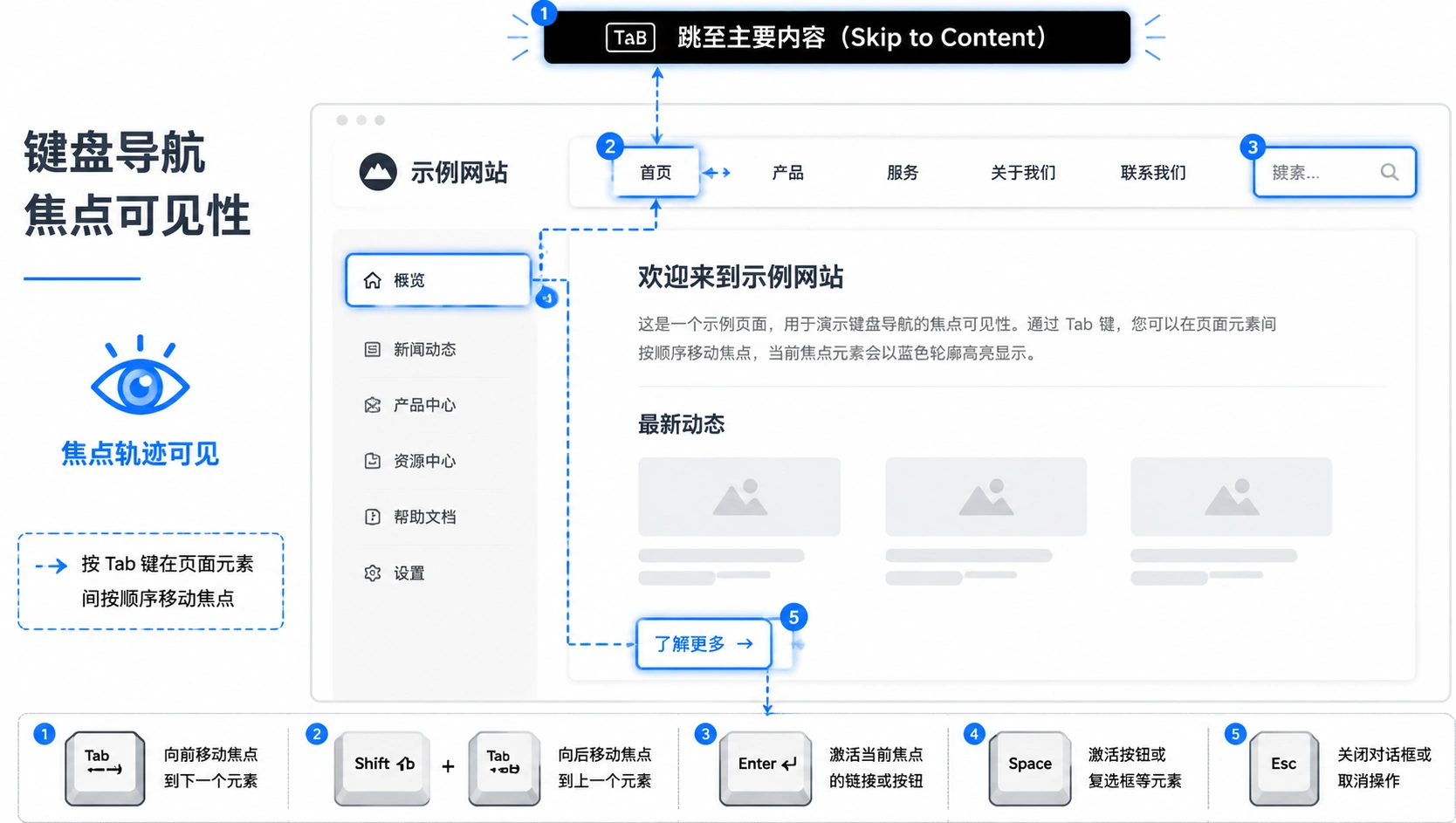
打开你的网站,花 5 分钟做这个键盘测试:
// 键盘导航测试清单:
// 1. Tab 键 —— 在所有可交互元素间移动焦点(链接、按钮、表单输入、菜单项)
// 2. Shift + Tab —— 反向移动焦点
// 3. Enter —— 激活当前聚焦的链接或按钮
// 4. 空格键 —— 勾选复选框、展开下拉菜单
// 5. Esc —— 关闭弹窗、退出模态框
// 6. 方向键 —— 在下拉菜单、选项卡、轮播图内切换选项
在这个过程中注意两件事:你能清楚看到当前焦点的位置吗?(焦点要有可见的边框/轮廓)焦点是否按"正确"的顺序移动?(逻辑上应该从左到右、从上到下,不能跳来跳去)
🐛 常见键盘导航问题及修复
/* 1. 移除焦点样式(常见)——千万别这样做 */
*:focus {
    outline: none; /* ❌ 这等于让键盘导航者"摸黑"操作 */
}

/* 正确做法:保留且强化焦点样式 */
:focus-visible {
    outline: 3px solid #0066CC;
    outline-offset: 2px;
}

/* 2. 弹出菜单/下拉菜单不支持键盘 */
/* 修复方向:确保菜单可以用 Enter/Space 打开,Esc 关闭,方向键切换选项 */
/* 如果用的是 Elementor/Astra 等主流工具,原生组件通常已支持键盘 */
/* 如果你用的是一个不支持的第三方菜单插件——换掉 */

/* 3. Skip to Content 跳转链接——帮助用户跳过导航直达内容 */
/* 在页面最顶部加一个不可见但可聚焦的链接 */
在 WordPress 主题的 header.php 或通过插件(如 WP Accessibility)添加 Skip Link:
<!-- 放在 <body> 后第一行 -->
<a class="skip-link screen-reader-text" href="#main-content">
    跳至主要内容
</a>
/* 对应的 CSS */
.skip-link {
    position: absolute;
    top: -40px;
    left: 6px;
    background: #000;
    color: #fff;
    padding: 8px;
    z-index: 100000;
    transition: top 0.2s;
}
.skip-link:focus {
    top: 6px;
}
如果你的主题比较现代化(2023 年后更新的 Astra、GeneratePress、Kadence 等),大概率已经内置了 Skip Link。按 F12 打开 DevTools,Tab 一下,看页面顶部有没有出现"跳至主要内容"的链接。
五、表单标签与图片 Alt 文本
这两项小到容易忽略,大到直接影响用户能不能完成操作。
📋 表单标签:label 必须和 input 关联
屏幕阅读器用户填表单时,走到一个输入框,它读出来的不是"姓名",而是"编辑框 空白"——因为开发者用 placeholder 代替了 <label>。
<!-- ❌ 错误:只有 placeholder,屏幕阅读器无法识别 -->
<input type="text" placeholder="姓名" name="name">

<!-- ✅ 正确:label + input 通过 for/id 显式关联 -->
<label for="contact-name">姓名</label>
<input type="text" id="contact-name" name="name" placeholder="请输入你的姓名">

<!-- ✅ 也正确:label 包裹 input(隐式关联) -->
<label>
    姓名
    <input type="text" name="name">
</label>
WordPress 中怎么检查:如果你用 Contact Form 7 / WPForms / Gravity Forms,这些插件生成的表单默认是合规的——去看一眼前端 HTML 确认。如果你手写表单或用的是小众页面构建器组件——打开 DevTools Elements 面板,确认每个 <input> 都有对应的 <label>。
🖼️ 图片 Alt 文本
Alt(alternative text)是图片的"文字替代"——当图片加载不出来,或者用户用屏幕阅读器浏览时,alt 文本就是眼睛。
写 alt 文本的唯一原则:闭上眼睛,别人念给你听这段话,你能想象出图片的内容。 不需要在 alt 里写"这是一张图片"——屏幕阅读器会自动说"图片"。
<!-- ❌ 差:无意义 -->
<img src="product-001.jpg" alt="">

<!-- ❌ 差:描述性太弱 -->
<img src="product-001.jpg" alt="产品图">

<!-- ✅ 好:清楚描述了图片内容 -->
<img src="product-001.jpg" alt="红色USB-C充电线,1米长,编织材质">

<!-- ❌ 差:装饰图不需要 alt 但也不需要写"装饰" -->
<img src="divider-line.png" alt="装饰线">
<!-- ✅ 对装饰图:空 alt 让屏幕阅读器跳过 -->
<img src="divider-line.png" alt="">
在 WordPress 后台批量检查:媒体库 → 列表视图,每张图片的 alt 文本列一目了然。如果你有几百张图片的历史债务,装 Media Library Assistant 插件,按 alt 为空筛选,批量补。
六、标题层级:不要跳级
标题层级(Heading Structure)是屏幕阅读器用户最依赖的导航方式——约 70% 的屏幕阅读器用户会通过标题快速跳转到他们关心的内容。标题乱跳级(H1 直接到 H4)等于把导航地图撕掉了一半。
📐 正确的标题层级
<!-- ✅ 正确:层级递进,不跳级 -->
<h1>WordPress 性能优化指南</h1>          <!-- 页面唯一主标题 -->
  <h2>一、缓存策略</h2>                  <!-- 大章节 -->
    <h3>页面缓存配置</h3>               <!-- 子节 -->
    <h3>Redis 对象缓存</h3>
  <h2>二、图片优化</h2>
    <h3>WebP 格式转换</h3>
      <h4>使用 Imagify 插件</h4>       <!-- 更深层子在某种情况下可以 -->
<!-- ❌ 错误:跳级 -->
<h1>性能优化</h1>
  <h2>缓存</h2>
    <h4>Redis</h4>  <!-- 跳过了 H3 -->
🔍 检查当前网站的标题层级
用浏览器扩展 "HeadingsMap"(Chrome/Firefox 免费)——一键列出页面所有标题及其层级,跳级和缺失一目了然。
WordPress 主题方面:
- Astra、GeneratePress、Kadence 等主流主题默认遵循标准标题层级
- Elementor 页面构建器中,确保用 Heading Widget 时选对层级(H2/H3/H4),而不是只管视觉大小不管语义
- 很多新手在 Elementor 里把所有标题都设成 H2 或随意选——这等于毁了页面结构
七、免费检测工具与审计流程
光靠手动检查不够完整。以下是免费、有效的检测工具,按推荐顺序排列:
| 工具 | 类型 | 用途 |
|---|---|---|
| WAVE(wave.webaim.org) | 网页分析 | 输入 URL 即可看到问题叠加在页面上的视觉报告,最适合初学者 |
| axe DevTools(浏览器扩展) | 浏览器扩展 | F12 DevTools 里多一个 Accessibility 标签,显示具体违规项和修复建议 |
| Lighthouse(Chrome 内置) | 自动化审计 | F12 → Lighthouse → 勾 Accessibility,生成报告(含得分和具体问题列表) |
| HeadingsMap(浏览器扩展) | 标题层级检查 | 快速可视化页面标题结构 |
| WebAIM Contrast Checker | 颜色对比度 | 输入色值即出结果 |
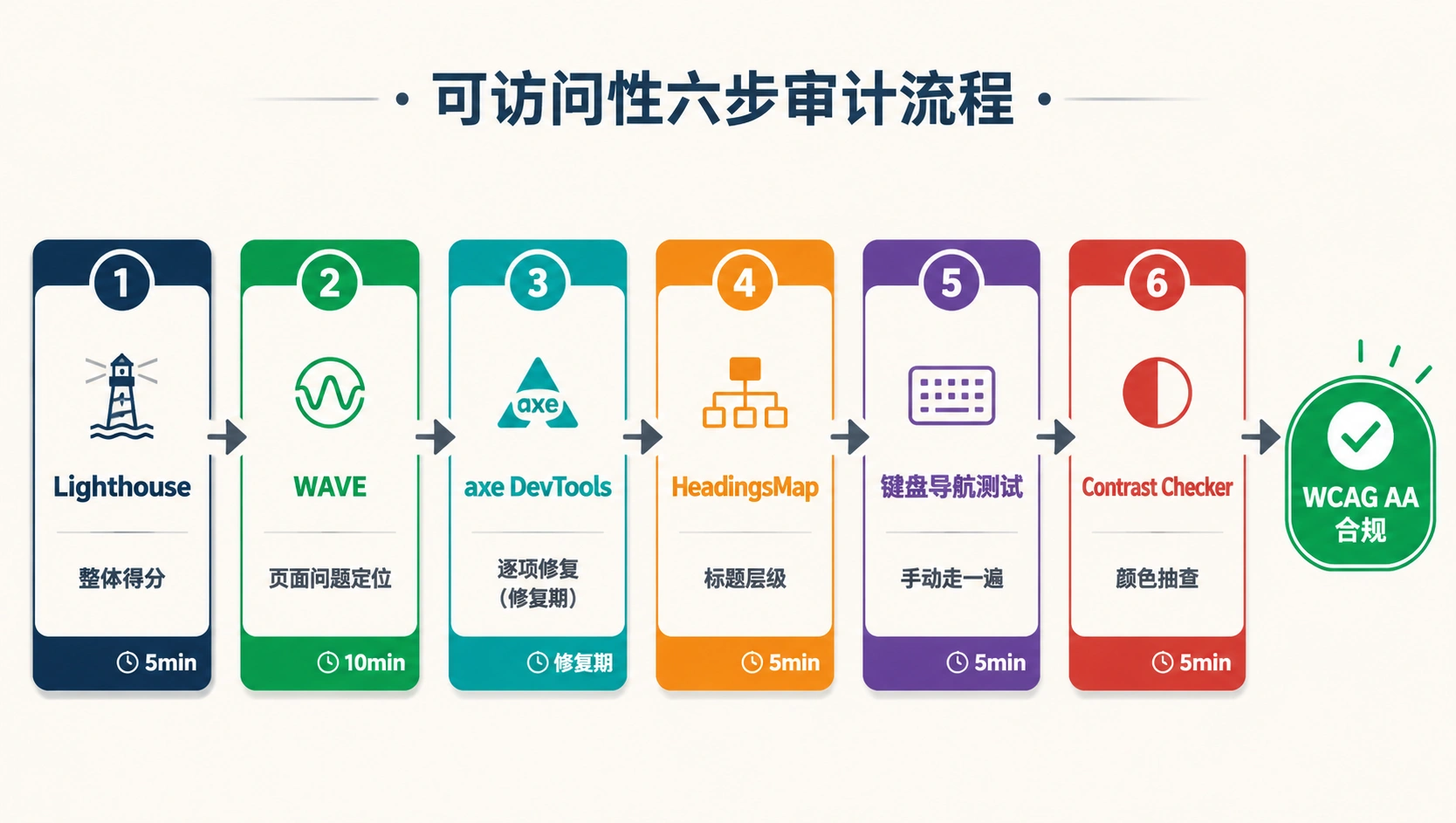
📋 推荐的审计流程
做完检查后,按这个节奏做审计:
// 1. 先跑 Lighthouse —— 拿到整体得分和严重问题列表(5 分钟)
// 2. 用 WAVE 跑 —— 看到问题具体在页面哪个位置(10 分钟)
// 3. 用 axe DevTools 逐项修 —— F12 里直接指出违规代码(修复时间看问题数量)
// 4. 跑 HeadingsMap 检查标题层级 —— 调整跳级问题(5 分钟)
// 5. 手动补一遍键盘导航测试(5 分钟)
// 6. 跑一遍 Contrast Checker 抽查几个主要颜色组合(5 分钟)
八、WordPress 专属的快速修复方案
如果你不想手动改代码,WordPress 生态有成熟的插件方案:
| 插件 | 功能 | 费用 |
|---|---|---|
| WP Accessibility | Skip links、移除 title 属性、强制 alt 检查等 | 免费 |
| One Click Accessibility | 工具栏(字号调整、对比度切换、灰度模式) | 免费 |
| Accessibility Checker | 直接在 WordPress 编辑器中扫描页面问题 | 免费 |
我的推荐组合:WP Accessibility(底层修复)+ Accessibility Checker(编辑时实时检查)。OCTA 的前端工具栏(字号调整等)通常是锦上添花——先修底层问题,再加工具栏。
总结
可访问性没有你想的那么复杂。核心就是五项检查:
- 🎨 颜色对比度:正文 4.5:1,大号文字 3:1,用 WebAIM Contrast Checker 一查即知
- ⌨️ 键盘导航:Tab 走一遍全站,焦点必须可见,所有交互元素必须可用键盘操作
- 📋 表单标签:每个 input 有对应的 label,for/id 关联
- 🖼️ 图片 Alt 文本:空 alt 用于装饰图,有意义的 alt 描述图片内容
- 📐 标题层级:不跳级,H1 → H2 → H3 → H4 递进
用 Lighthouse + WAVE + HeadingsMap 三把免费工具跑一遍,你会发现 80% 的问题修起来就是几下 CSS 颜色调整、补几个 alt 文本、加一行焦点样式的事。


那个outline:none真是坑,我以前还觉得更干净。
Tab测试这块挺实在,菜单卡住真的很烦。
Elementor里标题层级是不是要每页手动改?
灰字配白底看着高级,其实眼睛累得要命。
Alt文本别全写产品图啊,读屏用户听了估计也懵。