
 加入会员
加入会员




🪐前言
你的联系表单明明有客户提交了,后台也显示"发送成功",可收件箱里就是找不到;客户下单了,订单通知迟迟不来——这种情况在外贸独立站上发生率极高,而且往往是上线好几天甚至好几周之后才无意间发现的。等到那时,你已经错过好几封询盘和订单了。
这个问题,本质原因只有一句话:WordPress 默认用 PHP mail() 函数发邮件,而这个函数在绝大多数主机上根本不靠谱。 本文将带你一步步配置专业的 SMTP 邮件发送方案,让你的每一封邮件都能稳稳地到达收件箱——不管用 QQ 邮箱、163 邮箱、阿里企业邮箱、Google Workspace 还是 Zoho Mail。
一、WordPress 邮件发送机制:为什么默认不靠谱
在动手配置之前,先花两分钟搞清楚 WordPress 到底是怎么发邮件的。这个问题搞明白了,你就知道为什么一定要配 SMTP。
📮 WordPress 默认的 wp_mail() 函数
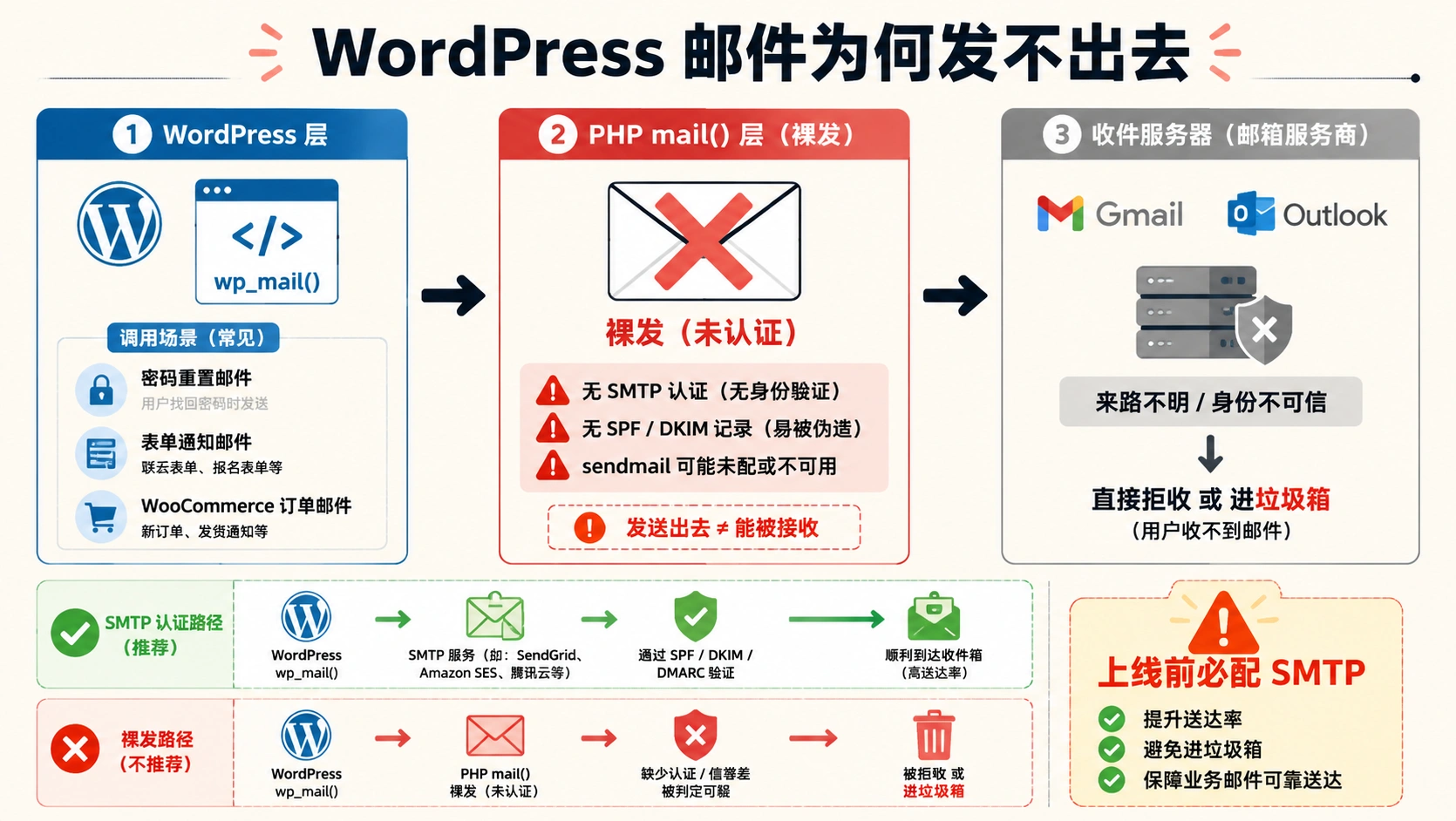
WordPress 有个内置函数叫 wp_mail(),所有需要发邮件的场景——密码重置、新用户注册、表单提交通知、WooCommerce 订单确认——底层全都调用这个函数。
wp_mail() 的默认行为是直接调用 PHP 的 mail() 函数。问题在于,PHP mail() 没有经过 SMTP 认证,邮件是"裸发"出去的。你可以把它想象成在信封上写了个寄件人地址,但邮筒的投递员根本没有办法验证你到底是不是从那个地址发的。结果就是:
- 🔴 收件方的邮件服务器(Gmail、Outlook、QQ邮箱)看到一封来路不明的邮件,大概率直接丢进垃圾箱,或者干脆拒收。
- 🔴 如果你的主机没配好
sendmail或者 SMTP 服务,邮件根本发不出去。 - 🔴
mail()函数发出的邮件没有 SPF、DKIM 记录加持,可信度为 0。
🔍 怎么快速判断你的邮件是不是"裸发"状态
去 WordPress 后台打开"工具 → 站点健康",在"信息"页签里往下翻,找到"服务器"部分,你会看到一个叫 mail() 的行。如果这行是"可用",说明你的主机支持 mail() 函数——但这不代表邮件真的能发出去,只能说明这个函数存在。
最简单的测试方法:用管理员账号退出登录,然后去登录页点"忘记密码",输入你的管理员邮箱。如果 5 分钟内收不到重置密码的邮件,你的邮件系统基本上是挂了。
⚠️ 不要等到客户反馈"我填了表单你没回"才意识到邮件系统有问题。配置 SMTP 应该是上线前必须完成的一步。
二、各邮箱方案 SMTP 参数获取与配置
SMTP 配置的核心就是四样东西:SMTP 服务器地址、端口号、加密方式、认证账号和密码。下面逐个方案拆解。
🟢 方案一:QQ 邮箱 SMTP
QQ 邮箱的 SMTP 免费、配置简单,适合个人站或刚起步的外贸 SOHO。但需要注意:QQ 邮箱有每日发送上限(通常 500 封/天),大量营销邮件不能用这个方案。
第一步:开启 SMTP 服务并获取授权码
登录 QQ 邮箱网页版,点击"设置 → 账户",拉到"POP3/IMAP/SMTP/Exchange/CardDAV/CalDAV 服务"区域,找到"SMTP 服务"并点击"开启"。QQ 会要求你发送一条短信验证,验证通过后就会生成一串 16 位的授权码。
🔑 这个授权码就是你的 SMTP 密码。不是你的 QQ 密码,一定要复制保存好,它只显示一次。
QQ 邮箱 SMTP 配置:
- SMTP 服务器:
smtp.qq.com - 端口和加密:587 + TLS(推荐)或 465 + SSL
- 用户名:你的完整 QQ 邮箱地址
- 密码:刚刚获取的 16 位授权码
🔵 方案二:163 邮箱 SMTP
163 邮箱的操作流程和 QQ 邮箱几乎一模一样,同样需要开启 SMTP 并获取授权码。
登录 163 邮箱 → 设置 → POP3/SMTP/IMAP → 开启 SMTP 服务 → 获取授权码。
163 邮箱 SMTP 配置:
- SMTP 服务器:
smtp.163.com - 端口和加密:465 + SSL(或 25)
- 用户名:你的完整 163 邮箱地址
- 密码:授权码
🟠 方案三:阿里企业邮箱 SMTP
如果你用阿里云的域名和企业邮箱(很多外贸公司用这个),阿里企业邮箱的 SMTP 稳定性比免费邮箱好很多,每日发送量也更高。
登录阿里企业邮箱 → 点击右上角头像进入"设置" → "POP 和 IMAP 设置" → 开启 SMTP。
阿里企业邮箱 SMTP 配置:
- SMTP 服务器:
smtp.qiye.aliyun.com - 端口和加密:465 + SSL(或 25)
- 用户名:你的企业邮箱地址
- 密码:邮箱登录密码(如果开启了"客户端安全密码",则需单独生成)
⚠️ 如果你在阿里企业邮箱后台启用了"客户端安全密码",则需要单独生成一个客户端密码作为 SMTP 密码,不能用主密码。
🔴 方案四:Google Workspace SMTP
这是外贸独立站最推荐的方案。Gmail 送信信誉极高,进垃圾箱的概率远低于国内邮箱。唯一的代价是 Google Workspace 需要付费,起步约 $6/月/用户。
前提条件:你已经有一个 Google Workspace 账号(域名邮箱),例如 info@你的域名.com。
第一步:开启两步验证并生成应用专用密码
登录 Google 账号安全页面(myaccount.google.com/security),先开启"两步验证"。完成后,在同一页面搜索"应用专用密码",生成一个 16 位的应用专用密码。
Google Workspace SMTP 配置:
- SMTP 服务器:
smtp.gmail.com - 端口和加密:587 + TLS(推荐)或 465 + SSL
- 用户名:你的 Google Workspace 邮箱地址
- 密码:16 位应用专用密码
🟣 方案五:Zoho Mail SMTP
Zoho 的免费套餐支持 5 个用户、5GB/用户,自带 SMTP,是成本最低的域名邮箱方案之一。SMTP 配置也很直接。
Zoho Mail SMTP 配置:
- SMTP 服务器:
smtp.zoho.com - 端口和加密:587 + TLS
- 用户名:你的 Zoho 邮箱地址
- 密码:Zoho 密码(或应用专用密码)
💡 Zoho 免费版有每小时 50 封、每天 250 封的发送限制。如果你的网站每天产生大量通知邮件,建议升级付费方案或改用其他邮箱。
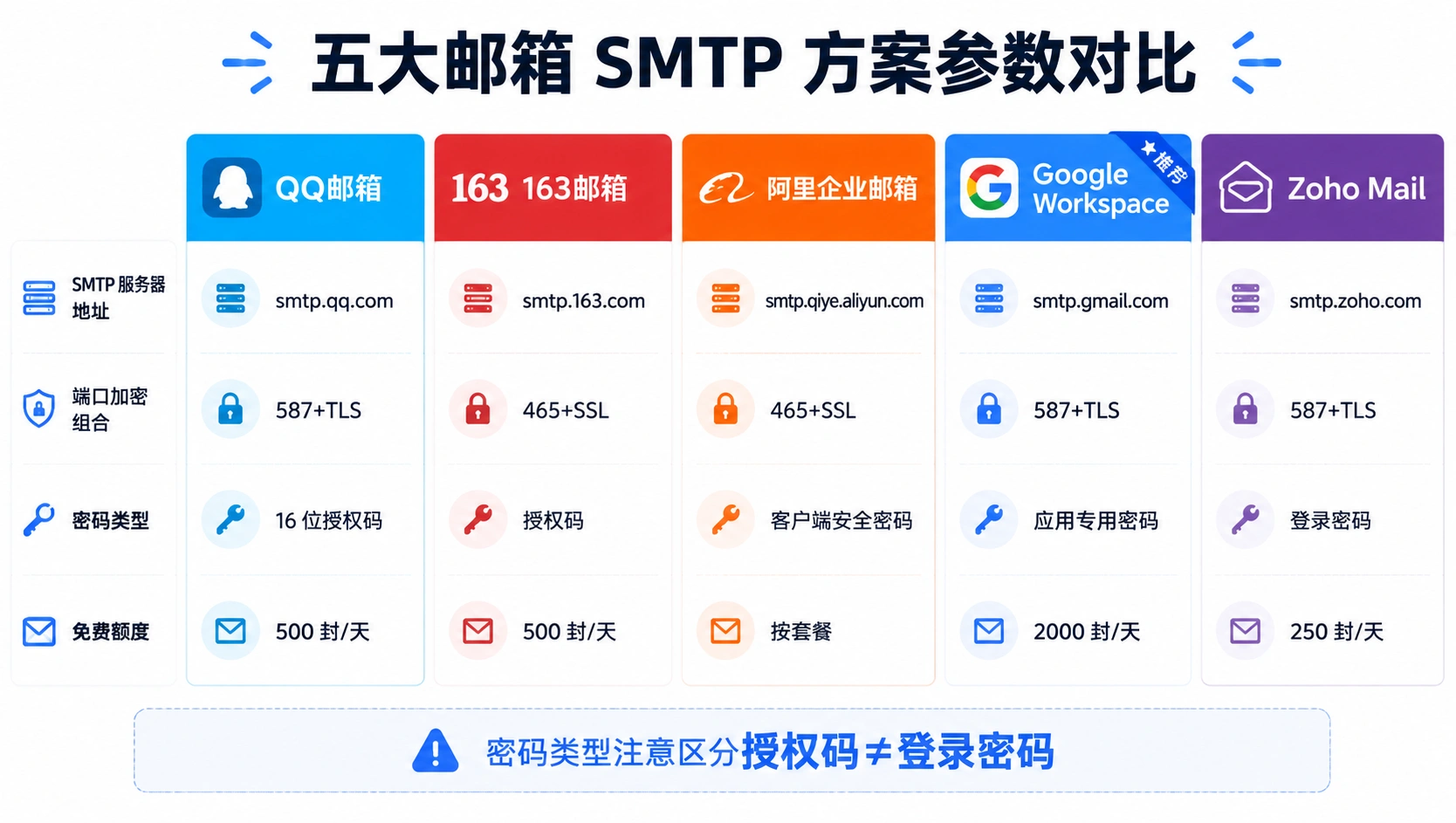
以上五个方案的参数汇总如下,配置时直接对照这张表填:
| 方案 | SMTP 服务器 | 端口 | 加密 | 密码类型 | 免费额度 |
|---|---|---|---|---|---|
| QQ 邮箱 | smtp.qq.com |
587 / 465 | TLS / SSL | 16 位授权码 | 约 500 封/天 |
| 163 邮箱 | smtp.163.com |
465 / 25 | SSL | 授权码 | 约 500 封/天 |
| 阿里企业邮箱 | smtp.qiye.aliyun.com |
465 / 25 | SSL | 登录密码或客户端密码 | 按套餐 |
| Google Workspace | smtp.gmail.com |
587 / 465 | TLS / SSL | 应用专用密码 | 2000 封/天 |
| Zoho Mail | smtp.zoho.com |
587 | TLS | 登录密码 | 250 封/天 |
三、WP Mail SMTP 插件安装与配置
配好 SMTP 参数后,接下来需要通过插件让 WordPress 走 SMTP 而不是 mail() 发送邮件。WP Mail SMTP 是 WordPress 官方插件库里安装量最高、兼容性最好的选择。
📦 安装与初始设置
在 WordPress 后台进入"插件 → 安装新插件",搜索 WP Mail SMTP,安装并激活。
激活后,左侧菜单会出现一个新的"WP Mail SMTP"菜单项,点击进入后会弹出"设置向导"。建议跟着向导走,比手动填写更不容易出错。
⚙️ 向导式配置步骤
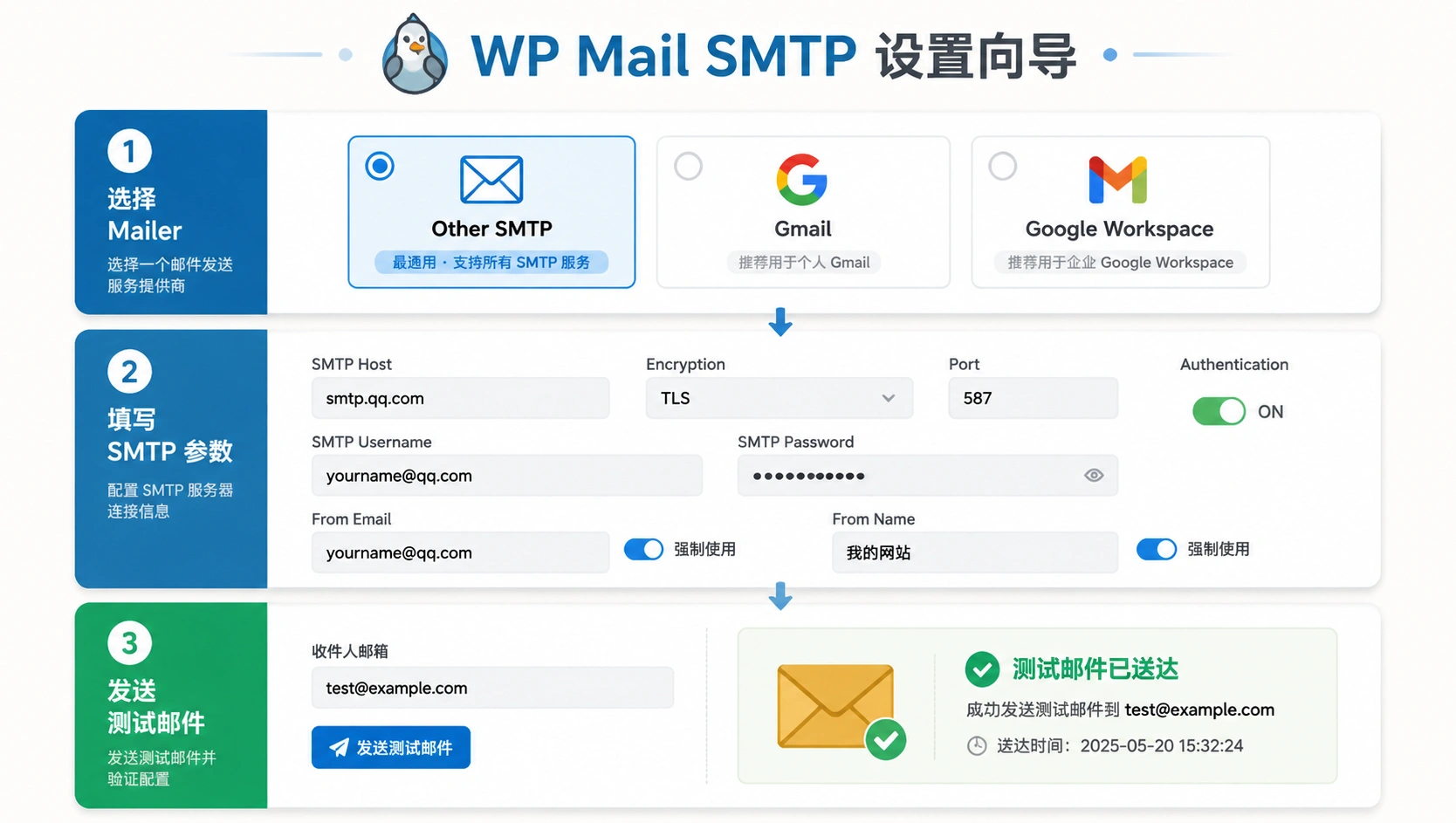
步骤 1:选择邮件发送器
向导第一页会让你选择一个"Mailer"。WP Mail SMTP 支持的发送器很多,但对于大多数外贸站来说,直接选"Other SMTP"是最通用的。
如果你用的是以下专有方案,也可以选对应的专属 Mailer:
- Gmail / Google Workspace:选 Google(通过 OAuth 授权,不需要填写密码,但配置步骤稍多)
- SendGrid / Mailgun / Sendinblue:如果你用第三方邮件 API 服务(免费额度通常每天几百封),选对应的服务商
- 其他所有邮箱:QQ、163、阿里企业邮箱、Zoho 统一选"Other SMTP"
步骤 2:填写 SMTP 连接参数
对照上一节各方案的参数表,依次填入:
SMTP Host: smtp.qq.com(或对应服务器地址)
Encryption: TLS(QQ邮箱587端口)/ SSL(163/阿里465端口)
SMTP Port: 587 或 465
Authentication: On
SMTP Username: yourname@qq.com
SMTP Password: 你的授权码或应用专用密码
有两项需要注意:
- 🔧 "From Email"(发件人邮箱):强烈建议勾选"强制使用此邮箱",让站内所有的邮件都用同一个发件地址。WordPress 本身可能会用
wordpress@你的域名.com这种奇怪的地址作为发件人,你不强制的话有些场景会漏掉。 - 🔧 "From Name"(发件人名称):填你的公司名或品牌名。同样建议勾选"强制使用",避免部分邮件发件人显示为"WordPress"。
步骤 3:发送测试邮件
SMTP 连接参数填好后,向导最后一页会让你发送一封测试邮件。在"Send To"输入框里填一个你能收到邮件的邮箱地址(最好和发件邮箱不一样,这样能验证跨域送达),点击发送。
如果配置正确,你会看到绿色的成功提示,测试邮件几秒钟内到达收件箱。如果看到红色报错,不要慌,跳到下一节故障排查部分解决。
📤 进阶:从插件主界面发送测试邮件
配置完成后,任何时候你都可以在"WP Mail SMTP → 工具"页面发送测试邮件。这个页面上有一个"Email Test"区域,输入收件地址,点发送,插件会把完整的 SMTP 通信日志也显示出来,排查问题非常方便。
四、邮件日志记录与送达监控
邮件发出去了,你要知道它到底有没有成功送达。WP Mail SMTP 免费版不提供日志功能,但我们可以用两种方法补上这个能力。
📋 方法一:安装邮件日志插件
在后台搜索安装 WP Mail Logging 插件(免费),激活后会拦截 WordPress 发出的每一封邮件并记录下来。在"工具 → WP Mail Log"页面可以看到所有邮件的发送时间、收件人、主题和状态。
这个插件特别适合排查问题:万一客户说"我没收到确认邮件",你可以直接翻日志确认邮件到底发了没有、发到哪个地址了,而不是靠猜。
📊 方法二:WP Mail SMTP Pro 内置日志(付费)
WP Mail SMTP Pro($49/年起)内置了完整的 Email Log 功能,能记录邮件内容的快照,并且提供了每周邮件摘要报告,告诉你过去一周的发送成功率。如果你的站每天有大量交易邮件(比如 WooCommerce 订单量很大),这个投资值得。
🔒 无论用哪种日志方案,注意日志文件里可能包含客户邮箱和部分邮件内容,涉及隐私合规(GDPR),不要长时间保留日志。
五、常见故障排查手册
SMTP 配置最常见的报错,基本上可以归为这几种。碰到问题先来这里对号入座。
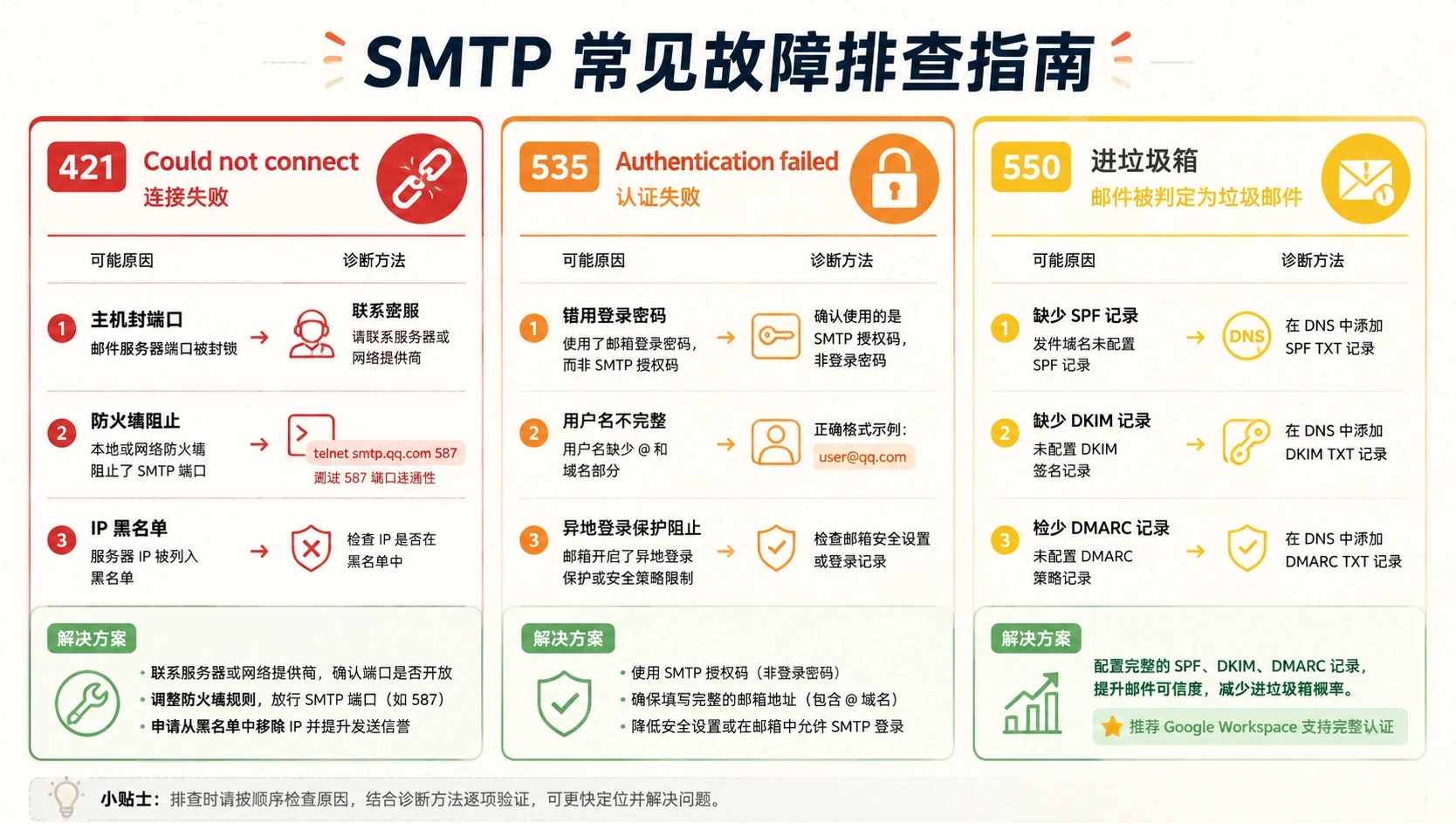
🔴 错误一:SMTP Error: Could not connect to SMTP host
这个错误说明 WordPress 所在的服务器无法连接到 SMTP 服务器。可能原因:
1. 主机封了 SMTP 端口
部分便宜的共享主机默认关闭了出站 SMTP 连接(端口 25/465/587)。解决方法是联系主机客服要求开启,或者直接换一个不限制 SMTP 出口的主机。如果你用的是阿里云 ECS 等国内云服务器,25 端口默认被封,需要用 465 或 587 端口。
2. 防火墙阻止
如果是 VPS 或独立服务器,检查 iptables 或安全组规则是否允许出站 587/465 端口的流量。
测试端口是否可达(SSH 连接到服务器执行):
telnet smtp.qq.com 587
如果显示 Connected 则端口没问题,如果超时就是被墙或被封了。
3. 主机 IP 被 SMTP 服务商列入黑名单
不太常见,但如果你的服务器 IP 曾经被用于发垃圾邮件,SMTP 服务商可能会拒绝连接。联系主机商检查 IP 信誉。
🟡 错误二:SMTP Error: Authentication failed
认证失败,99% 的情况是密码用了邮箱登录密码而不是授权码。回头检查:
- QQ 邮箱/163 邮箱:SMTP 密码必须是授权码,不是你登录网页版用的密码,是一串 16 位的随机字符。
- Google Workspace:密码必须是"应用专用密码",同样不是你登录 Gmail 的密码。
- 用户名一栏一定要写完整的邮箱地址(包括
@qq.com/@你的域名.com),不能只写@前面的部分。
还有一个隐蔽的原因:如果你的邮箱开启了 IP 异地登录保护(尤其是 QQ 邮箱),服务器 IP 和你的常用登录 IP 不同,SMTP 会被拦截。在 QQ 邮箱安全设置里降低异地登录保护级别,或者将服务器 IP 加入白名单。
🟠 错误三:邮件发送成功但进了垃圾箱
这个最烦人:测试邮件看起来"发送成功"了,但对方在收件箱里找不到,最后在垃圾邮件文件夹里发现了。
根源在于邮件验证机制不足。免费邮箱通过第三方 SMTP 发送时,邮件的 Return-Path 和发件人域名不一致,Gmail/Outlook/Yahoo 的垃圾邮件过滤器会降权处理。
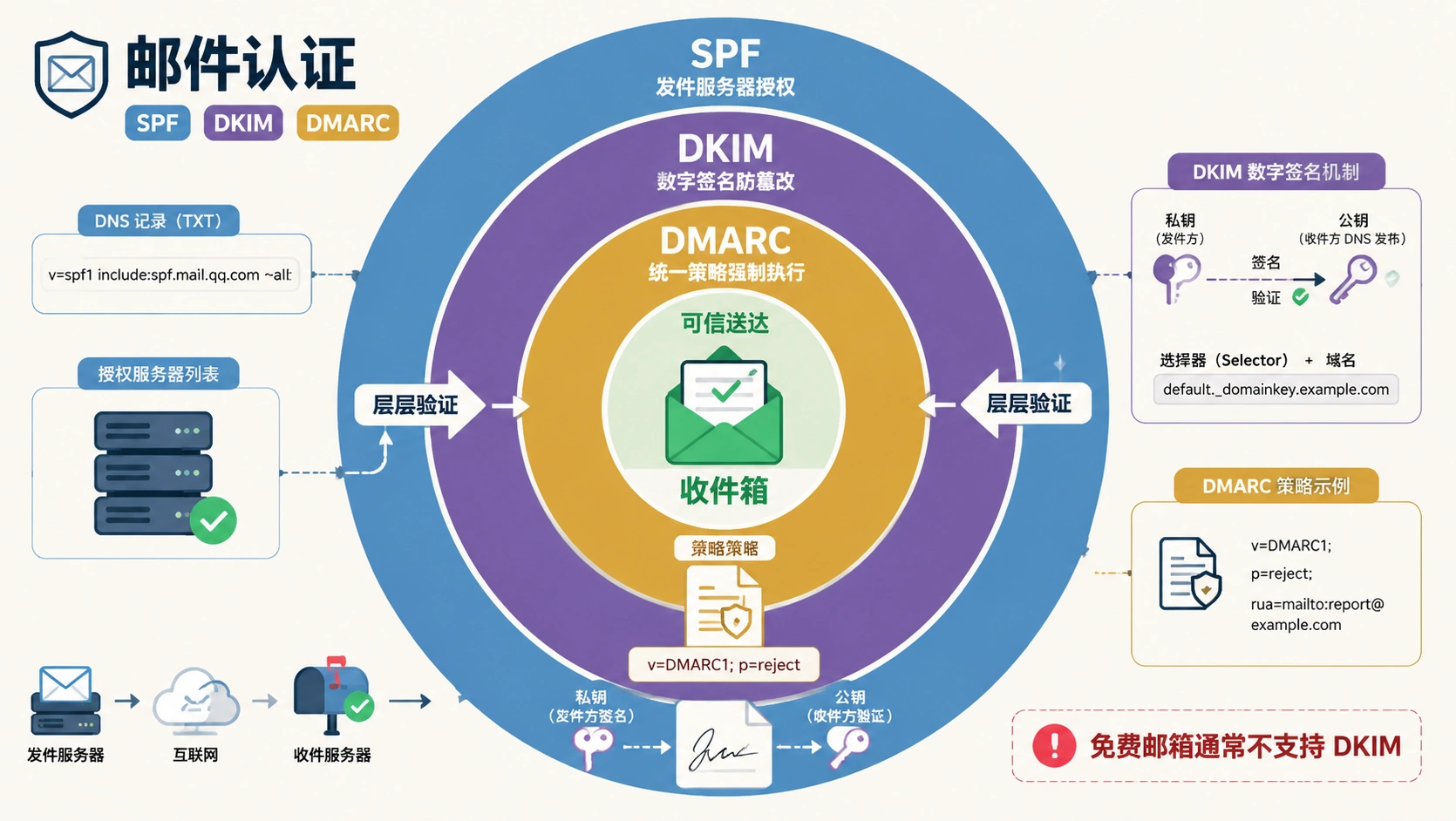
彻底的解决方案是配置 SPF、DKIM、DMARC 这三项域名级别的邮件认证记录。这是另一个完整的话题,简单说:
- SPF:告诉收件方"哪些服务器有权用我的域名发邮件"→ 在域名 DNS 里加一条 TXT 记录
- DKIM:给邮件加数字签名,防篡改 → 需要你的邮件服务商支持并生成密钥
- DMARC:告诉收件方"如果发现伪造我域名发的邮件,直接拒收"→ 同样是一条 DNS TXT 记录
如果你用的是 Google Workspace,这三项在 Google Admin 后台有完整的配置向导。如果用 QQ 邮箱/163 邮箱,SPF 记录可以手动在 DNS 里加(你的域名 DNS 管理后台 → 添加 TXT 记录 v=spf1 include:spf.mail.qq.com ~all),但 DKIM 这些免费邮箱通常不支持——这也是我推荐 Google Workspace 的原因之一。
🟢 快速诊断命令(VPS 用户)
如果你用的是 VPS 且有 SSH 权限,可以用以下命令直接测试 SMTP 连接,绕开 WordPress 和插件层,快速判断问题是出在服务器网络还是 SMTP 参数:
# 测试端口连通性
nc -zv smtp.gmail.com 587

# 使用 openssl 手动连接并测试 STARTTLS
openssl s_client -starttls smtp -connect smtp.gmail.com:587
如果能连上,说明网络没问题,回去检查插件的用户名/密码/端口/加密方式配置。
🆘 如果还是发不出邮件,去哪求助
- WP Mail SMTP 官方文档:
wpforms.com/docs/— 他们的文档写得非常详细,涵盖了几乎所有常见报错和解决方案。 - WordPress 支持论坛(英文):搜
WP Mail SMTP + 你的报错信息,大概率能找到相同问题的讨论。 - 主机商客服:告诉他们"我需要用 587 端口连外部 SMTP 服务器",让他们确认端口没有被封。这一步非常关键,很多共享主机默认封出站 SMTP。
- 邮箱服务商客服:如果是 QQ 邮箱/阿里企业邮箱的授权码问题,直接找他们的在线客服,通常能很快解决。
💡 一个真诚的建议:别等到上线后才发现邮件发不出去。 主站上线前,把 SMTP 配置和测试作为上线检查单的必做项。五分钟的配置,能帮你避免丢掉几封甚至几十封重要询盘。


上线前真得测忘记密码,踩过一次坑
QQ授权码那块最容易填错,我之前就填了登录密码
587被主机封了咋查,telnet不通就是找客服吗?
Google Workspace贵是贵,收信稳很多
WP Mail Logging这个提醒有用,查客户邮箱方便
免费邮箱发企业站,进垃圾箱太常见了
Zoho免费版每天250封够小站用了吧?
又是25端口被封,便宜主机真会省事
From Email不强制的话,Woo订单会不会乱跑?
看完只想先去测一封,别真丢询盘了