
 加入会员
加入会员




🪐前言
你现在可能正面临这样一个场景:网站主体用Elementor搭建,但博客文章用Gutenberg写;或者反过来,你接手了一个旧站,里面两个编辑器混着用。更麻烦的是——两个编辑器各自加载自己的CSS/JS,页面打开越来越慢,样式冲突不断。你甚至不确定一段文字到底该用哪个编辑器来改。
这篇文章不是劝你二选一,而是给你一套完整的"协同工作流"——让Elementor和Gutenberg在同一站点上各司其职、互不冲突,同时把冗余CSS降到最低。
一、先理清各自定位:谁管什么
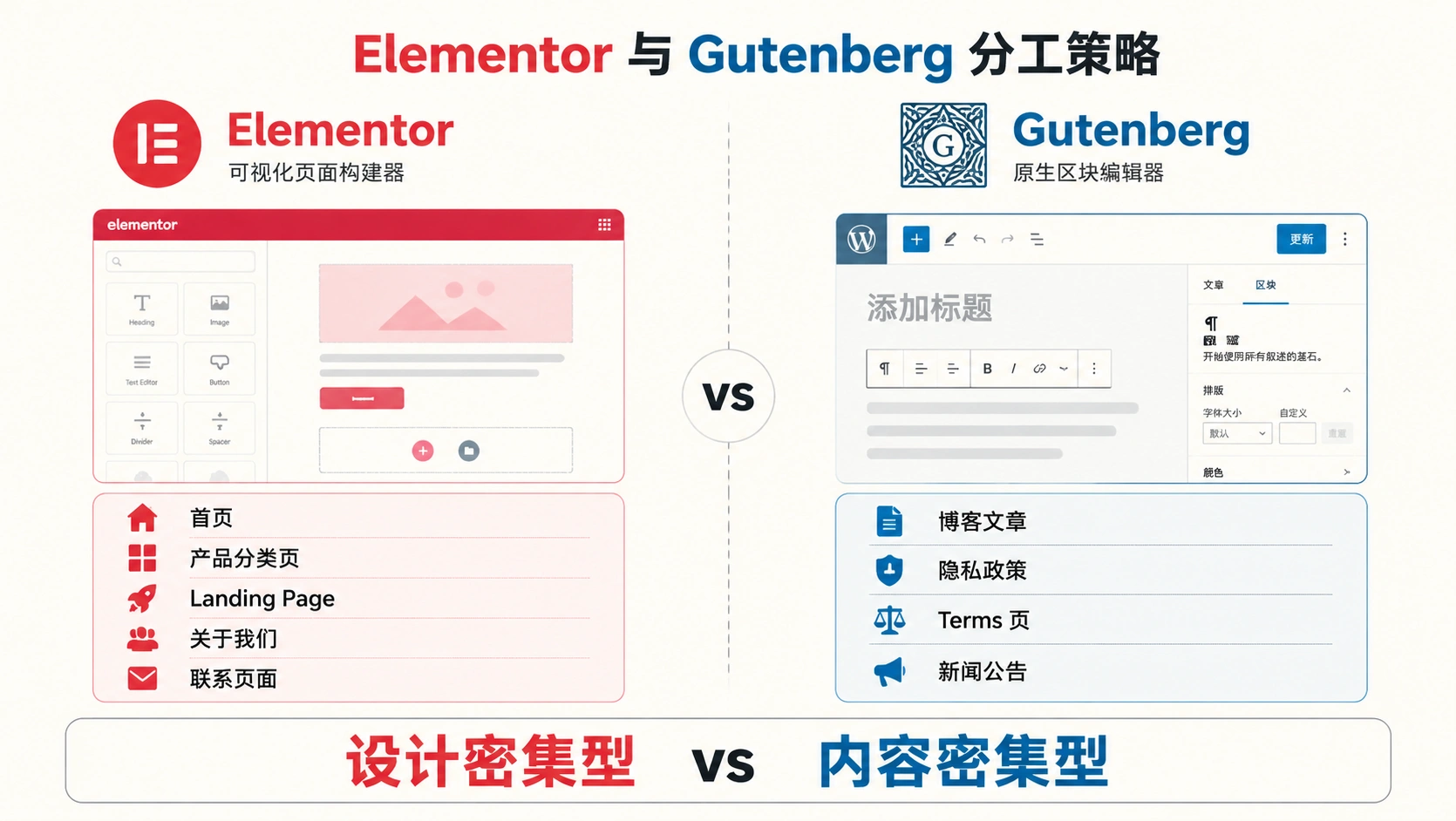
Elementor和Gutenberg混用不出问题的前提是:每个页面有明确的"主人"。一个页面要么是Elementor页面,要么是Gutenberg页面,不存在一个页面里Elementor和Gutenberg互相嵌入。
正确的分工策略:
| 内容类型 | 推荐编辑器 | 理由 |
|---|---|---|
| 首页 | Elementor | 复杂布局、动态内容、Hero区域、CRO优化 |
| 产品分类页 | Elementor | WooCommerce产品网格、筛选布局 |
| Land Page | Elementor | 视觉冲击力、表单嵌入、A/B测试 |
| 博客文章 | Gutenberg | 纯内容写作效率最高、无编辑器锁定 |
| 关于我们 | Elementor | 品牌展示、时间线、团队介绍 |
| 联系页面 | Elementor | 表单嵌入、地图模块、多栏布局 |
| 隐私政策/Terms | Gutenberg | 纯文字页面,不需要编辑器能力 |
核心原则:Elementor管"设计密集型"页面,Gutenberg管"内容密集型"页面。
二、全局样式的统一方法
混合站点最大的痛点:Elementor有一套样式系统,主题又有一套,两套打架。字体、颜色、按钮风格不一致,整站看起来像拼接的。
🎨 第一步:在Elementor中定义全局样式
Elementor有独立的全局样式面板,这里是统一的起点:
- 打开任意Elementor编辑器页面,点击左上角汉堡菜单 → Site Settings
- 进入 Theme Style 面板,逐项配置:
Typography(字体):
  // 设置Primary和Secondary字体
  // 示例:Primary = "Inter"(段落用),Secondary = "Playfair Display"(标题用)
  // 字号阶梯:H1=48px, H2=36px, H3=28px, H4=22px, Body=16px

Colors(颜色):
  // 定义品牌色板,这是全站颜色统一的关键
  // Primary: #1A56DB(主色调,按钮/链接)
  // Secondary: #0F2B4A(标题/重要文字)
  // Text: #4B5563(正文)
  // Accent: #F59E0B(强调/CTA)
  // Background: #F9FAFB(页面背景)

Buttons(按钮):
  // 主按钮样式:Primary背景 + 白色文字 + 8px圆角
  // 次按钮样式:透明背景 + Primary边框 + Primary文字

Form Fields(表单字段):
  // 统一输入框圆角、边框颜色、聚焦状态
- 保存后,所有Elementor页面自动继承这些样式
📐 第二步:把全局样式同步到Gutenberg
Elementor的全局样式默认不影响Gutenberg编辑的内容。你需要手动桥接两者:
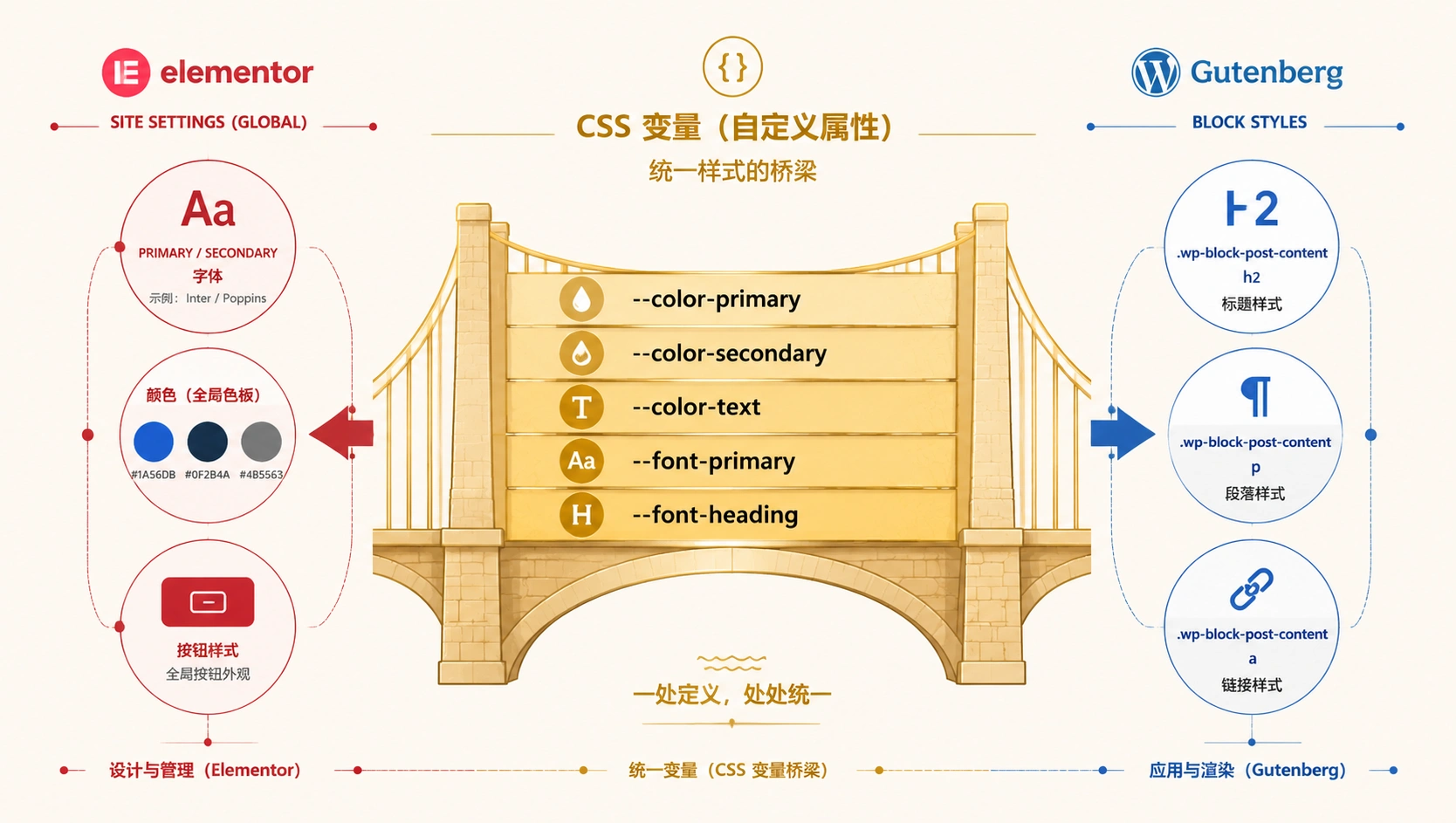
方案一:直接写CSS变量(推荐)
在 外观 → 自定义 → 额外CSS 中添加CSS变量,把Elementor的全局颜色和字体值映射到CSS变量:
:root {
    /* 颜色变量,值与Elementor全局颜色保持精确一致 */
    --color-primary: #1A56DB;
    --color-secondary: #0F2B4A;
    --color-text: #4B5563;
    --color-accent: #F59E0B;
    --color-bg: #F9FAFB;

    /* 字体栈,与Elementor Typography设置一致 */
    --font-primary: 'Inter', -apple-system, sans-serif;
    --font-heading: 'Playfair Display', Georgia, serif;

    /* 字号阶梯 */
    --text-xs: 0.75rem;
    --text-sm: 0.875rem;
    --text-base: 1rem;
    --text-lg: 1.125rem;
    --text-xl: 1.25rem;
    --text-2xl: 1.5rem;
    --text-3xl: 1.875rem;
    --text-4xl: 2.25rem;
}

/* Gutenberg文章内容区域使用统一变量 */
.wp-block-post-content h2 {
    font-family: var(--font-heading);
    color: var(--color-secondary);
    font-size: var(--text-3xl);
}

.wp-block-post-content p {
    font-family: var(--font-primary);
    color: var(--color-text);
    font-size: var(--text-base);
    line-height: 1.75;
}

.wp-block-post-content a {
    color: var(--color-primary);
}
方案二:用子主题覆盖Gutenberg块样式
如果你用子主题,在子主题的 style.css 中直接覆盖Gutenberg的默认块样式表:
/* 子主题 style.css - 覆盖Gutenberg默认块样式 */
/* 确保 load顺序在Gutenberg之后 */

/* 按钮块继承品牌色 */
.wp-block-button__link {
    background: var(--color-primary);
    border-radius: 8px;
    font-family: var(--font-primary);
    font-weight: 600;
}

/* 引用块统一风格 */
.wp-block-quote {
    border-left: 4px solid var(--color-primary);
    background: #f3f4f6;
    padding: 1.5rem;
}

/* 表格统一风格 */
.wp-block-table table {
    border-collapse: collapse;
    width: 100%;
}

.wp-block-table th {
    background: var(--color-secondary);
    color: white;
    padding: 0.75rem 1rem;
}

.wp-block-table td {
    padding: 0.75rem 1rem;
    border-bottom: 1px solid #e5e7eb;
}
💡 关键心得:CSS变量是Elementor和Gutenberg之间的"通用语言"。不管你用哪种编辑器创建内容,最终渲染都走同一套CSS变量。这是两个系统共存的最优雅方式。
🔗 第三步:共用字体文件
如果Elementor和Gutenberg各自加载同一字体的不同来源(一个是Google Fonts,一个是本地CDN),会导致两份字体文件重复下载。解决办法:
在Elementor中关闭自带的Google Fonts加载:Elementor → Settings → Advanced → 禁用 "Google Fonts"。然后通过主题的 functions.php 统一加载字体:
<?php
// 主题 functions.php - 统一字体加载
// Elementor和Gutenberg共用此字体栈
function my_theme_enqueue_fonts() {
    // 以本地托管方式加载字体(避免外部请求)
    wp_enqueue_style(
        'theme-google-fonts',
        'https://fonts.geekzu.org/css2?family=Inter:wght@400;500;600;700&family=Playfair+Display:wght@700&display=swap',
        [],
        null
    );
}
add_action('wp_enqueue_scripts', 'my_theme_enqueue_fonts', 5);
三、Header和Footer的管理策略
Header和Footer是Elementor和Gutenberg混用最容易出问题的区域。核心策略:Header和Footer统一由Elementor Pro Theme Builder管理,Gutenberg不参与页眉页脚渲染。
🏗️ Elementor Theme Builder管理全局页眉页脚
- Templates → Theme Builder → Header → Add New
- 用Elementor搭建你的全局Header(Logo、导航、搜索、语言切换器、CTA按钮)
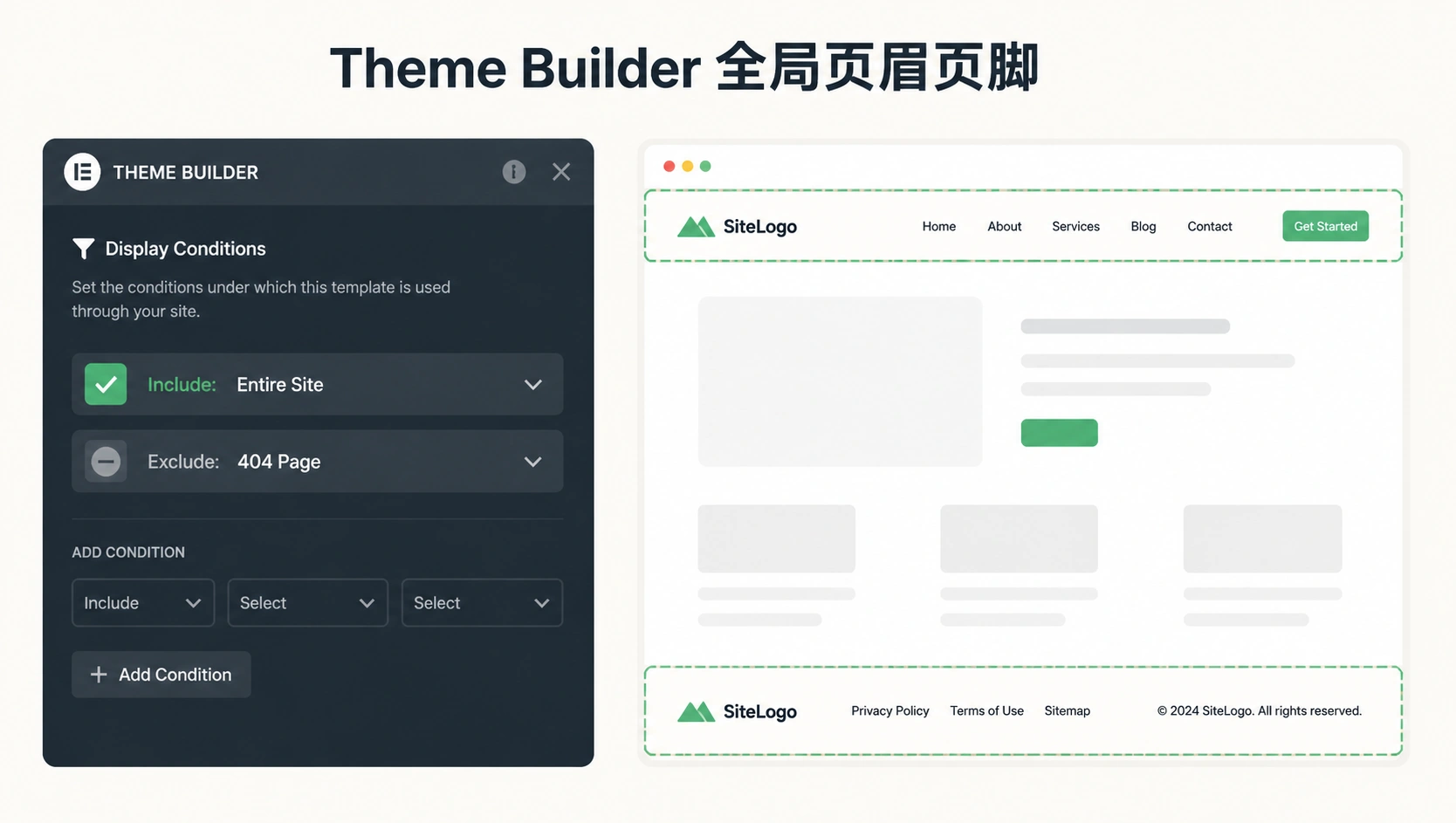
- 在发布条件中设置 "Include → Entire Site",这样全站所有页面——无论用Elementor还是Gutenberg编辑的——都用同一个Header
发布条件设置示例:
  Include: Entire Site
  Exclude: 404 Page(如果需要特殊的404 Header)

  // 如果需要不同页眉:
  Include: Blog > All Blog Posts
  新建一个博客专用Header(更轻量、没有CTA按钮、突出文章搜索)
  注意:条件优先级规则是后创建的覆盖先创建的
- Footer同理,创建一个全局Footer模板,设置发布条件为 Entire Site
🚫 防止Gutenberg页面自带Header
某些主题会在Gutenberg页面模板里内嵌Header,导致Elementor Theme Builder的Header被覆盖。检查方法:
- 进入一篇Gutenberg编辑的博客文章
- 检查页面源代码,看
<header>标签是否出现了两次 - 如果主题内嵌Header,在子主题的
single.php中移除主题自带Header的调用:
<?php
// 子主题 single.php - 移除主题自带Header
// 因为Elementor Theme Builder已经管理全局Header

// 注释掉或删除这行(具体函数名因主题而异)
// get_template_part('template-parts/header');

// 保留内容区域
while (have_posts()) : the_post();
    the_content();
endwhile;

// 注释掉或删除这行
// get_template_part('template-parts/footer');

get_footer();
四、条件加载优化:减少冗余CSS和JS
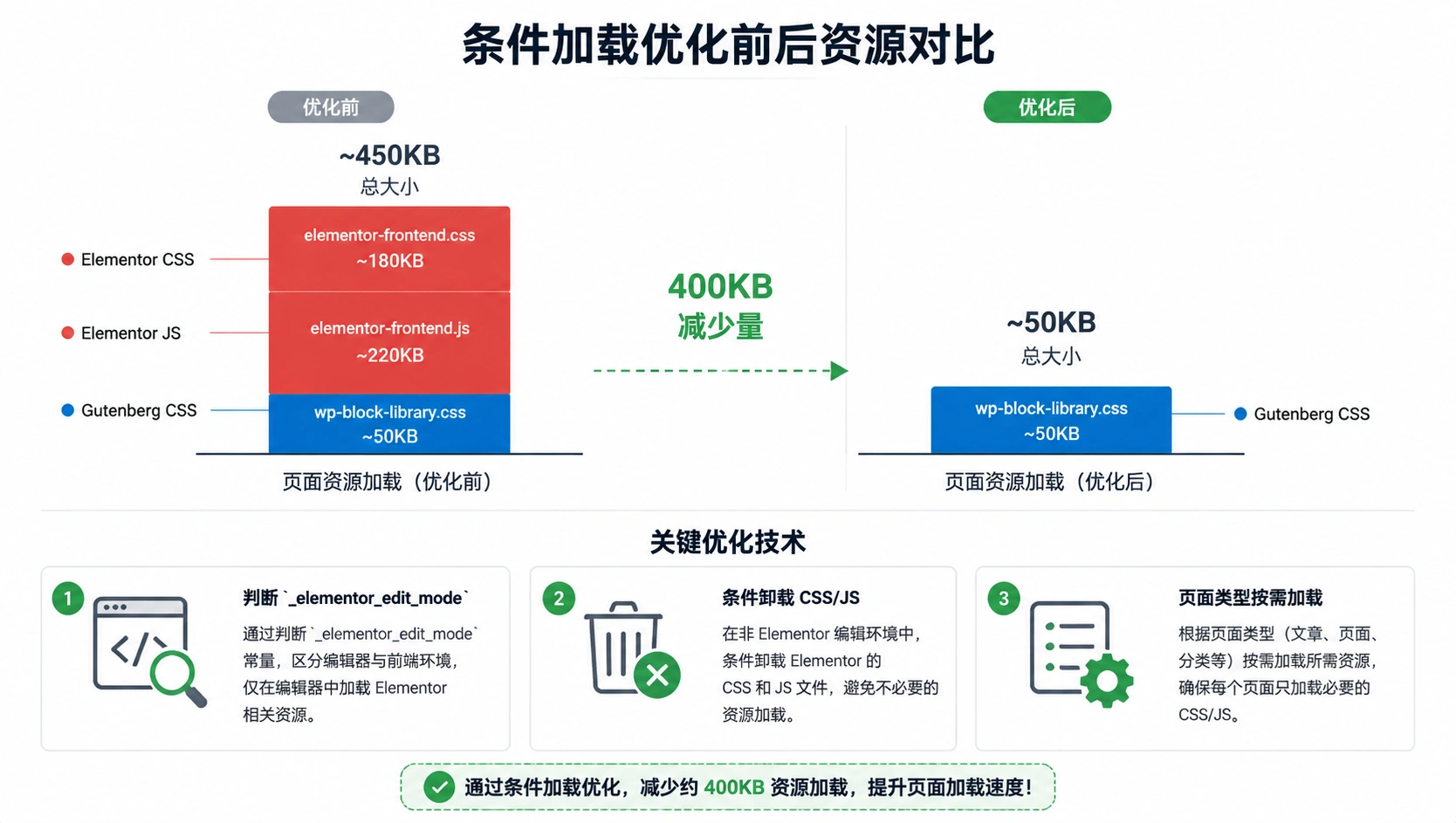
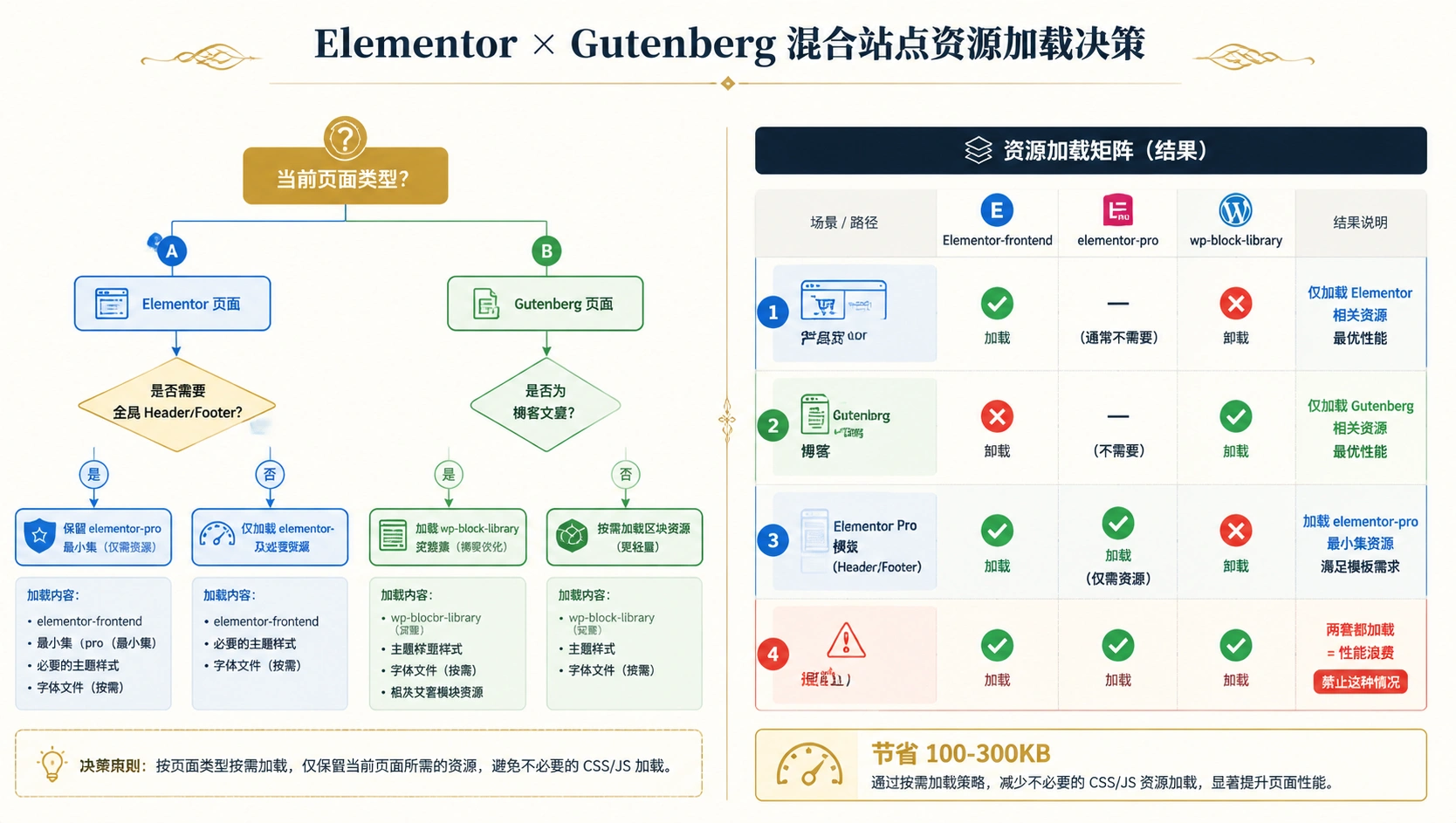
Elementor和Gutenberg各自加载自己的前端资源。如果不做控制,一个Gutenberg博客页面也会加载Elementor的完整CSS/JS文件——即使页面上根本没有Elementor的内容。这就是混合站点性能下降的根因。
🧹 在非Elementor页面卸载Elementor资源
在你的主题 functions.php 中添加条件判断:
<?php
// functions.php - 条件加载优化
// 本段代码的目标:只在真正使用了Elementor的页面加载Elementor资源

function my_optimize_elementor_assets() {
    // 如果是后台或管理员,不要拦截
    if (is_admin() || current_user_can('manage_options')) {
        return;
    }

    // 判断当前页面是否使用Elementor编辑
    if (!my_is_elementor_page()) {
        // 卸载Elementor前端CSS
        wp_dequeue_style('elementor-frontend');
        wp_dequeue_style('elementor-post-' . get_the_ID());

        // 卸载Elementor前端JS
        wp_dequeue_script('elementor-frontend');
        wp_dequeue_script('elementor-waypoints');

        // 卸载Elementor Pro的前端资源(如果你用Pro版)
        wp_dequeue_style('elementor-pro');
        wp_dequeue_script('elementor-pro');
    }
}
add_action('wp_enqueue_scripts', 'my_optimize_elementor_assets', 999);

// 辅助函数:判断是否是Elementor页面
function my_is_elementor_page() {
    $post_id = get_the_ID();
    if (!$post_id) {
        return false;
    }

    // Elementor编辑的页面会在post_meta中留下标记
    $is_elementor = get_post_meta($post_id, '_elementor_edit_mode', true);
    if ($is_elementor === 'builder') {
        return true;
    }

    // 检查全局Elementor模板(Header/Footer等)
    // 这些模板即使页面不用Elementor编辑也会加载
    // 我们可以忽略它们的判断,因为Header/Footer是全局需要的

    return false;
}
⚡ 在Elementor页面控制Gutenberg样式
反向优化同理——Elementor页面不需要加载Gutenberg的块样式表:
<?php
// functions.php - Gutenberg样式按需加载
// 仅在Gutenberg编辑的页面加载块样式

function my_optimize_gutenberg_assets() {
    if (is_admin()) {
        return;
    }

    // 仅在博客文章、分类页等使用Gutenberg的页面加载块样式
    if (!is_singular('post') && !is_archive() && !is_search()) {
        wp_dequeue_style('wp-block-library');
        wp_dequeue_style('wp-block-library-theme');
        wp_dequeue_style('wc-blocks-style'); // WooCommerce块样式
    }
}
add_action('wp_enqueue_scripts', 'my_optimize_gutenberg_assets', 999);
📊 验证优化效果
做完以上优化后,用浏览器开发者工具对比:
验证步骤:
// 1. 打开一篇Gutenberg博客文章,按F12 → Network → CSS
// 2. 检查是否不再出现 elementor-frontend.css
// 3. 对比优化前后的页面总大小(F12 → Network → 底部"transferred")
// 4. 目标:非Elementor页面体积减少100-300KB

// 5. 打开一个Elementor页面,重复检查
// 6. 确认wp-block-library.css没有加载
// 7. 确认页面所有功能(动画/表单/弹窗)正常
五、混合站点常见问题排查
🐛 问题一:Elementor编辑器内显示Gutenberg区块
你在Elementor编辑器里看到了Gutenberg旧内容的"残留块",表现为一个灰框显示 [Core Blocks] 或原始短代码。
根因:这个页面之前用Gutenberg编辑过,现在用Elementor打开,但Elementor不会自动转换Gutenberg块。
解决:在Elementor编辑器中,删除这些残留块,用Elementor的对应组件重建(文本编辑器、图片、按钮等)。如果内容很多,考虑保留Gutenberg版本,不转Elementor。记住原则:一个页面只有一个主人。
🐛 问题二:切换编辑器后内容丢失或格式混乱
当你把一个Elementor页面的编辑器切换回"默认编辑器"(Gutenberg),Elementor会提示你"此页面尚未使用Elementor构建",之前用Elementor写的内容全部丢失。
这就是Elementor的编辑器锁定问题。Elementor内容存在 _elementor_datameta字段中,Gutenberg看不到它。解决:
- 不要在主编辑器切换。Elementor页面就一直用Elementor编辑,Gutenberg页面就一直用Gutenberg编辑。
- 如果误操作切换了,用WordPress的"修改修订版"恢复:页面编辑页 → 右侧"Revisions" → 找到Elementor之前保存的版本 → 恢复。
- 如果修订版也没有,直接用数据库恢复:
wp_postmeta表中,meta_key = '_elementor_data'的那行数据还留在数据库里(只是WordPress前台不再显示)。重新用Elementor打开这个页面即可恢复。
🐛 问题三:Elementor Theme Builder的Header/Gutenberg页面样式错位
如果Gutenberg文章页的Header和Elementor页面比有偏差(比如间距不对、字体不同),原因是:
- Gutenberg内容区域的CSS覆盖了Elementor Header的样式
- 主题自带的基础样式与Elementor的全局样式冲突
解决:检查是否有过于宽泛的CSS选择器在Gutenberg的样式表中:
/* 检查这类过于宽泛的选择器是否影响了Header */
/* 错误示例:全局选择器影响Elementor Header */
h1 { font-size: 24px !important; }  /* 这会影响Header里的H1 */

/* 正确示例:限定作用域 */
.entry-content h1,
.wp-block-post-content h1 { font-size: 24px; }  /* 只作用于文章内容区 */
🐛 问题四:混合站点移动端布局断裂
Elementor对移动端的控制很精细(可单独设置移动端字号、间距、列宽),Gutenberg依赖主题的响应式CSS。如果出现某个Elementor页面在移动端正常,Gutenberg文章页排版破碎,是主题的响应式断点没配置对。
在 外观 → 自定义 → 额外CSS 中补充Gutenberg内容区的响应式规则:
/* Gutenberg文章内容区响应式修复 */
@media (max-width: 768px) {
    .wp-block-post-content {
        padding: 0 1rem;
    }

    .wp-block-post-content img {
        width: 100%;
        height: auto;
    }

    .wp-block-post-content h2 {
        font-size: 1.5rem;
    }

    .wp-block-post-content iframe {
        width: 100% !important;
    }
}

@media (max-width: 480px) {
    .wp-block-post-content h1 {
        font-size: 1.75rem;
    }
}
总结
Elementor和Gutenberg协同的核心不是技术,是纪律——每个页面有主人、全局样式从Elementor出发、Header/Footer由Theme Builder统一、资源按页面类型条件加载。
- 🎯 分工清晰:Elementor管设计页面,Gutenberg管内容页面,一个页面只有一个编辑器。
- 🎨 样式统一:CSS变量是桥梁,Elementor全局样式定义颜色和字体,Gutenberg通过CSS变量继承。
- 🧹 条件加载:非Elementor页面卸载Elementor的CSS/JS,能省100-300KB。
- 🔧 Header/Footer集中管理:Elementor Theme Builder做全局Header/Footer,Gutenberg页面直接继承。
如果检查单有任意一项失败,优先排查:
- Elementor官方文档:https://docs.elementor.com/
- Gutenberg样式文档:https://developer.wordpress.org/block-editor/
- 性能优化参考:Lighthouse Audit → Opportunities → "Reduce unused CSS"


一个页面一个主人,这点真的救命
CSS变量那段可以试试,之前样式乱到怀疑人生
卸载Elementor资源会不会影响全局Header的动效?
老站混用最烦,改个按钮都不知道去哪改
看完感觉这套流程挺适合接手烂摊子