
 加入会员
加入会员




🪐前言
你做外贸独立站,做了英文站,老板说"德法意西市场也做一下"。你装了某个多语言插件,结果URL乱成一团、翻译内容管理不过来、Google搜出来的结果串了语言。最头疼的是——插件换了,所有翻译内容全丢。
多语言这件事,选方案比实操更重要。选错了,后面全是填坑。这篇文章带你完成三种主流方案的完整部署,从URL结构到翻译流程到SEO配置,一步不漏。
一、先定URL结构:这是根基,错了要重来
在装任何插件之前,你必须先决定多语言的URL结构。这个决定一旦做出,后面再改,所有URL会变、SEO权重会散、Sitemap要重建。实话实说,换个URL结构等于重做一次SEO。
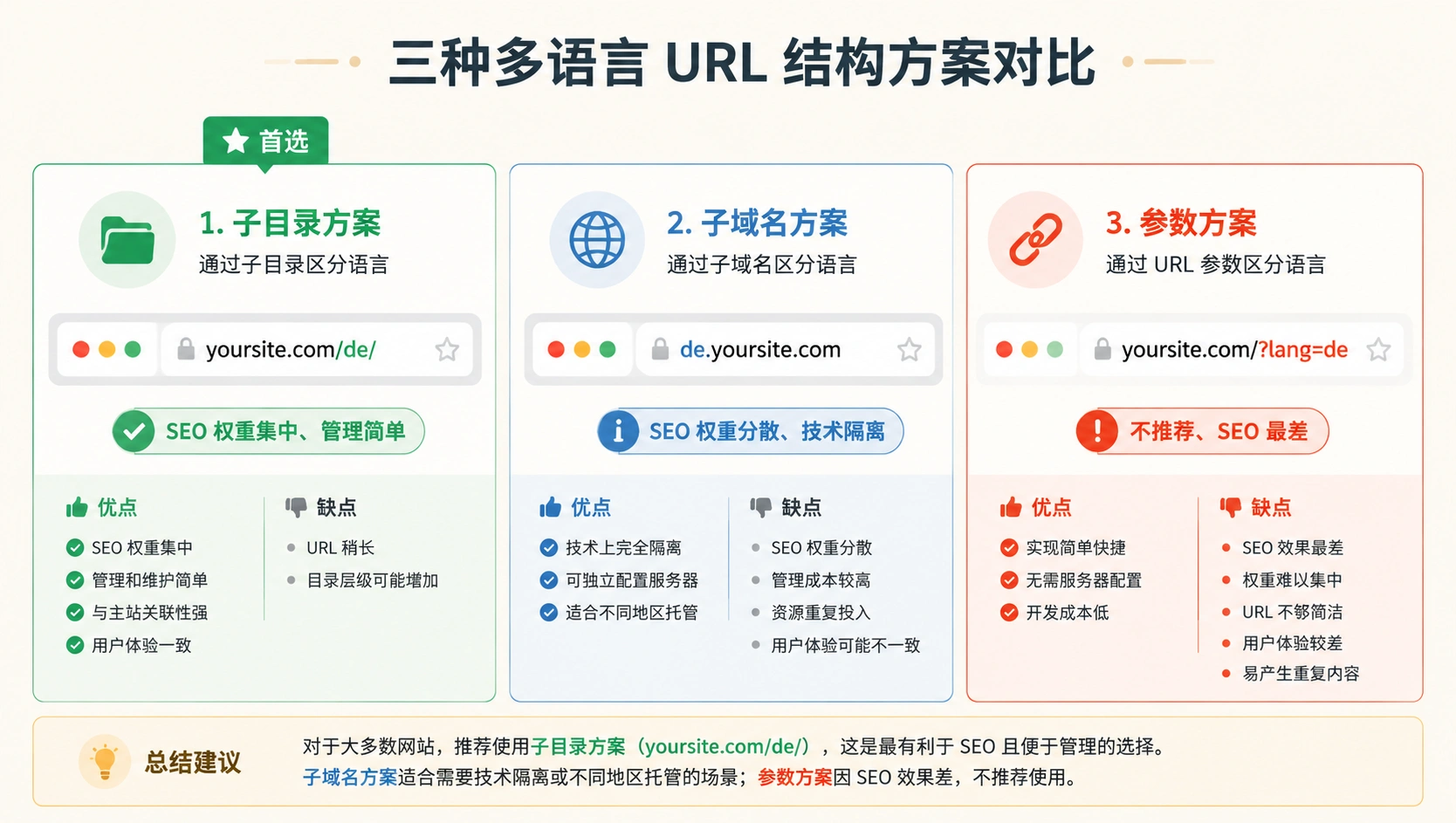
WordPress多语言有三种URL结构可选,我把它们的优缺点和适用场景说清楚:
| URL结构 | 示例 | 优点 | 缺点 | 推荐场景 |
|---|---|---|---|---|
| 子目录 | yoursite.com/de/ |
SEO权重集中在一个域名,管理最简单 | 每个语言站点共享服务器资源 | 首选方案,90%的外贸站用这个 |
| 子域名 | de.yoursite.com |
可部署到不同服务器,技术隔离性好 | SEO权重分散到多个子域名,Google视为不同站点 | 多国家多服务器部署的大站 |
| 参数 | yoursite.com/?lang=de |
实现最简单,URL不变化 | SEO最差,Google难以索引,不推荐 | 仅限内部测试,生产环境禁止使用 |
⚠️ 我的建议:直接用子目录。子域名适合真正的超大型站点(几十万页面起步),对大多数外贸站来说,子域名的SEO分散问题是真实存在的成本。参数方案请直接排除。
决定好URL结构后,我们开始装插件。
二、方案一:WPML完整部署(推荐付费方案)
WPML(WordPress Multilingual Plugin)是WordPress多语言领域的事实标准。付费,但功能最完整、兼容性最好、翻译管理最成熟。我的经验是:如果你的站有付费插件预算,WPML是第一个该买的。
🛒 安装与激活
- 去 wpml.org 购买账号。外贸站选 Multilingual CMS 版本($99/年),不要选便宜的Blog版——Blog版不支持WooCommerce多语言。
- 下载 WPML 核心插件和 String Translation、Media Translation、Translation Management 三个附加插件。
- 在 WordPress 后台 插件 → 安装插件 → 上传插件,依次上传并激活四个插件。
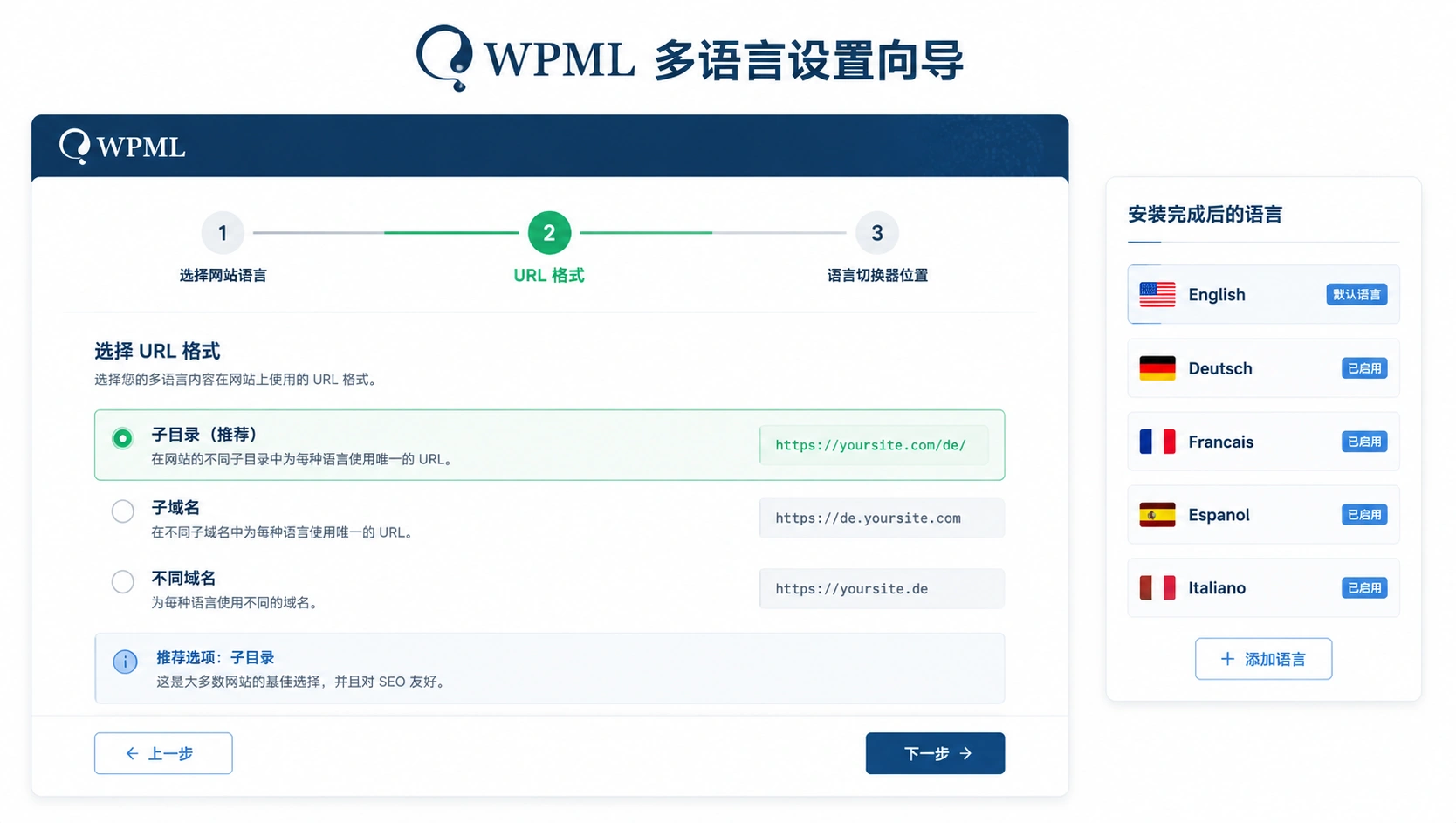
- 激活后会弹出WPML设置向导。
⚙️ 初始设置向导
设置向导是WPML最关键的一步,这里有三个设置一旦保存就不好改:
第一步:选择网站语言
当前网站内容语言:English(你站点的默认语言)
你要新增的语言:勾选你需要的小语种
外贸站常见选择:简体中文(默认)+ English + Deutsch + Français + Español + Italiano。不需要的顺序可以后面加。
第二步:URL格式
选 "不同语言使用不同目录",即子目录方案。下面会出现一个 https://yoursite.com/de/ 的预览,确认无误。
第三步:语言切换器位置
WPML会让你选择语言切换器放在哪里。建议先勾选"菜单项",后面可以拖到导航菜单里。浮动按钮和页脚小工具可以后面再加。
完成向导后,WPML会刷新后台,你会在顶部看到语言切换栏,左侧菜单出现 WPML 主菜单。
📝 翻译内容管理流程
WPML提供了三种翻译模式,理解它们的区别是用好WPML的核心:
模式一:手动翻译(最灵活)
你手动为每篇内容创建对应语言版本。操作路径:
- 进入 页面 / 文章 → 所有页面
- 在列表里,每篇文章旁边会多出语言的"+ 加号"或"铅笔"图标
- 点加号 → 进入新语言版本的编辑器 → 写对应语言的标题和内容
- 发布后,WPML自动关联两个语言版本的页面
// WPML在数据库中的关联方式(了解即可,不需要手动操作)
// WPML通过 _icl_translations 表管理内容关联
// 每个翻译内容组有一个唯一的 trid(translation ID)
// 知道这一点就够了:删原文不会自动删翻译,需要手动清理
模式二:Translation Management(团队协作)
如果你有翻译人员或外包翻译,选这个模式:
- WPML → Translation Management → Translation Services
- 选择"自己翻译"或对接翻译服务商(WPML自带DeepL和Google Translate对接)
- 在 Translation Dashboard 中,批量勾选需要翻译的内容 → 发送翻译
- 翻译人员在 WPML → Translations 中逐条完成翻译
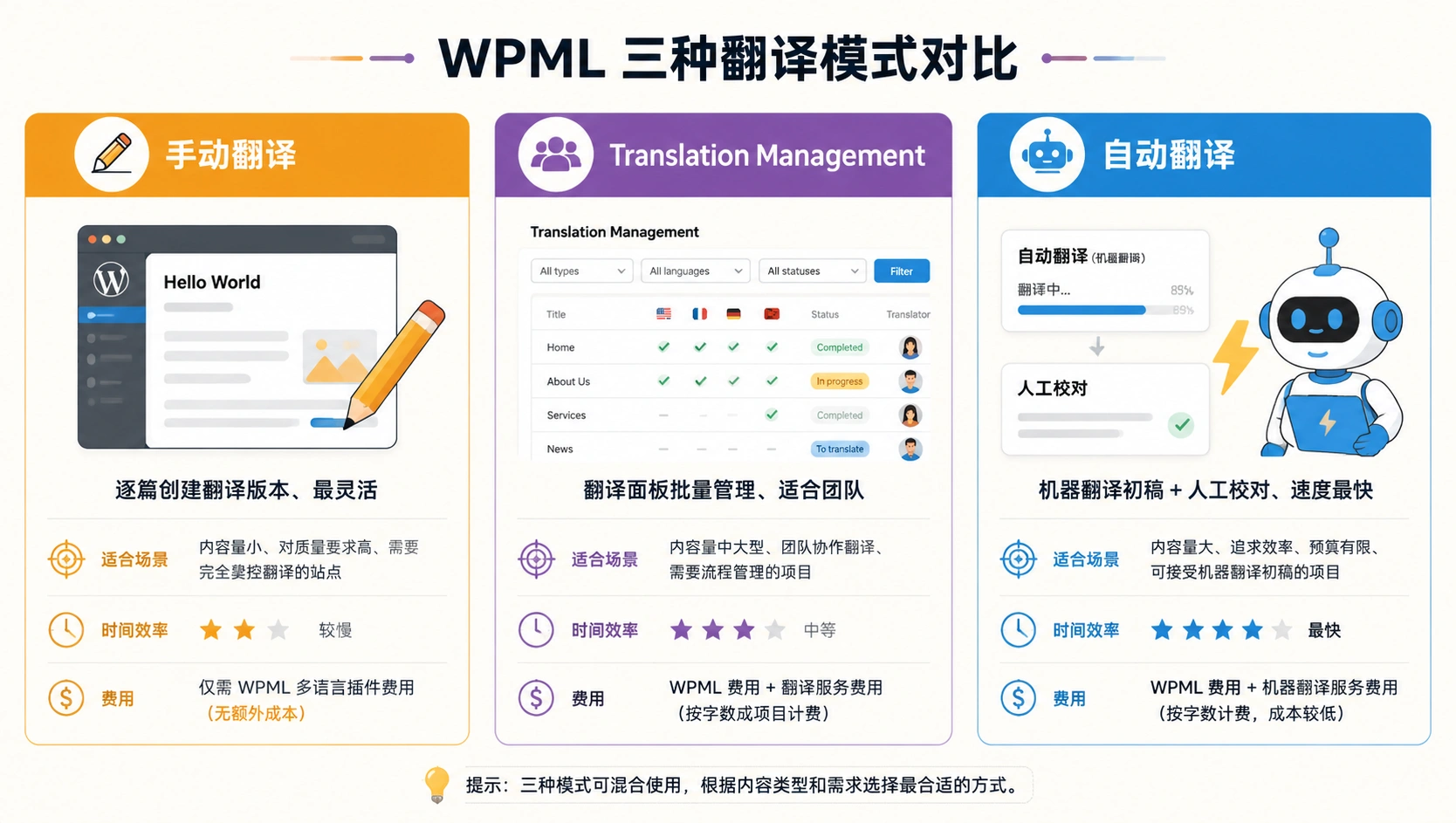
模式三:自动翻译(速度最快)
WPML 4.5+版本内置了自动翻译引擎,你可以先用机器翻译生成初稿,再人工校对:
- WPML → Settings → Translation Mode → Translate Everything
- WPML会自动将你网站的默认语言内容翻译为目标语言
- 翻译完成后,你可以逐篇审核和修改
- 费用按字符数计费,约 $0.99/1000字
💡 我的实践建议:先用"手动翻译"做20-30篇核心页面(首页、关于我们、产品分类页、联系页面),这些页面质量最重要。剩下的博客文章和产品详情可以用自动翻译+人工快速校对。
🔗 语言切换器配置
语言切换器是用户切换语言的地方,有几个关键配置:
- WPML → Languages → Language switcher options
- 选择显示形式:
- Dropdown(下拉菜单):最省空间,推荐
- List horizontal(水平列表):需要显示所有语言的标志时用
- List vertical(垂直列表):侧边栏场景
- 勾选 "在切换器中包含语言标志",勾选 "显示语言名称"
- 在 Menu language switcher 部分,选择要添加的目标菜单,勾选后语言切换器会自动出现在菜单末尾
- 如果需要自定义位置,WPML也提供了短代码:
[wpml_language_switcher],可放在任意页面内容或小工具区域
🌍 hreflang SEO配置(必做)
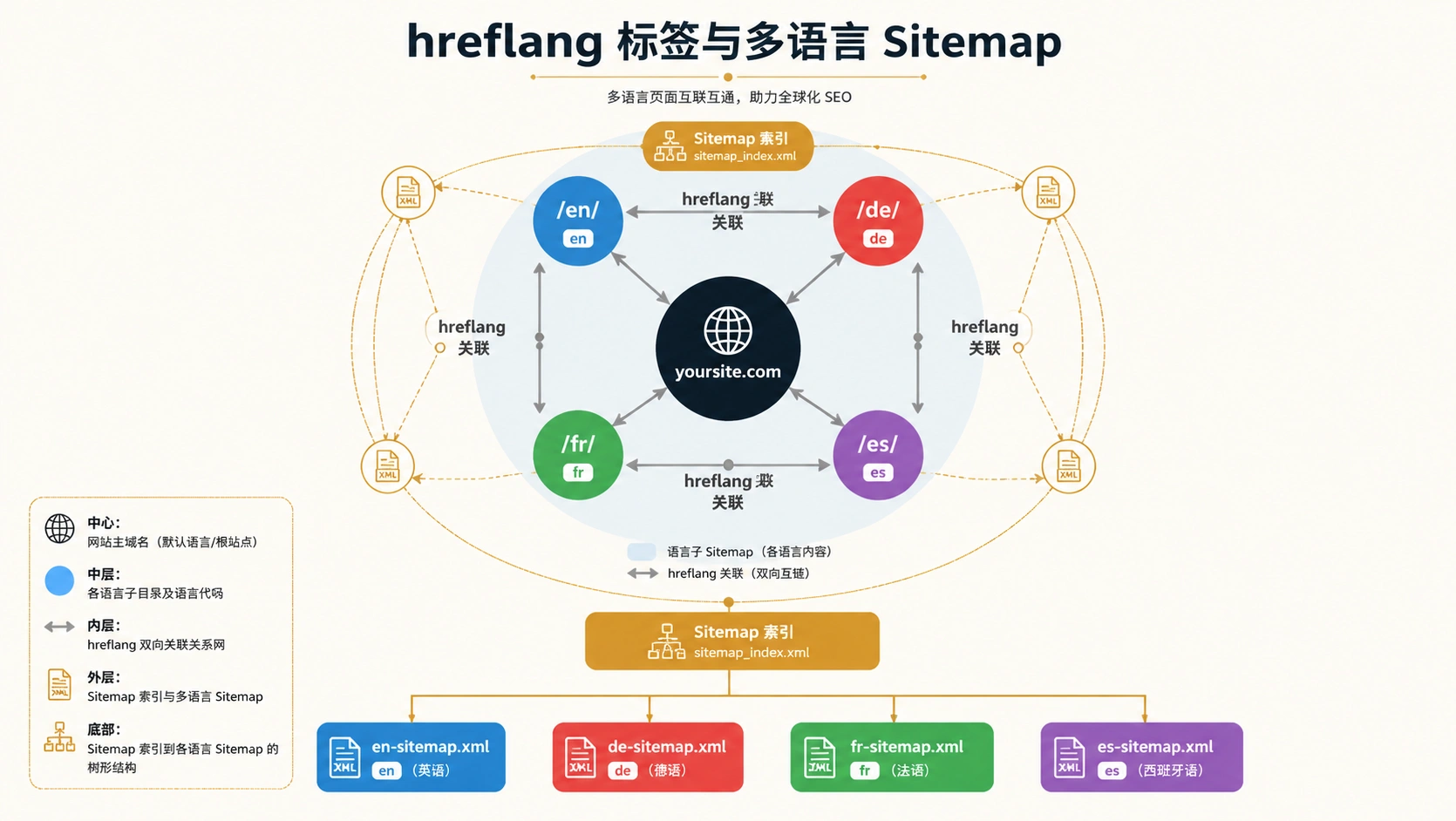
hreflang标签告诉Google"这个页面有这些语言版本",防止不同语言版本被当作重复内容降权。WPML会自动在页面 <head> 中生成hreflang标签,但有几个点你必须手动检查:
- WPML → Languages → SEO options,确认勾选了:
- ✅ "在头部生成hreflang标签"
- ✅ "设置默认语言为
x-default"
- 检查生成的hreflang是否正确:打开任意翻译页面,查看源代码,搜索
hreflang,确认每对标签语言代码和URL都正确:
<!-- WPML自动生成的hreflang标签示例 -->
<link rel="alternate" hreflang="en" href="https://yoursite.com/about/" />
<link rel="alternate" hreflang="de" href="https://yoursite.com/de/about/" />
<link rel="alternate" hreflang="fr" href="https://yoursite.com/fr/about/" />
<link rel="alternate" hreflang="x-default" href="https://yoursite.com/about/" />
- 同时更新 XML Sitemap:WPML → SEO → 勾选"在Sitemap中包含翻译内容"。然后去 Google Search Console 重新提交 Sitemap URL。
三、方案二:GTranslate 快速部署(免费够用方案)
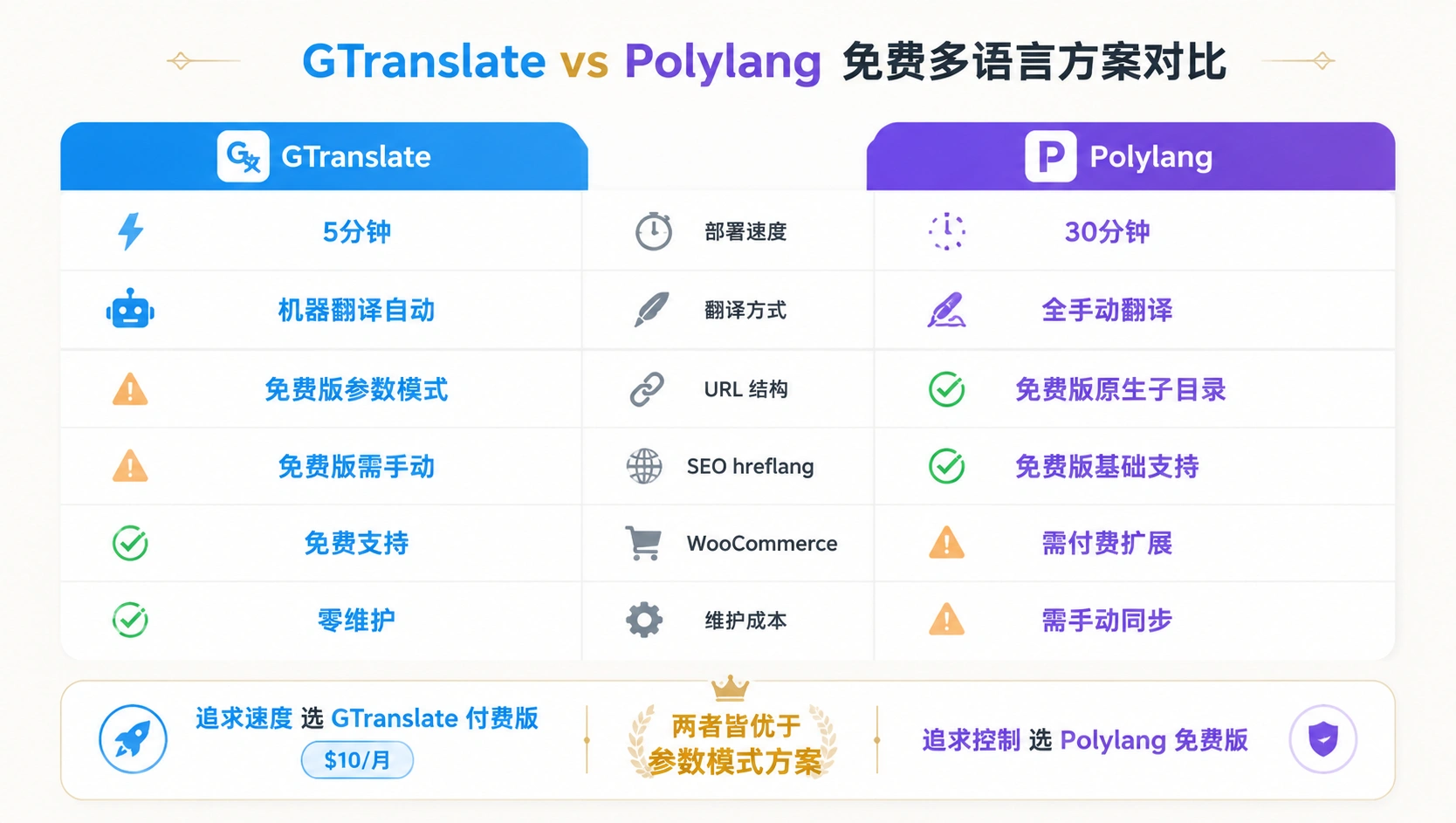
GTranslate适合预算有限、不需要精细翻译管理、能接受机器翻译质量的外贸站。它的核心卖点是5分钟部署、零维护。
⚡ 安装与基础配置
- 后台 插件 → 安装插件,搜
GTranslate,安装激活(注意:选 "GTranslate" 插件,作者是 GTranslate Inc.,不要装同名山寨插件) - 激活后自动跳到 设置 → GTranslate
- 核心配置三件事:
选择语言:右侧列表勾选你需要的小语种,点击"添加"。外贸站常见组合:中文(简体)+ 英语 + 德语 + 法语 + 西班牙语 + 意大利语 + 日语。
Widget外观:下拉选择语言切换器的展示样式。推荐 "Dropdown with flags"(带国旗的下拉菜单),直观且不占空间。
URL结构:这是GTranslate最重要的选项,决定了你的多语言URL长什么样:
// GTranslate的URL结构选项
// 免费版只能用 "URL查询参数" 模式(lang=de)
// 付费版支持子目录模式(/de/)—— 免费版只给搜索引擎bot显示子目录

// 免费版的实际表现:
// 用户看到的URL:yoursite.com/?lang=de(参数模式)
// 搜索引擎bot看到:yoursite.com/de/(子目录)
// 原理:GTranslate做了客户端判断,对bot做了子目录渲染
⚠️ GTranslate免费版的最大限制:用户访问的是参数模式的URL,Google只会看到子目录版本。这种"两张皮"的做法在SEO上不理想,但作为低成本起步方案,确实5分钟就能让网站多语言运行起来。
SEO设置(免费版有限制):
- 设置 → GTranslate → Advanced Settings
- 开启 "Show in menu" → 语言切换器出现在导航
- "Auto switch language based on browser language" → 建议开启,自动匹配浏览器语言
- hreflang标签:免费版不自带hreflang生成,需要你手动在主题的
header.php的<head>区域添加以下代码:
<?php
// 在主题 header.php 的 <head> 区域添加 hreflang 标签
// 仅在 GTranslate 免费版需要手动添加
$languages = [
    'en' => 'https://yoursite.com/',
    'de' => 'https://yoursite.com/?lang=de',
    'fr' => 'https://yoursite.com/?lang=fr',
    'es' => 'https://yoursite.com/?lang=es',
];
foreach ($languages as $lang => $url) {
    echo '<link rel="alternate" hreflang="' . $lang . '" href="' . $url . '" />' . "\n";
}
echo '<link rel="alternate" hreflang="x-default" href="https://yoursite.com/" />' . "\n";
?>
付费版升级建议:GTranslate付费版($9.99/月起)提供真正的子目录URL、自动hreflang、搜索引擎索引支持,功能接近WPML但无需手动翻译。如果你的预算在每月$10以内,GTranslate付费版是很好的选择。
四、方案三:Polylang 完整部署(免费替代WPML)
Polylang是WPML的最强免费替代,功能几乎对等。如果你的站没有翻译预算,这是你的首选方案。注意:Polylang完全手动翻译,没有自动翻译功能。
🔧 安装与语言设置
- 后台 插件 → 安装插件,搜
Polylang,安装激活 - 激活后 语言 → 语言 页面,首先配置默认语言和新增语言:
默认语言(网站现有内容语言):
  全称:English
  语言代码:en
  默认locale:en_US
  文字方向:ltr(从左到右)
  标志:选择国旗或自定义

新增语言示例(德语):
  全称:Deutsch
  语言代码:de
  语言slug:de(这个就是URL里的 /de/ 部分)
  默认locale:de_DE
- 点击"添加新语言",按"+ 添加"重复添加你需要的小语种
- 回到 语言 → 语言 页面,你会看到新增的语言列表
📌 关键设置:强制URL结构生效
Polylang安装后不会自动启用子目录URL,你需要手动开启:
- 语言 → 设置
- URL modifications → 选择 "The language is set from the directory name in pretty permalinks"
- 示例:
https://yoursite.com/en/about/这种形式 - 保存后,在页面/文章编辑页会出现语言选择器,每篇内容都需要手动创建一个翻译版本
// Polylang URL设置说明
// 选项 "The language is set from the directory name in pretty permalinks"
// 效果:yoursite.com/fr/(默认语言隐藏目录)
// 注意:一旦选了这种模式,你的固定链接必须是"文章名"或类似结构
//       不能用"朴素"模式,否则Polylang无法工作
// Settings → Permalinks → 选 "Post name" 保存后才能启用Polylang的目录模式
📝 翻译内容管理
Polylang的翻译流程和WPML手动翻译模式几乎完全一样:
- 进入 页面 → 所有页面,在列表里每篇文章右侧出现语言列
- 点击对应语言的"+"加号 → 新建对应语言的页面
- 写对应语言的标题和内容 → 发布
- Polylang自动关联:在原文页面编辑器的右侧,Polylang面板会显示已有的翻译版本链接
特殊页面处理:
- 首页翻译:Polylang会自动识别不同语言的首页。只要你的首页是WordPress的"静态首页",为每种语言创建一个对应翻译页面即可。
- 菜单翻译:外观 → 菜单,先创建一个菜单,然后外观 → 菜单 → 屏幕选项 → 勾选"Language switcher"。Polylang会允许你为每种语言创建独立菜单,语言切换器也可以作为菜单项添加。
- 小工具翻译:安装 Polylang 免费附加插件 "Polylang Widget" 或使用 "Language Switcher" 小工具。
🔍 缺失功能与补充方案
Polylang免费版缺少几个关键功能,你需要手动补充:
hreflang标签:Polylang免费版会自动生成基础的hreflang标签,但可能不完整。检查方法:在翻译页面查看源代码,搜索 hreflang。如果不全,可以用SEO插件(Rank Math / Yoast SEO)手动设置。
String Translation(字符串翻译):Polylang免费版不包含主题字符串翻译功能。如果主题里有些硬编码的文字(如"Read More"按钮),需要装 Loco Translate 插件手动翻译主题的 .po 文件。
WooCommerce多语言:Polylang免费版 + WooCommerce需要装它的付费版 Polylang for WooCommerce($99),或者用 Hyyan WooCommerce Polylang Integration 免费插件替代。后者功能更基础但够用。
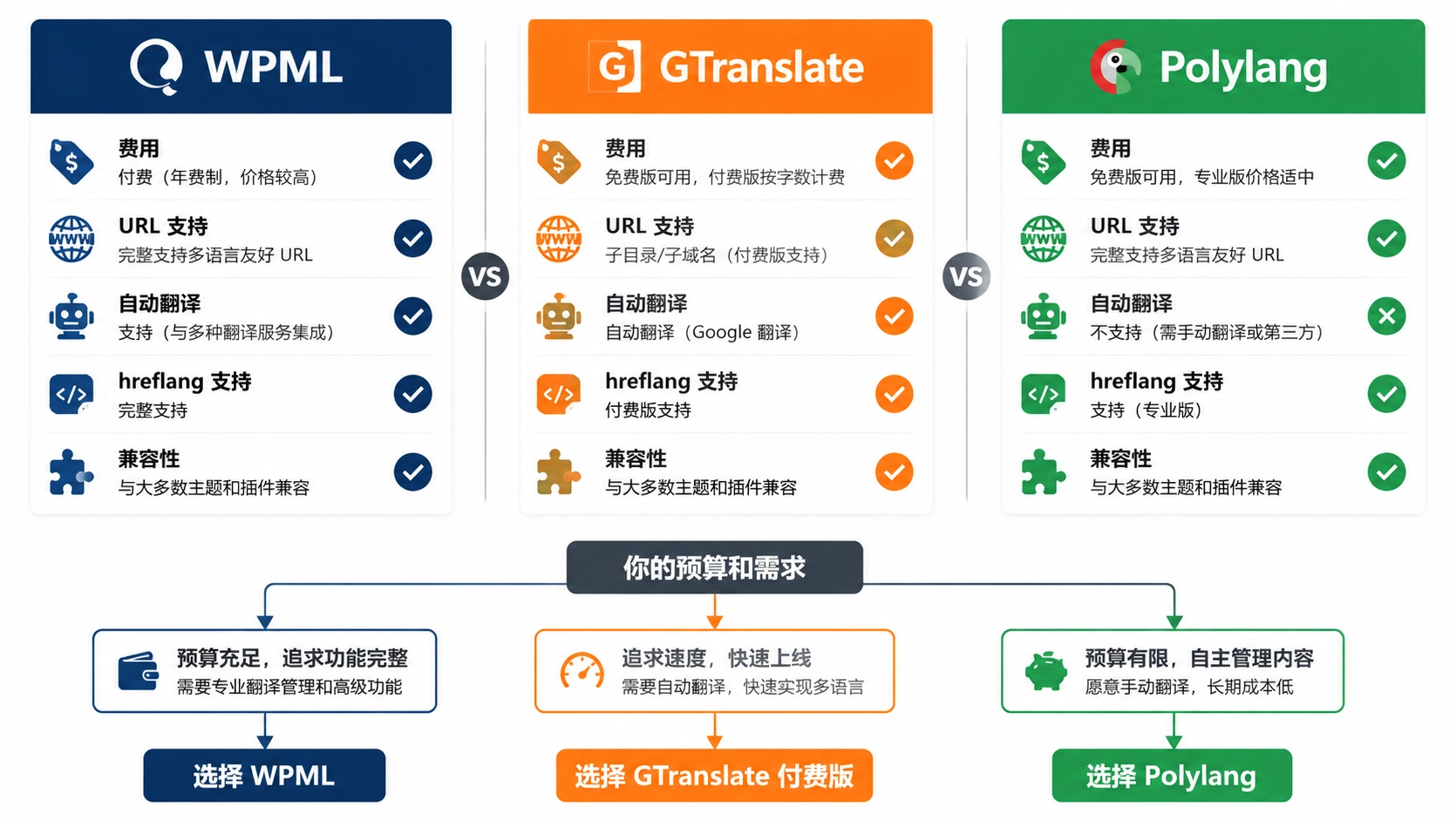
五、三种方案对比与选型建议
做到这里,三种方案的部署流程已经很清楚了。我把它们在技术实现层面做一个直接对比:
| 维度 | WPML | GTranslate | Polylang |
|---|---|---|---|
| 费用 | $99/年(CMS版) | 免费 ~ $9.99/月 | 免费 + $99 WooCommerce附加 |
| URL子目录 | ✅ 原生支持 | ✅ 付费版支持 | ✅ 免费支持 |
| 自动翻译 | ✅ 内置(付费) | ✅ 免费版基础机器翻译 | ❌ 不支持 |
| hreflang | ✅ 自动生成 | ⚠️ 付费版自动,免费版手动 | ✅ 基础支持 |
| 兼容性 | ✅ 最高 | ⚠️ SEO有"两张皮"问题 | ✅ 高 |
选型建议:
- 💰 预算充足 + 需要精细翻译管理 → WPML
- 🆓 预算有限 + 接受手动翻译 → Polylang
- ⚡ 追求速度 + 接受机器翻译质量 → GTranslate付费版
六、多语言站点常见故障排查
🐛 问题一:切换语言后404
90%的情况是固定链接没刷新。操作:
- 设置 → 固定链接 → 直接点保存(不需要改任何东西)
- 这一步强制WordPress刷新重写规则
- 清除浏览器缓存,重新测试
如果还不行,检查 .htaccess 文件是否可写:
# 检查 .htaccess 文件权限
# 通过SSH连接服务器,执行:
chmod 644 /path/to/wordpress/.htaccess

# 确认里面有WordPress的重写规则:
# BEGIN WordPress
# RewriteEngine On
# RewriteBase /
# RewriteRule ^index\.php$ - [L]
# RewriteCond %{REQUEST_FILENAME} !-f
# RewriteCond %{REQUEST_FILENAME} !-d
# RewriteRule . /index.php [L]
# END WordPress
🐛 问题二:hreflang标签冲突
如果你同时装了多语言插件和SEO插件(如Rank Math、Yoast),它们可能各自生成一套hreflang标签,导致页面上出现两套。
用浏览器打开任意翻译页面,右键查看源代码,搜索 hreflang。如果看到两组类似的hreflang,去SEO插件里关闭hreflang生成:Rank Math → 常规设置 → 多语言 → 关闭。
🐛 问题三:语言切换后页面跳回首页
翻译关联断了。检查逻辑:去原语言页面编辑页,看WPML/Polylang的关联面板,是否还连着对应翻译页面。如果断了,重新关联即可。
总结
多语言站点的技术实现,核心就三条线:URL结构、翻译流程、hreflang SEO。把这三点做对,多语言站就不会出大问题。
- 🎯 子目录方案是标准答案,子域名和参数方案各有适用场景但限制更多。
- 🔧 WPML最全能,如果你有付费预算且需要高质量翻译管理,不用纠结直接上。
- 🆓 Polylang是免费最优解,功能接近WPML但需要全手动翻译。
- ⚡ GTranslate最快上手,5分钟部署但SEO和翻译质量是取舍。
如果配置检查单有任意一项失败,优先排查:
- WPML官方支持:https://wpml.org/forums/
- Polylang社区文档:https://polylang.pro/doc/
- GTranslate帮助中心:https://docs.gtranslate.io/


默认语言要不要也放/en/啊?不放的话后面改会不会炸
GTranslate免费版那种两套URL,我看着就有点不踏实
多语言最烦的不是装插件,是后面每个页面都得对齐翻译