
 加入会员
加入会员




🪐前言
阶段 4/11:产品上架 | 时间:2025年12月下旬 | 当前进度:45%
网站框架搭好了,但打开产品页全空的。
产品上架是B2C品牌站最核心的工作流程。很多人觉得不就是上传图片写价格吗,填完就完了。但真正做成的人都知道——产品上架质量直接决定转化率和退货率。照片拍糊了用户不敢买,变体设错了发货就乱套,库存数忘了填等于空手套白狼。
本篇记录12个SKU从摄影标准制定到WooCommerce后台全部完成的全过程。
一、产品摄影:不是拍完就行的
📷 摄影标准制定
L原计划自己拍——她有一个入门微单和一个小型产品摄影棚。但我看了她拍的第一张样片之后就阻止她了。不是说拍的不好,是效率问题。12个SKU每个至少3张图(白底+场景+尺寸示意),就是36张。自己拍+修图,业余时间至少要三周。
最后决定:白底图和尺寸图找摄影师,场景图由L用自己的审美来把控。
找的是国内一位做过电商产品摄影的自由摄影师。沟通时给了非常明确的Brief:
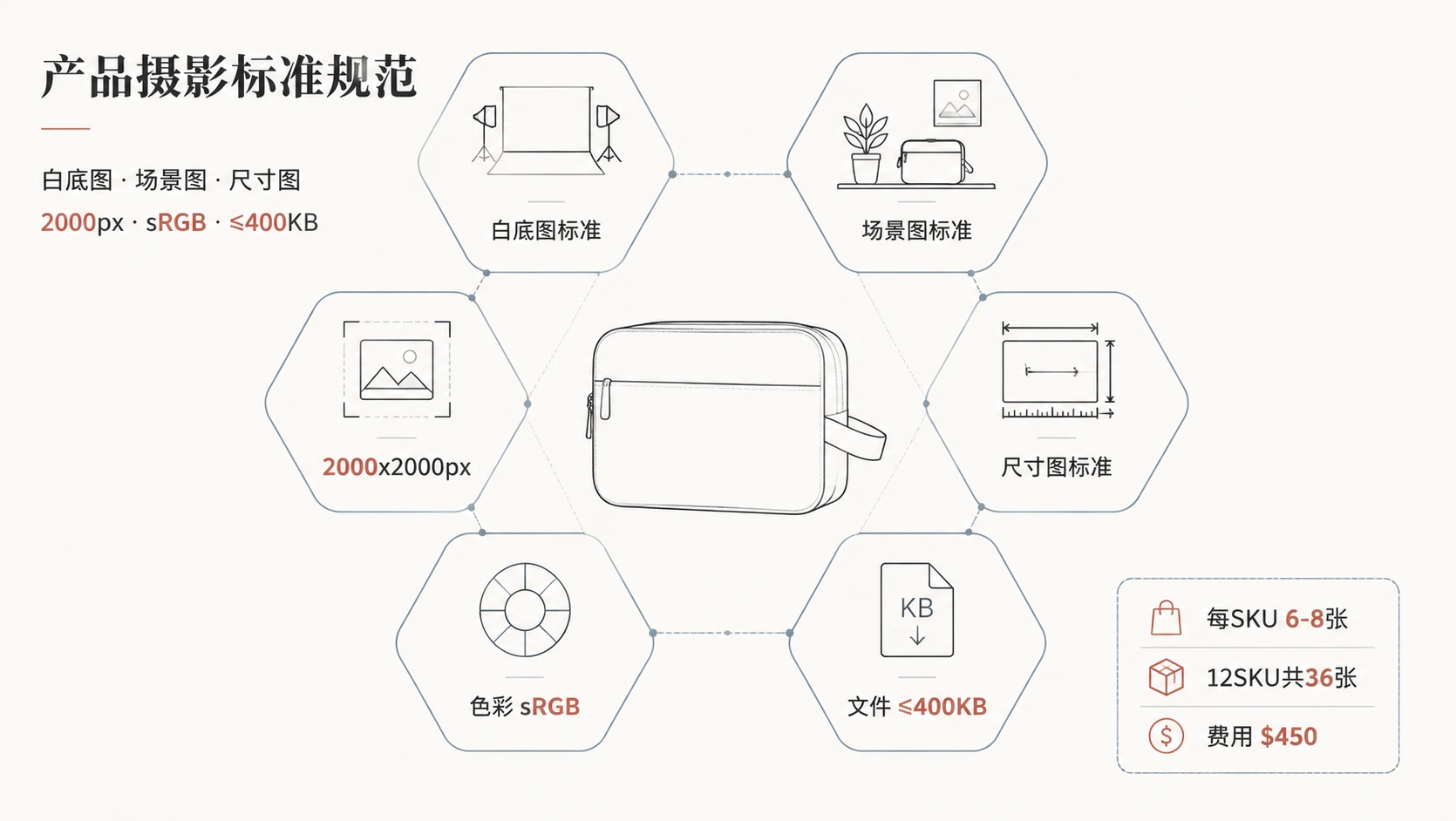
| 项目 | 标准 |
|---|---|
| 白底图 | 纯白底 #FFFFFF,产品占画面70-80%,正面+侧面+细节(拉链/缝线) |
| 场景图 | 真实居家或出行场景,自然光,不要过度修图 |
| 尺寸图 | 产品+标尺或常见参照物(手机/手),清晰传达实际大小 |
| 格式 | JPG 2000x2000px sRGB,单张不超过400KB |
| 数量 | 白底主图1张+副图2张+场景2张+细节1-2张+尺寸1张 ≈ 每SKU 6-8张 |
摄影费用$450,包含全部12个SKU的白底图+场景图+部分尺寸图。谈的是两周出片。
🖼️ 图片命名规范
这个细节挺重要的。照片拍完传过来全是IMG_7293_final_v3.jpg这种文件名,做SEO完全没价值。
全部手工重命名,格式:{产品系列}-{颜色}-{类型}-{序号}.jpg
示例:
commute-bag-dusk-blue-main-01.jpg
commute-bag-dusk-blue-scene-02.jpg
commute-bag-dusk-blue-detail-zip-03.jpg
重命名很枯燥,但后面做图片ALT文本和SEO优化的时候你就知道值了。
二、WooCommerce产品数据架构
📊 产品线总表
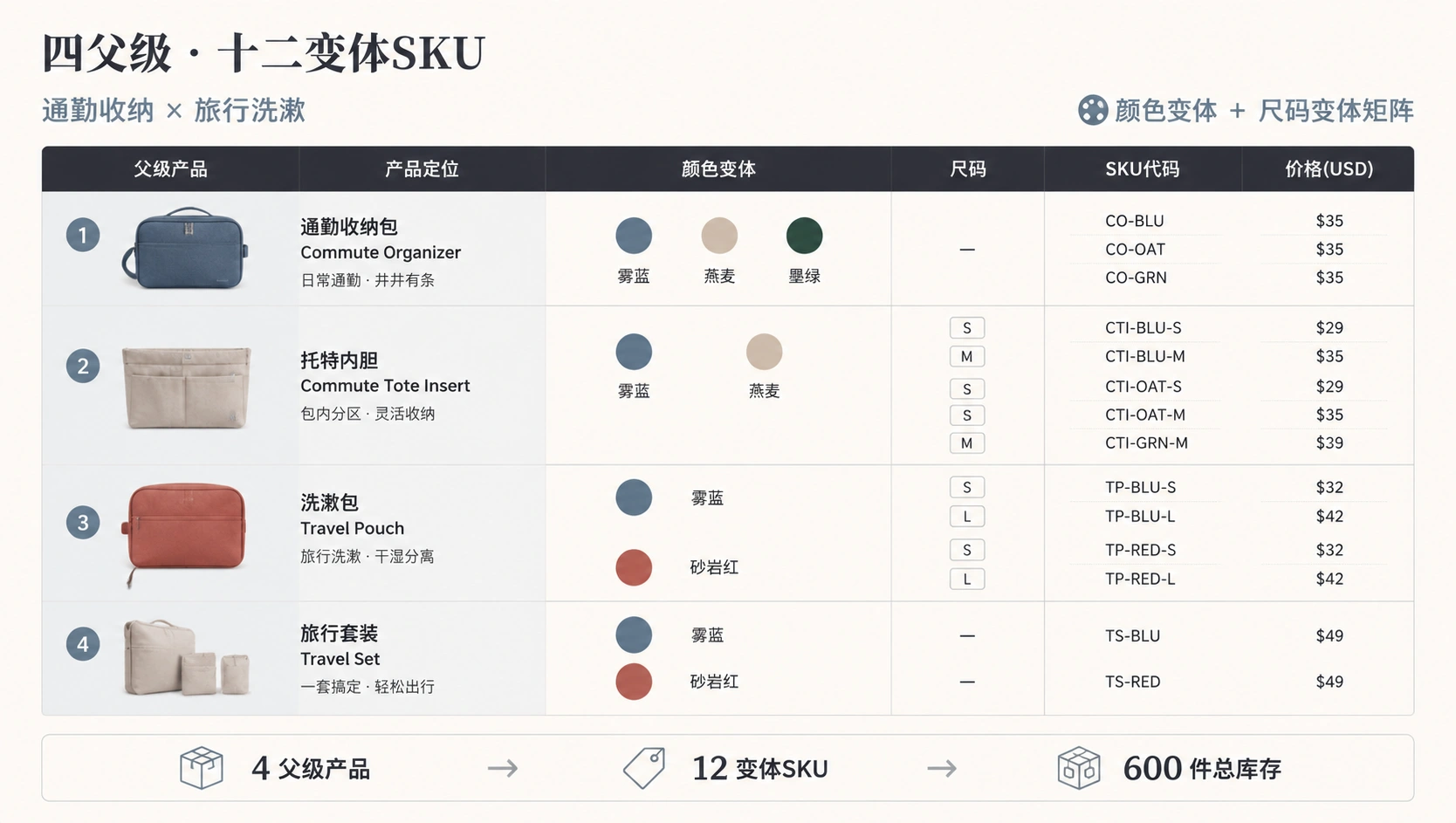
在后台逐一上架之前,先用一张表格把12个SKU的关系理清楚:
| 系列 | 产品名(英文) | 颜色 | 尺码 | SKU代码 | 售价 |
|---|---|---|---|---|---|
| 通勤收纳 | Commute Organizer | 雾蓝 | 标准 | CO-DB-01 | $35 |
| 通勤收纳 | Commute Organizer | 燕麦 | 标准 | CO-OA-01 | $35 |
| 通勤收纳 | Commute Organizer | 墨绿 | 标准 | CO-FG-01 | $35 |
| 通勤收纳 | Commute Tote Insert | 雾蓝 | S/M | CTI-DB-S/CTI-DB-M | $29/$35 |
| 通勤收纳 | Commute Tote Insert | 燕麦 | S/M | CTI-OA-S/CTI-OA-M | $29/$35 |
| 通勤收纳 | Commute Tote Insert | 墨绿 | S/M | CTI-FG-S/CTI-FG-M | $29/$35 |
| 旅行洗漱 | Travel Pouch | 雾蓝+灰 | S/L | TP-DBG-S/TP-DBG-L | $32/$42 |
| 旅行洗漱 | Travel Pouch | 砂岩+米 | S/L | TP-SB-S/TP-SB-L | $32/$42 |
| 旅行洗漱 | Travel Set | 雾蓝 | 标准 | TS-DB-01 | $49 |
| 旅行洗漱 | Travel Set | 砂岩红 | 标准 | TS-SR-01 | $49 |
其中Commute Tote Insert和Travel Pouch有尺码变体,Commute Organizer和Travel Set只有颜色变体。一共12个实际SKU(变体数量),但对应的是4个父级产品。
三、逐个产品上架过程
📝 父级产品设置
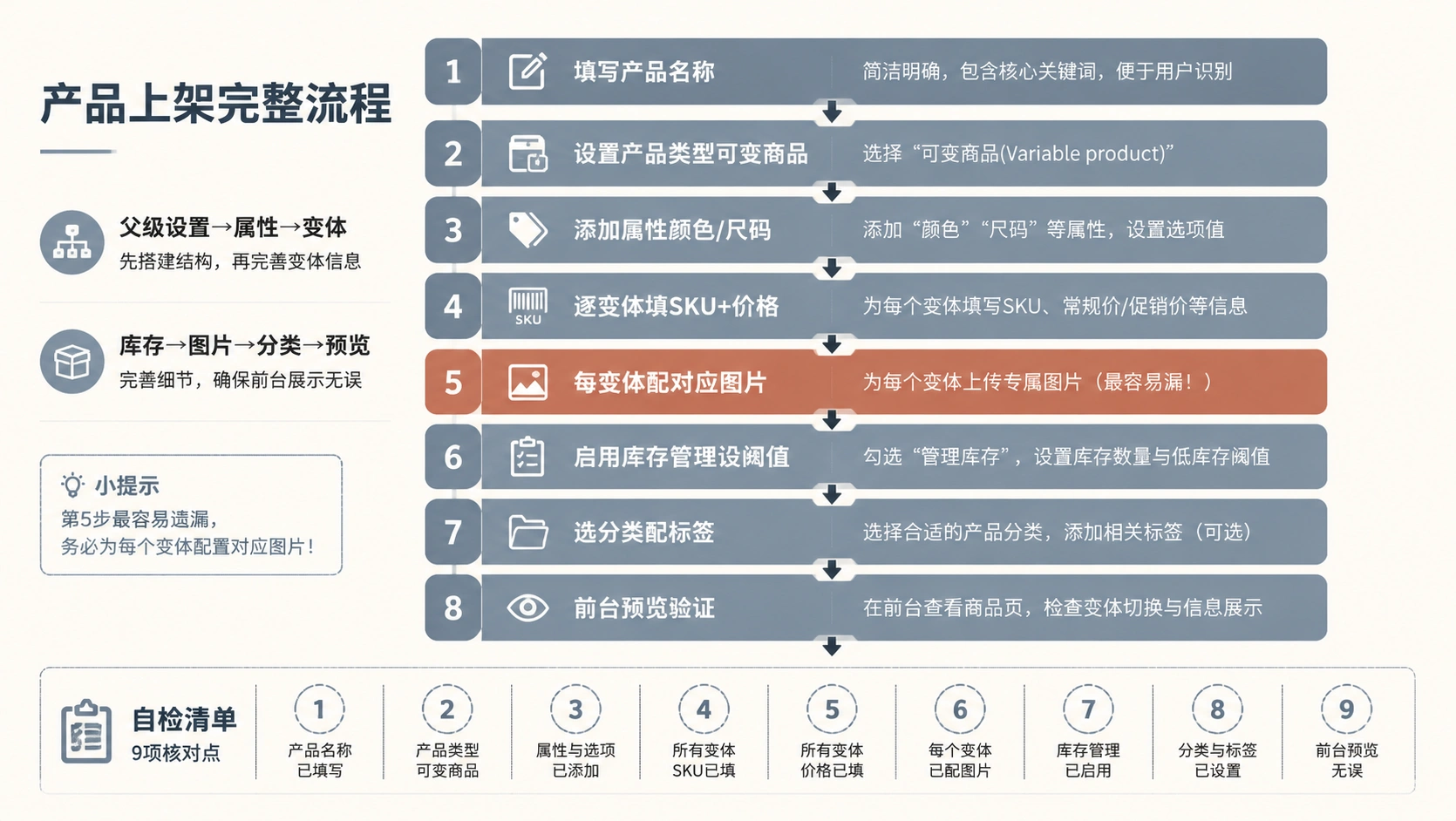
以Commute Organizer为例,记录完整的后台填写过程:
产品名称:Commute Organizer
产品描述:场景化描述——"从办公桌到地铁站的收纳中转站。分区存放你的数码配件、化妆小物和日常杂物,换包时一秒平移。"
产品类型:可变商品(Variable Product)
属性:
- Color:雾蓝 / 燕麦 / 墨绿
产品数据:
- 分类:通勤收纳系列
- 标签:通勤、收纳、轻便、女包配件
- 产品图库:6张图(白底主图4张+场景2张)
🎨 变体设置
每个颜色单独建立变体,填入:
- SKU代码
- 价格(三个颜色同价)
- 库存数量(首批各色50件)
- 库存状态(有货/缺货是否允许下单)
- 图片(每个颜色配对应颜色的产品图)
这里有一个关键操作:每个变体单独上传对应的产品图片。用户选了雾蓝色,主图自动切换到雾蓝款的产品图,体验远好于所有颜色显示同一张图。
WoodMart在变体图片切换方面支持得很好,切换颜色时图库和主图同步更新。
📦 库存管理设置
WooCommerce库存管理关键设置:
- 启用库存管理:是
- 低库存阈值:10件(触发邮件提醒)
- 缺货可见性:隐藏(缺货产品自动从产品列表中隐藏)
每变体单独填入首期进货量。考虑到初期流量不会很大,首批各50件(合计600件库存)。
四、批量操作工具与技巧
🔧 用插件还是手动
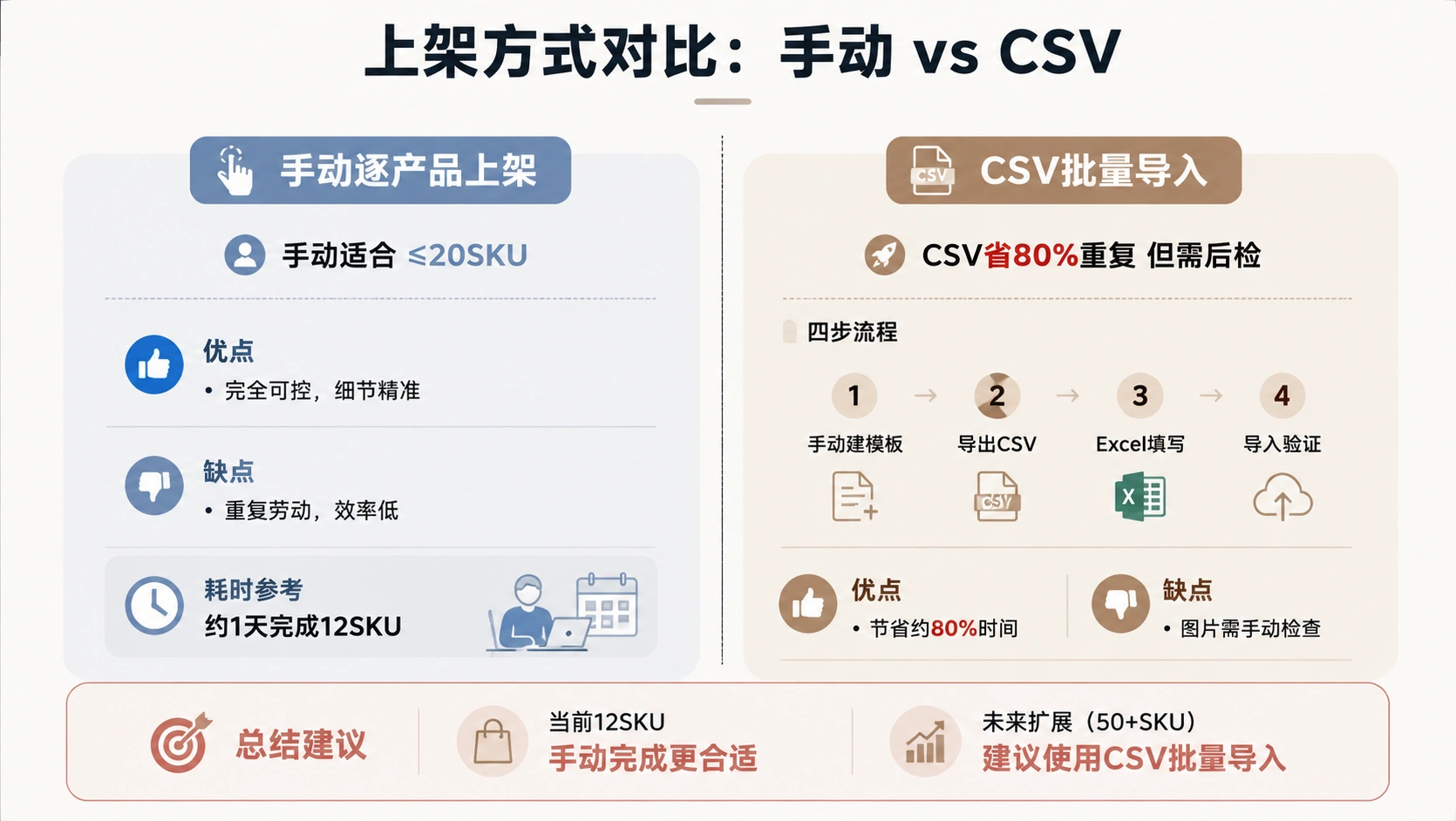
如果产品量在20个以内,手动一个一个上架完全可行。但如果未来扩展到50+SKU,就需要批量工具。
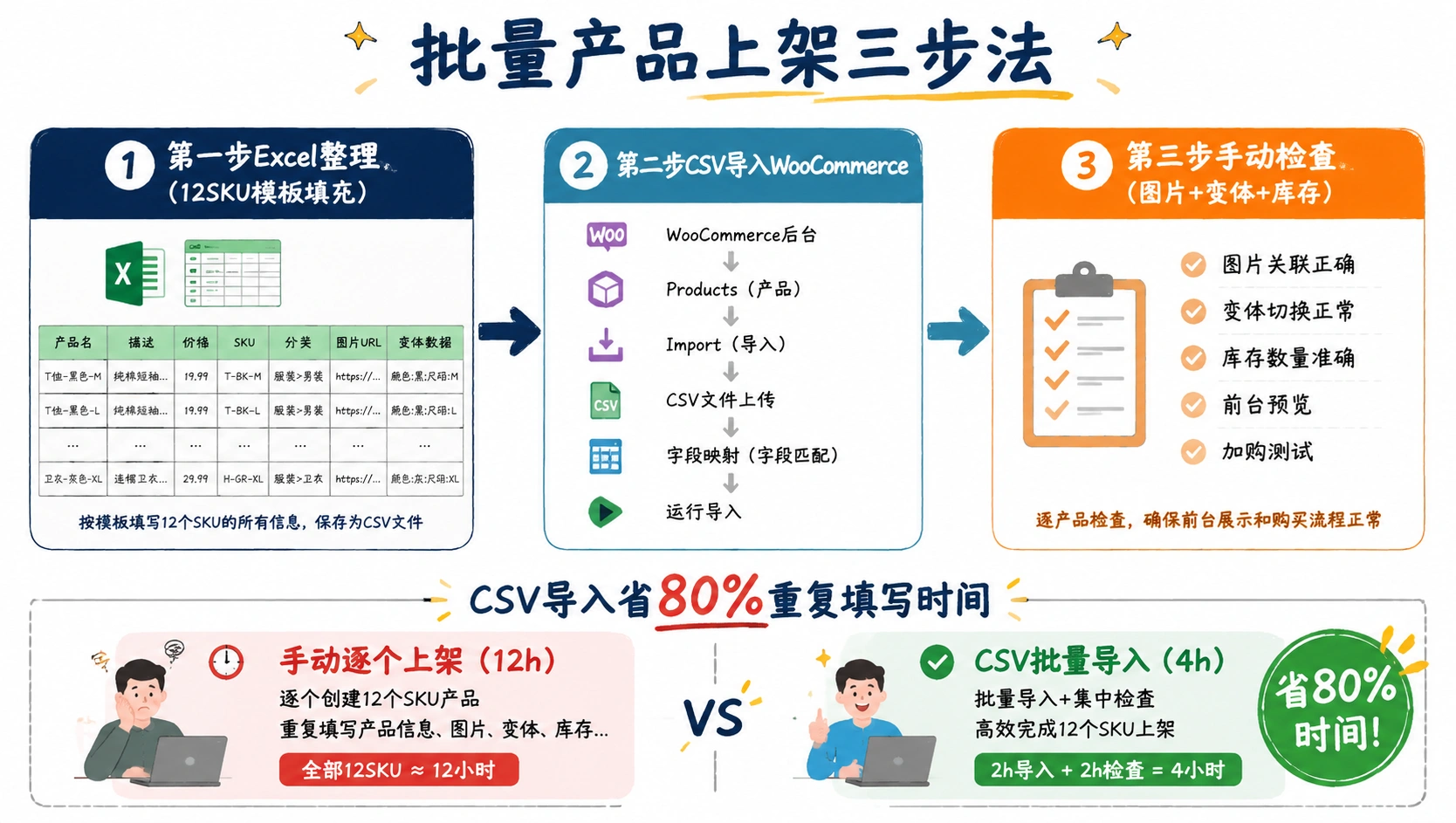
我们试了WooCommerce自带的CSV导入功能。流程是:
- 先手动上架一个产品了解所有字段
- 导出这个产品作为CSV模板
- 在Excel里按模板填完所有产品数据
- CSV导入,自动生成所有产品
实际效果:基础信息导入很顺利,但图片关联和变体设置还是需要导入后手动检查调整。不是完全自动化,但至少省了80%的重复填写时间。
📋 上架自检清单
每上架一个产品,用以下清单逐项核对:
- [ ] 产品名称包含核心关键词
- [ ] 产品描述是场景化写法,不是参数堆砌
- [ ] 短描述(excerpt)填了2句勾人总结
- [ ] SEO标题和Meta描述填写
- [ ] 主图和图库图片上传,ALT文本填写
- [ ] 变体SKU、价格、库存全部检查
- [ ] 分类和标签已选
- [ ] 产品页在前台打开预览一切正常
- [ ] 加购、结算功能正常
五、产品分类页配置
🏷️ 分类结构
WooCommerce产品分类设置了三级:
Shop(全部产品)
├── 通勤收纳系列
│   ├── 收纳包
│   └── 托特内胆
├── 旅行洗漱系列
│   ├── 洗漱包
│   └── 旅行套装
└── 配件
分类页的顶部添加了分类描述,用于SEO。比如通勤收纳分类的描述是:"Urban commute organizers designed for modern women. Lightweight, modular, and beautifully minimal. 通勤收纳系列,专为都市女性设计。"
🔍 产品筛选器
WoodMart自带的AJAX筛选器配置很简单:
- 按分类筛选
- 按颜色属性筛选
- 按价格区间筛选
筛选器放在分类页左侧,桌面端始终可见,移动端折叠为顶部按钮。我们故意没放太多筛选维度——只有3个SKU的品类放5个筛选器反而让人觉得产品少。
本篇复盘
✅ 阶段成果
- 12个SKU全部上架完成
- 产品图片拍摄规范建立并执行
- 变体设置验证无误(颜色切换图片正确、尺码价格区间正确)
- 库存数量全部录入,低库存提醒已启用
- 分类页+筛选器配置完成
🕳️ 踩坑记录
- 变体图片不切换:上架第一个产品时发现选了颜色但图片不变。原因是每个变体虽然设了SKU和价格,但没有单独上传变体图片。WooCommerce不会自动关联。
- CSV导入图片路径:CSV里的图片路径必须是服务器上已有的URL。图片先手动上传到媒体库再导入,不能用本地路径。
- 库存设0:有一个变体库存数量填了0但忘了勾"缺货不可下单",测试时发现购物车还能加。这种低级错误检查清单里专门加了这一项。
💸 本阶段成本
- 产品摄影:$450
- 产品说明标签贴纸(用于摄影):¥50(约$7)
- 本阶段实际支出:$457
⏱️ 本阶段耗时
- 摄影标准制定+沟通:半天
- 产品数据表整理:半天
- 手动上架第一个产品(学习曲线):2小时
- 批量上架剩余产品:1天
- 图片重命名+ALT文本:半天
- 分类页配置:半天
- 总计:约3个工作日
💰 累计成本
- 第1-3阶段:$325
- 第4阶段:$457
- 累计:$782
🔮 下篇预告
产品上完了,但产品页长什么样还是模板默认的。下一篇是关键——产品页的高转化设计:主图视频怎么配、规格参数怎么展示、用户评价和买家秀怎么放能让转化率往上走。
下一篇:99-B2C产品页高转化设计实录:主图视频、规格对比、UGC展示


变体图片这个坑我也踩过,选颜色不换图真的很劝退。
$450拍12个SKU感觉还行,自己修图太折磨了。
库存填0还能加购?Woo这个默认逻辑有点吓人。
图片命名那段太真实,IMG一堆看着就头大。
想问下ALT文本是每张都手写吗,12个SKU其实也不少了。
只有3个筛选维度挺克制的,筛太多反而显得店里没货。
吃瓜等产品页那篇,主图视频到底怎么拍才不土啊。