
 加入会员
加入会员




🪐前言
阶段 3/11:框架搭建 | 时间:2025年12月 | 当前进度:30%
前两篇把定位和设计都定完了,这篇是真正的苦力活——从零开始把一个品牌站搭起来。
说实话,WoodMart的Demo导入功能能帮你省掉80%的基础结构搭建。但剩下的20%才是决定这个站像不像你自己的关键。大多数人的问题是Demo导完之后就当成品用了,结果满大街的站长得一模一样。
这一期记录Demo导入后如何清理、全局样式怎么套用品牌规范、Header和Footer的逐模块搭建、以及移动端逐一适配的全过程。
一、环境准备与WoodMart安装
🖥️ 主机环境
Cloudways上开了一台DigitalOcean 2GB的服务器,选了新加坡机房——因为我们主要面向亚太用户,这个位置对国内和东南亚用户速度都不错。
- PHP 8.2
- MySQL 8.0
- Nginx + Redis缓存
- 免费SSL(Let's Encrypt自动续)
WordPress安装走Cloudways一键部署,然后装主题。
📦 主题与核心插件安装
WoodMart 7.6.x(ThemeForest购买)
WooCommerce 9.x
Elementor(WoodMart自带Pro授权)
RankMath SEO(免费版)
WP Mail SMTP
Wordfence Security
UpdraftPlus(备份)
我安装插件有个原则——装一个问一遍"不用它会死吗"。最后严格控制在10个以内。上一篇文章预算里列的WooCommerce扩展暂时不买,免费功能先把基础跑通。
二、Demo导入与深度清理
🔌 选择Demo
WoodMart提供了几十个Demo,选了一个最接近我们需求的"Minimal Fashion"。这个Demo的整体结构和我们信息架构图里的布局有六七成像。
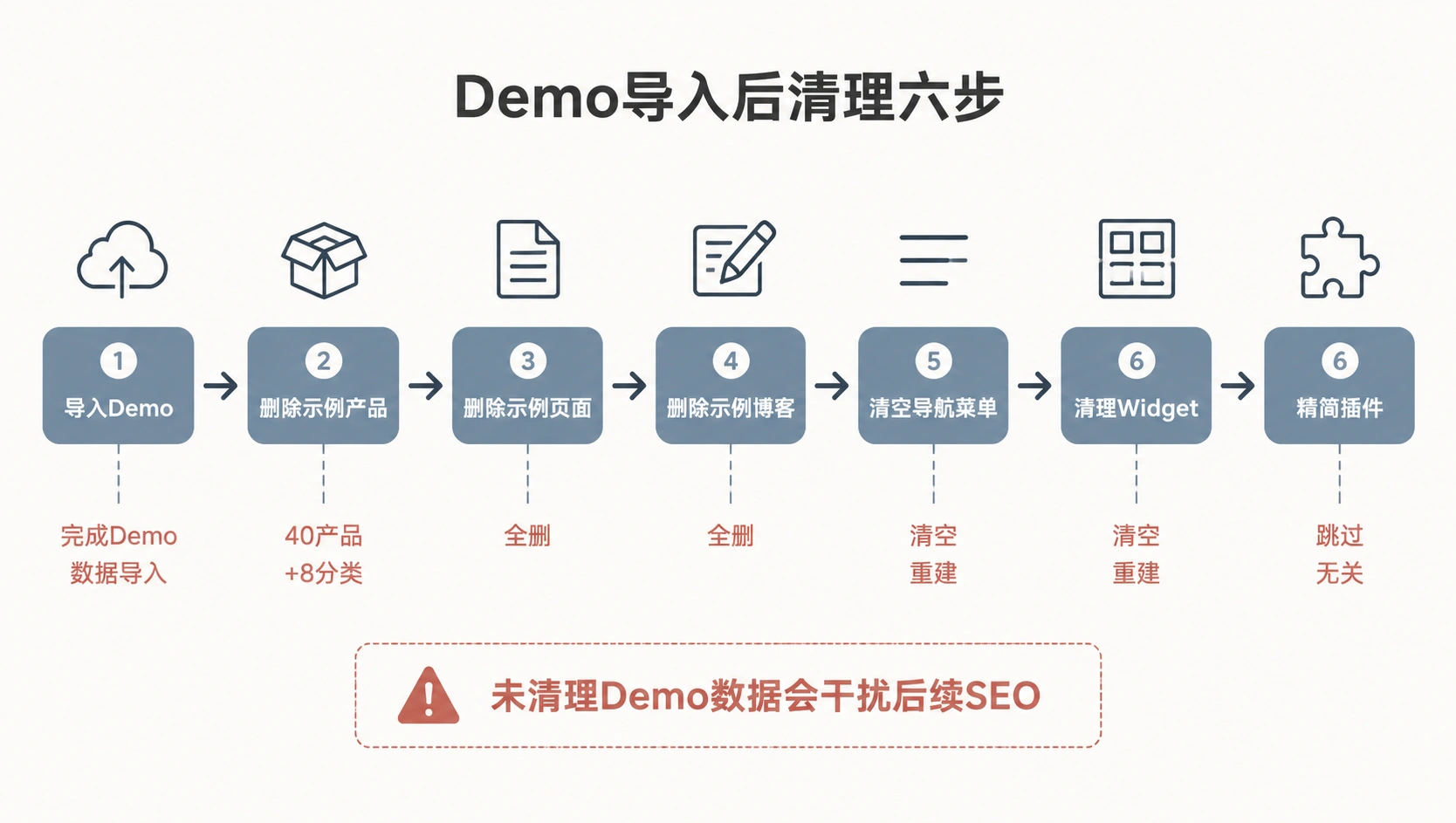
导入过程大概10分钟。导入完成后第一件事不是开始搭,是删东西。
🧹 清理清单
Demo导入后自带了大量我们不需要的内容:
- 示例产品:删除所有Demo产品和分类(大约40个产品+8个分类)
- 示例页面:删掉多余的演示页面,只保留Homepage草稿
- 示例博客文章:删除全部
- 示例导航菜单:清空重建
- 多余的Widget:清理Sidebar和Footer Widget区域
- 插件:WoodMart自带推荐的插件列表,除了前面列的核心,全部跳过
清理加手动整理花了一整个下午。这一步虽然枯燥但很重要——残留的Demo数据会干扰后续的产品导入和SEO。
三、全局样式设置:把品牌规范搬进网站
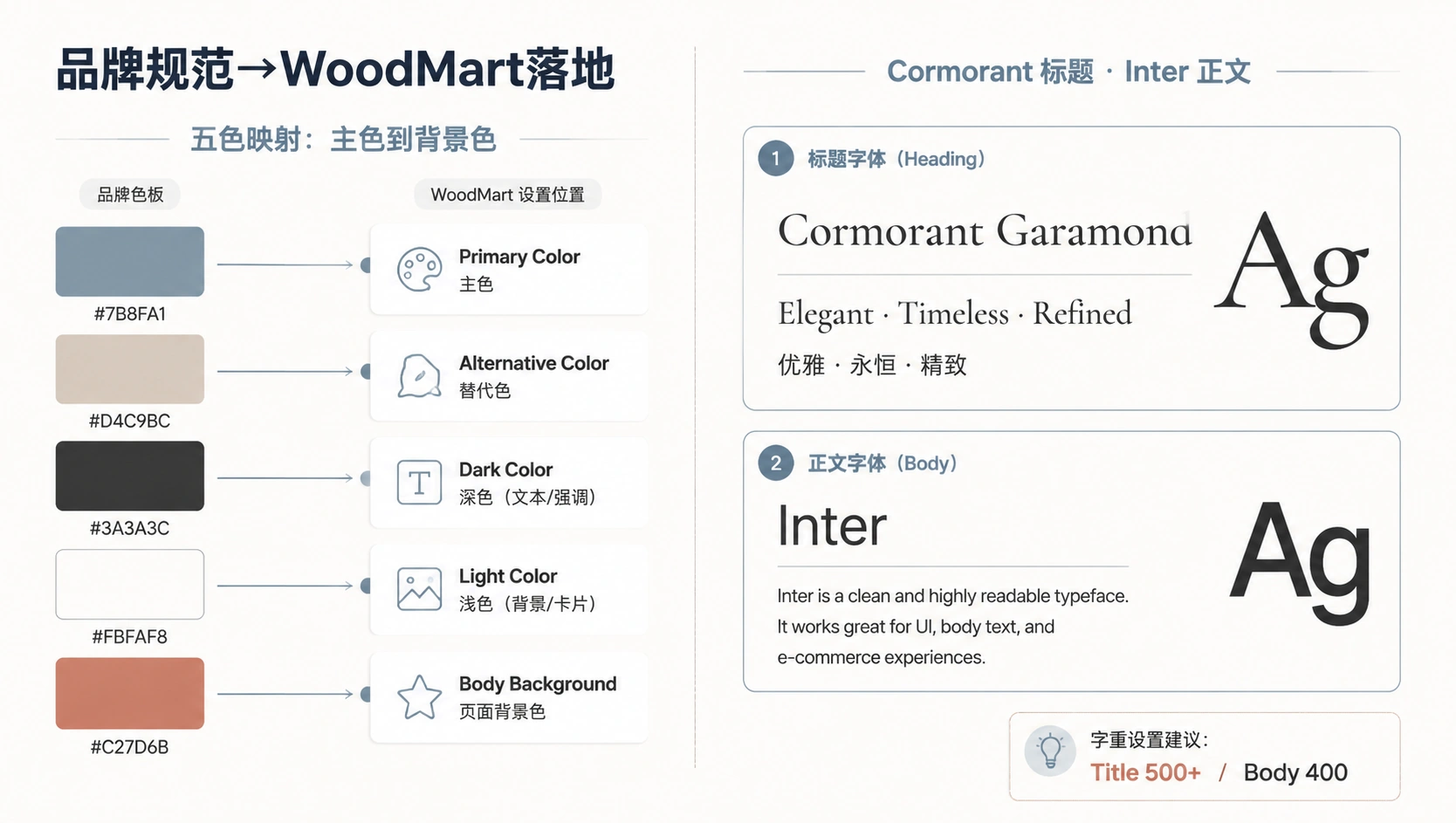
设计阶段定好的配色和字体,现在真正落地。
🎨 主题设置 → 颜色
WoodMart的全局颜色管理在 WoodMart → Theme Settings → Styles & Colors。这里有一个坑:它分了好几层颜色设置——全局主色、Header颜色、按钮颜色、链接颜色等等。不是改一个地方就行的。
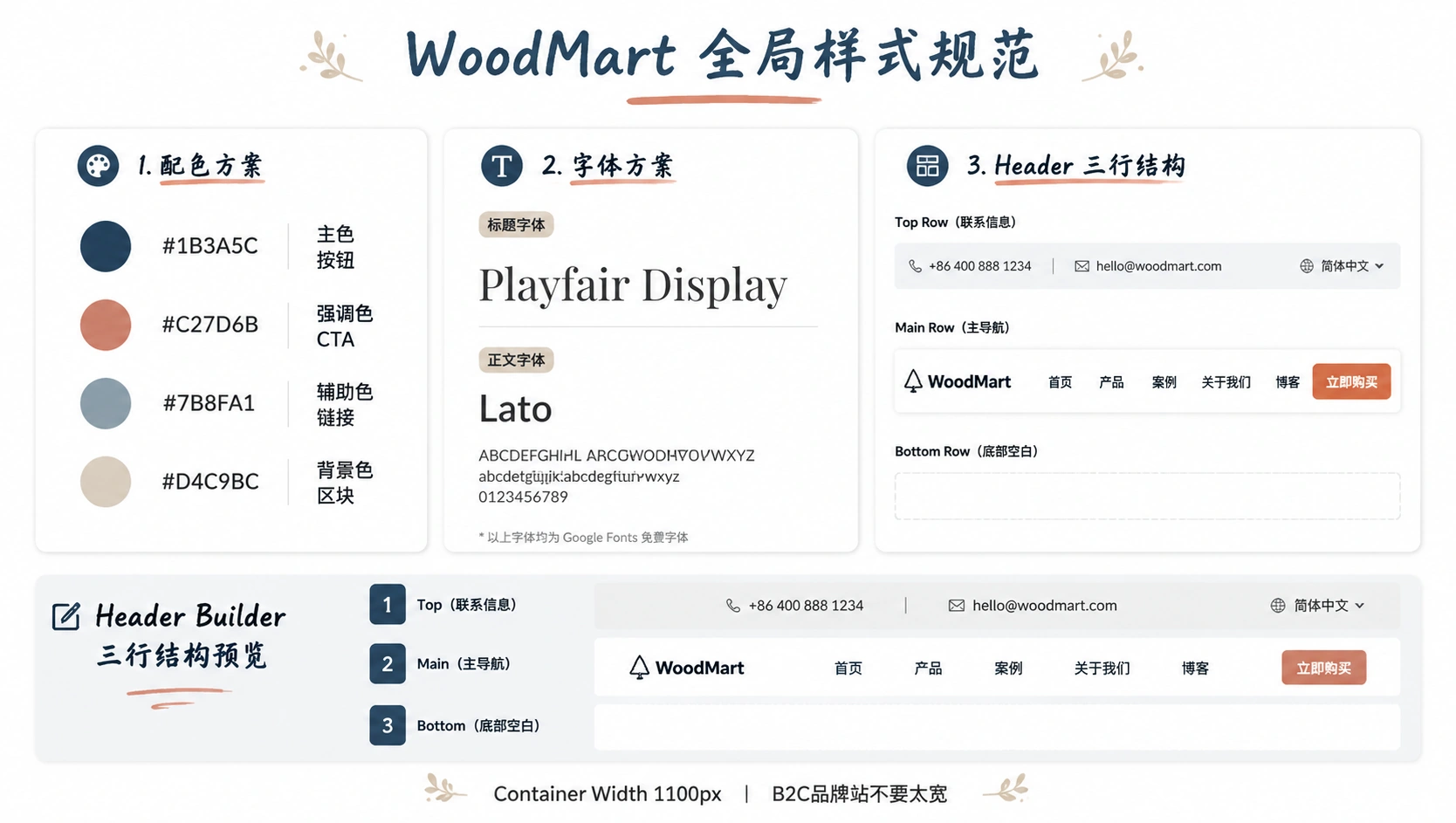
我先把设计阶段的5个颜色填入:
| 变量位置 | 颜色值 | 用途 |
|---|---|---|
| Primary Color | #7B8FA1(薄雾蓝) | 全局主色 |
| Alternative Color | #C27D6B(砂岩红) | 强调色 |
| Body BG | #FBFAF8(暖白) | 页面背景 |
| Dark | #3A3A3C(石墨灰) | 深色元素 |
| Light | #D4C9BC(燕麦米) | 浅色区块 |
改完之后又去检查了几个关键位置:
- 按钮hover效果 —— 主色加深15%
- 链接颜色 —— 主色
- 价格颜色 —— 深色文字,不打红
- 促销标签 —— 砂岩红
🔤 字体设置
在 WoodMart → Theme Settings → Typography 中配置:
- Primary Font (正文):Inter,400字重正文/500字重强调
- Heading Font (标题):Cormorant Garamond,500字重起步
- Advanced:字体显示策略选Swap,避免FOIT(不可见文字闪烁)
字体加载顺序很重要。WoodMart默认从Google Fonts加载,在国内访问可能会有延迟。后面如果速度有问题,再考虑本地化字体文件。
四、Header逐模块搭建
Header是用户进站看到的第一块区域,设计上我们定了三个原则:简洁、功能完整、移动端友好。
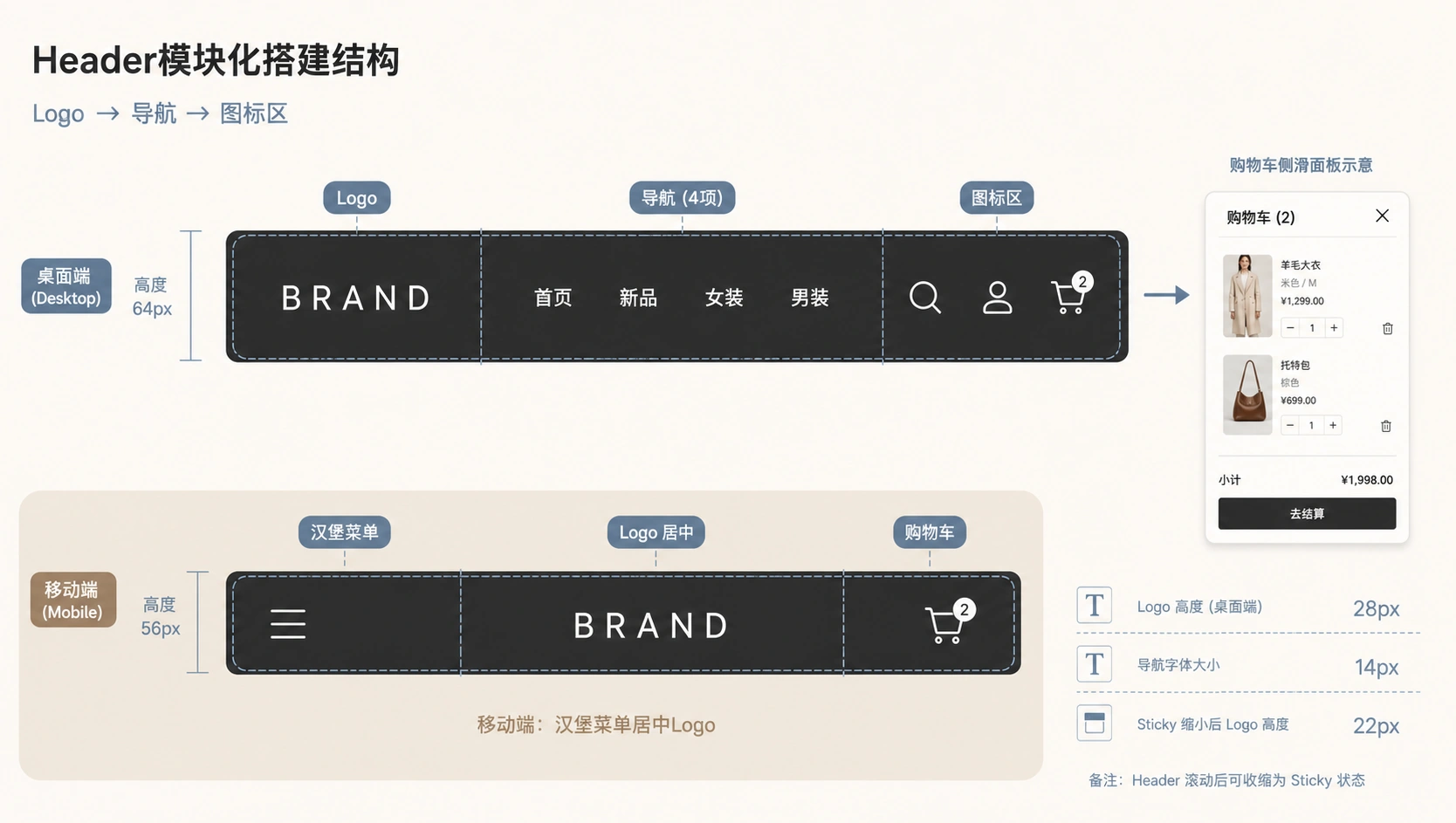
🏗️ Header结构
Header Builder在WoodMart后台是一个可视化的拖拽界面:
[Logo] — [主导航: Shop/Collections/Our Story/Blog] — [搜索图标] — [账户] — [购物车]
📌 搭建设置
Logo区域:
- 上传白色底和透明底两个版本
- 高度设28px(桌面)和24px(移动)
- Sticky Header缩小到22px
主导航:
- 4个一级项,暂不设下拉
- 字体Inter Medium 14px
- 间距拉开一些,不要太挤
- 当前页有下划线指示
图标区:
- 搜索:点击弹出全宽搜索栏
- 账户:WooCommerce的My Account页面链接
- 购物车:侧滑式购物车面板(WoodMart自带,非常好用)
📱 移动端Header
移动端完全是另一套逻辑:
- Logo居中显示
- 左侧汉堡菜单
- 右侧购物车图标
- 搜索放在展开菜单里
汉堡菜单展开后是一个全屏覆盖层,包含导航+搜索+账户入口。WoodMart的移动端菜单默认效果不错,我们只微调了字体大小和间距。
五、首页模块化组装
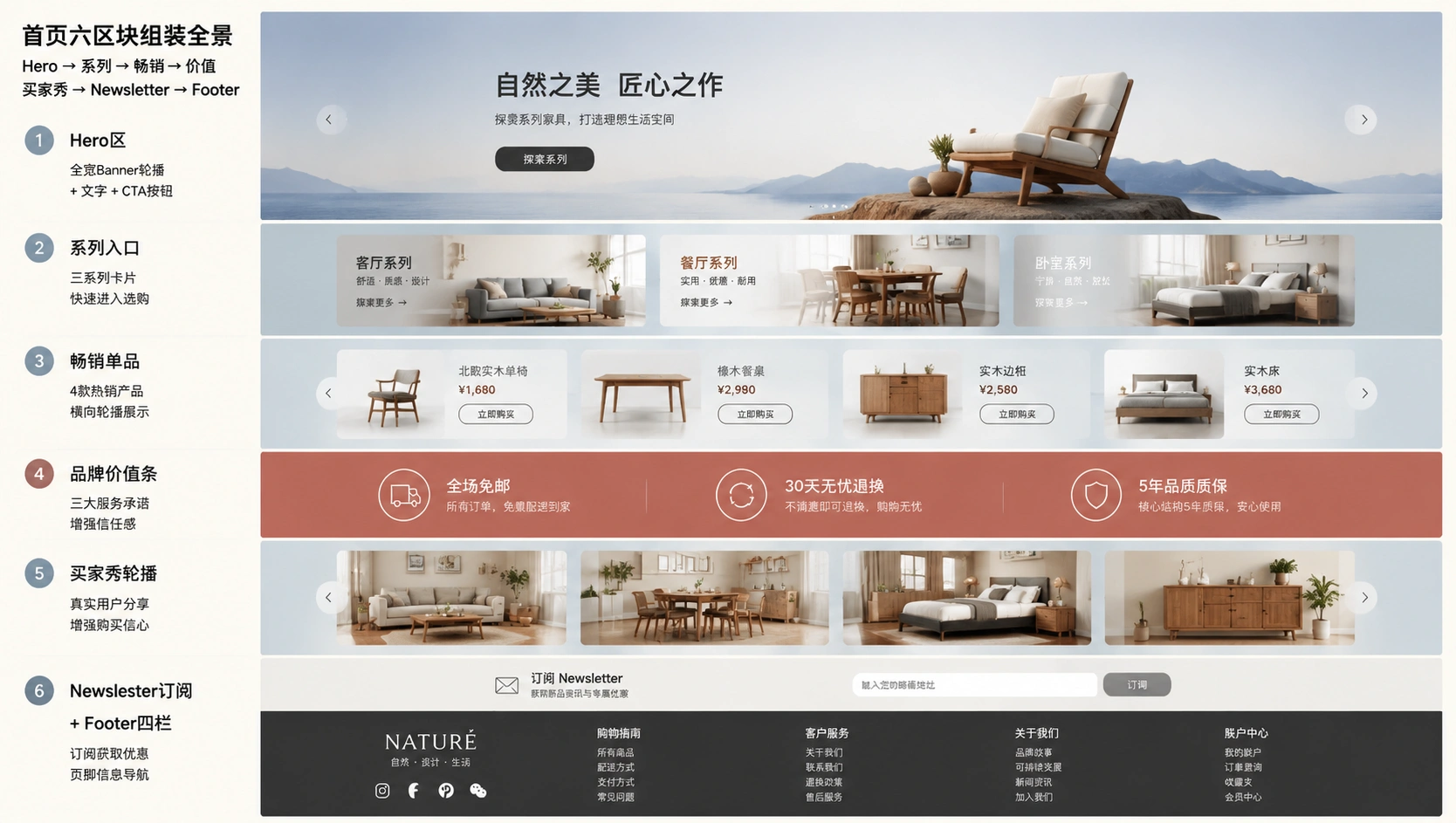
首页是Demo基础上改的,保留了整体布局框架,但每个区块都替换成我们自己的内容和风格。
🖼️ 区块顺序
Hero区:
- 全宽轮播Banner,两张轮播图
- 第一张:品牌主视觉模特场景图 + 文字"Smart Carry for Urban Days"
- 第二张:新品系列特写
- Button指向Shop页面
系列入口:
- 三个并列卡片,背景用燕麦米底色
- 通勤收纳 / 旅行洗漱 / 托特内胆
- 每张卡片用柔和的产品场景图
畅销单品:
- 4个产品用WoodMart的Product Carousel展示
- 自动轮播关闭,手动滑动
- 显示产品名+价格+颜色变体小圆点
品牌价值条:
- 三个图标+短文案:全球免邮 / 30天无忧退换 / 1年质保
买家秀轮播:
- Instagram风格图片轮播(暂时放占位图,等UGC内容到位后替换)
Newsletter订阅:
- 燕麦米背景 + 简单表单
- 一句话:"首单9折,新品提醒"
六、Footer搭建
Footer看着简单,但很多站做得特别随便。我们的Footer分了四栏:
| 栏目 | 内容 |
|---|---|
| 品牌信息 | Logo + 一句话介绍 + 社交媒体图标 |
| 购物帮助 | Shipping / Returns / FAQ / Contact |
| 品牌信息 | About Us / Our Story / Blog |
| 政策 | Privacy Policy / Terms of Service |
底部再加版权信息+支付方式图标(PayPal/Stripe/Apple Pay)。
为什么要放支付图标?这是一个信任信号——用户看到自己常用的支付方式会安心一些。哪怕你还没接完所有支付方式,图标先放上去没问题。
七、移动端逐一适配
这是全程最花时间的环节。Desktop看着好好的,切换到手机就各种问题。
🔍 逐页检查
我用Chrome DevTools的移动端模拟器逐一检查了以下页面:
- 首页:所有区块正常,图片没有溢出。产品轮播滑动流畅。
- 产品集合页:两列网格间距正常。筛选器以折叠面板呈现,不占太多空间。
- 产品页:图片占满屏宽,加购按钮固定在底部。
- 品牌故事页:段落间距OK,图片缩放正常。
- 购物车:侧滑面板操作顺滑。
- 结账页:表单字段宽度正常。
⚠️ 修了一个坑
WoodMart移动端的Sticky Add to Cart按钮默认出现在产品页。但有个问题——它在iPhone Safari上有时候会挡住底部的安全区,导致"加入购物车"按钮的一半被Cover。解决方法是加了1行CSS:
.sticky-add-to-cart {
    padding-bottom: env(safe-area-inset-bottom, 16px);
}
就这一行,不需要插件。
本篇复盘
✅ 阶段成果
- WoodMart Demo导入并彻底清理
- 全局配色和字体完整落地
- Header + Footer 搭建完成
- 首页5大区块组装完成
- 移动端逐页适配完成
- 网址框架完整可用(除了产品还没上架)
🕳️ 踩坑记录
- Demo残留数据太多:WoodMart的Demo内容丰富,但删起来也费劲。建议导入后第一件事就删完再开始搭。
- 全局颜色不止一个地方要改:Theme Settings + Elementor全局设置 + WooCommerce设置,三处都要检查。
- 移动端安全区:iPhone底部横条会挡住固定元素,
env(safe-area-inset-bottom)是必须知道的CSS值。
💸 本阶段成本
- 本月主机:$26(Cloudways 12月账单)
- 本阶段额外支出:$0(全部用免费工具)
⏱️ 本阶段耗时
- Demo导入+清理:1天
- 全局样式配置:半天
- Header/Footer搭建:半天
- 首页组装:1天
- 移动端适配:1天
- 总计:约4个工作日
💰 累计成本
- 第1阶段:$171
- 第2阶段:$128
- 第3阶段:$26(主机)
- 累计:$325
🔮 下篇预告
站的主体框架搭完了,但没有任何产品。下一篇进入产品上架全流程——产品图片拍摄标准、变体设置、库存管理、批量导入工具的使用。12个SKU怎么高效上架,怎么设变体才不会乱?
下一篇:98-B2C产品上架全流程实录:从产品图片到变体到库存管理的每一步


字体加载那个,国内不本地化基本没法用,太慢了
颜色搭得挺舒服,砂岩红当强调色不扎眼
原来搭个站要干这么多碎活儿,我还以为模板一套就完事了
移动端汉堡菜单展开后,返回按钮好按吗?总感觉容易误触
UpdraftPlus备份是自动的吗?还是得手动点一下?