
 加入会员
加入会员




🪐前言
GTM(Google Tag Manager,谷歌标签管理器)用好了是神器,用不好就是个坑。很多外贸独立站只在 GTM 里放了 GA4 和 Facebook Pixel 的基础代码就完事了,但说实话,GTM 真正的价值在高级部署——变量复用、触发器精确控制、延迟加载优化、版本回滚机制。这些做不好,轻则数据不准,重则整站崩掉。
这篇文章整理了我在 20+ 个项目中总结的高级技巧,包括第三方代码冲突的真实踩坑案例,建议慢慢看。
一、GTM 架构与数据流
🔧 核心组件:三兄弟分工
GTM 的工作原理其实就三个组件配合:标签(Tag) 执行追踪代码或第三方脚本,它的激活依赖触发器;触发器(Trigger) 定义标签什么时候执行,它依赖变量判断条件;变量(Variable) 存储和传递动态数据,被触发器和标签引用。
形象理解:变量是原材料,触发器是开关,标签是生产线。开关检测到条件满足,就给生产线送原材料,开始生产。
完整的数据处理流程是这样的:用户行为触发 → 数据层(dataLayer)推送事件 → GTM 捕获事件 → 变量解析提取数据 → 触发器评估条件是否满足 → 满足则标签执行 → 数据发送到 GA4 或其他平台。
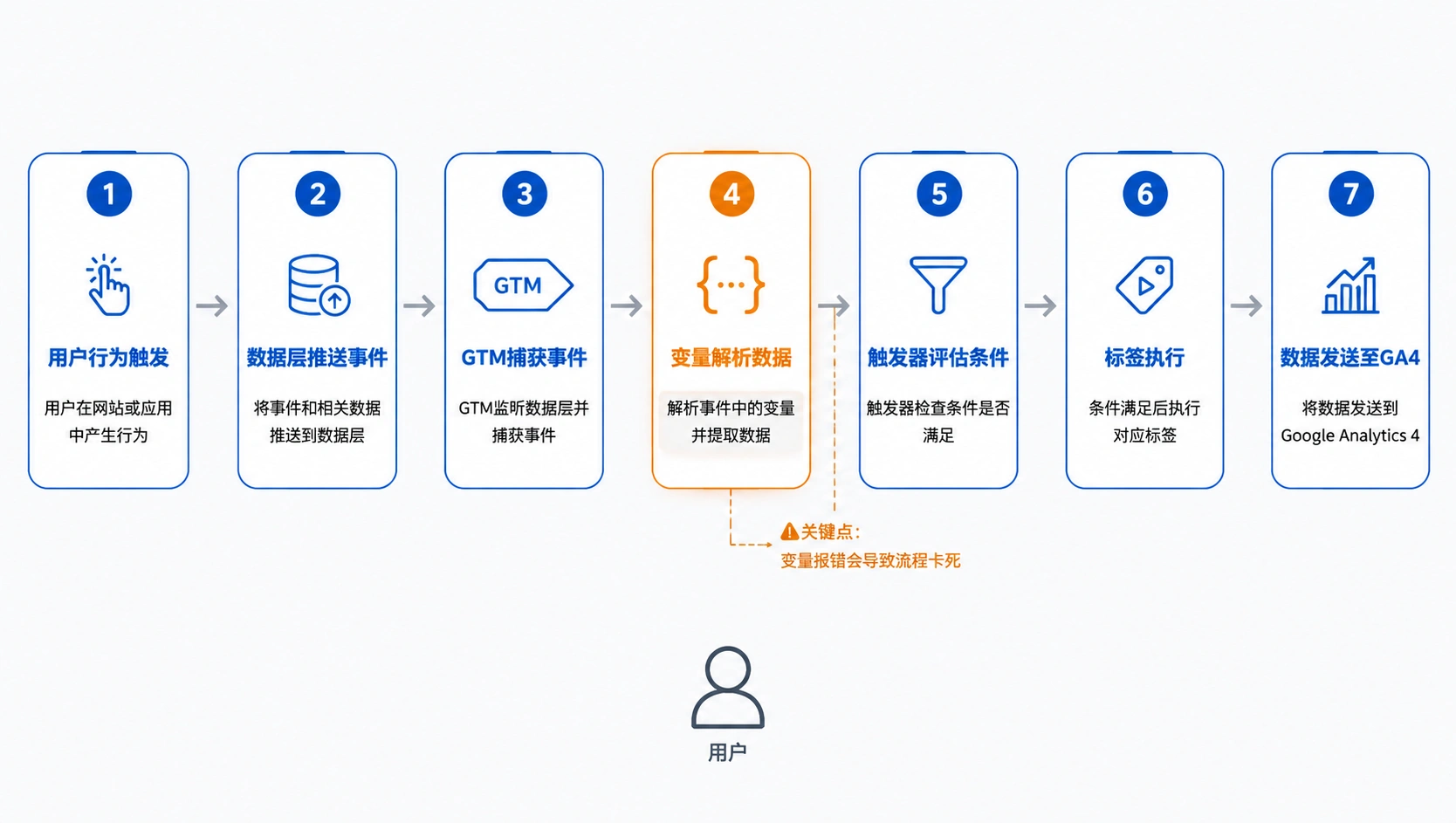
⚠️ 关键点:变量解析是在触发器评估之前完成的。如果自定义 JS 变量报错,整个流程就会卡死——后续所有标签都不会触发。所以自定义 JS 变量一定要做好空值判断,这个坑我踩过不只一次。
二、变量配置
📋 内置变量:16 个必启清单
GTM 有几十个内置变量,但日常高频使用的就这些,我每次部署直接一把全开:
- 页面类:Page URL(完整 URL 匹配)、Page Hostname(域名匹配,多语言站必备)、Page Path(路径匹配)、Referrer(来源页面追踪)
- 点击类:Click URL(被点击链接)、Click Text(被点击元素文本)、Click ID(被点击元素 ID)、Click Classes(CSS 类名)
- 表单类:Form ID(表单元素 ID)、Form Classes(表单 CSS 类)、Form Text(表单按钮文本)
- 错误类:Error Message(JS 错误信息)、Error URL(错误发生页面)、Error Line(错误行号)
- 历史类:New History Fragment(SPA 应用 URL 变化)
- 滚动类:Scroll Depth Threshold(滚动百分比)、Scroll Depth Units(百分比或像素)
启用路径:GTM → 变量 → 配置内置变量。💡 偷懒技巧:先把这 16 个全部勾上,后面用到的时候就不用再回来开了。别问我是怎么知道的 😅
🔧 自定义变量配置
📎 URL 参数变量
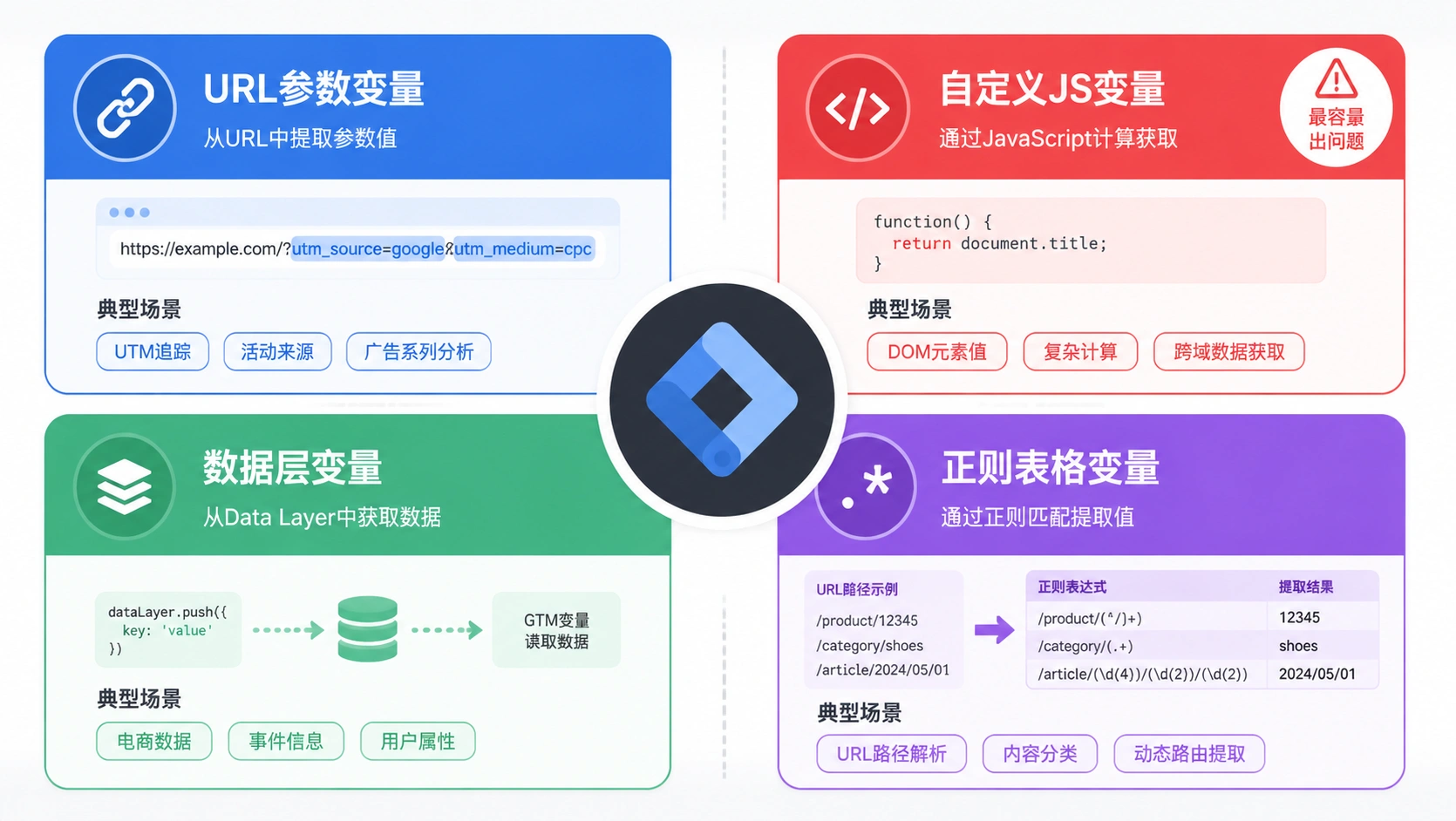
做 UTM 追踪必备。变量类型选「URL」,组件类型选「Query」,查询键填 utm_source。示例 URL 为 https://example.com/?utm_source=google&utm_medium=cpc 时,变量返回 google。我经常配合 Lookup Table 变量把各种 utm_source 映射成规范的中文渠道名称,在 GA4 报告里阅读体验好很多。
💻 自定义 JavaScript 变量
从页面 DOM 提取数据时用。这个是最容易出问题的变量类型,代码必须用匿名函数包装。
提取产品 ID 的示例:
function() {
  var productEl = document.querySelector('[data-product-id]');
  return productEl ? productEl.getAttribute('data-product-id') : undefined;
}
提取用户登录状态:
function() {
  var userEl = document.querySelector('.user-status');
  return userEl ? userEl.dataset.status : 'guest';
}
⚠️ 三个坑点:必须用 function() { ... } 匿名函数包装;元素不存在时返回 undefined,标签里要加空值判断;DOM 查询在页面加载时执行,异步渲染的元素需要用「DOM 就绪」触发器或延迟触发。
🚨 翻车案例:有个客户的自定义 JS 变量在页面加载时执行,但产品信息是 Ajax 加载的,结果变量一直返回 undefined。解决方案是用「DOM 就绪」触发器延迟执行。
📦 数据层变量
从 dataLayer 读取动态数据。命名建议用 DLV - 前缀(Data Layer Variable),不然变量一多根本分不清。常见配置:DLV - user_type 映射 user.type(示例值 "premium")、DLV - page_type 映射 page.type(示例值 "product")、DLV - customer_id 映射 user.id(示例值 "CUST-12345")。
🔀 正则表达式表格变量
这个超好用!把复杂的 URL 路径映射成简洁的页面类型名称,方便在 GA4 报告里阅读。典型映射:/products/* 路径用正则 ^/products/.+ 映射为「产品页」、/collections/* 用 ^/collections/.+ 映射为「集合页」、/cart 用 ^/cart$ 映射为「购物车」、/checkout/* 用 ^/checkout/.+ 映射为「结账页」。
三、触发器高级配置
📊 10 种触发器类型速览
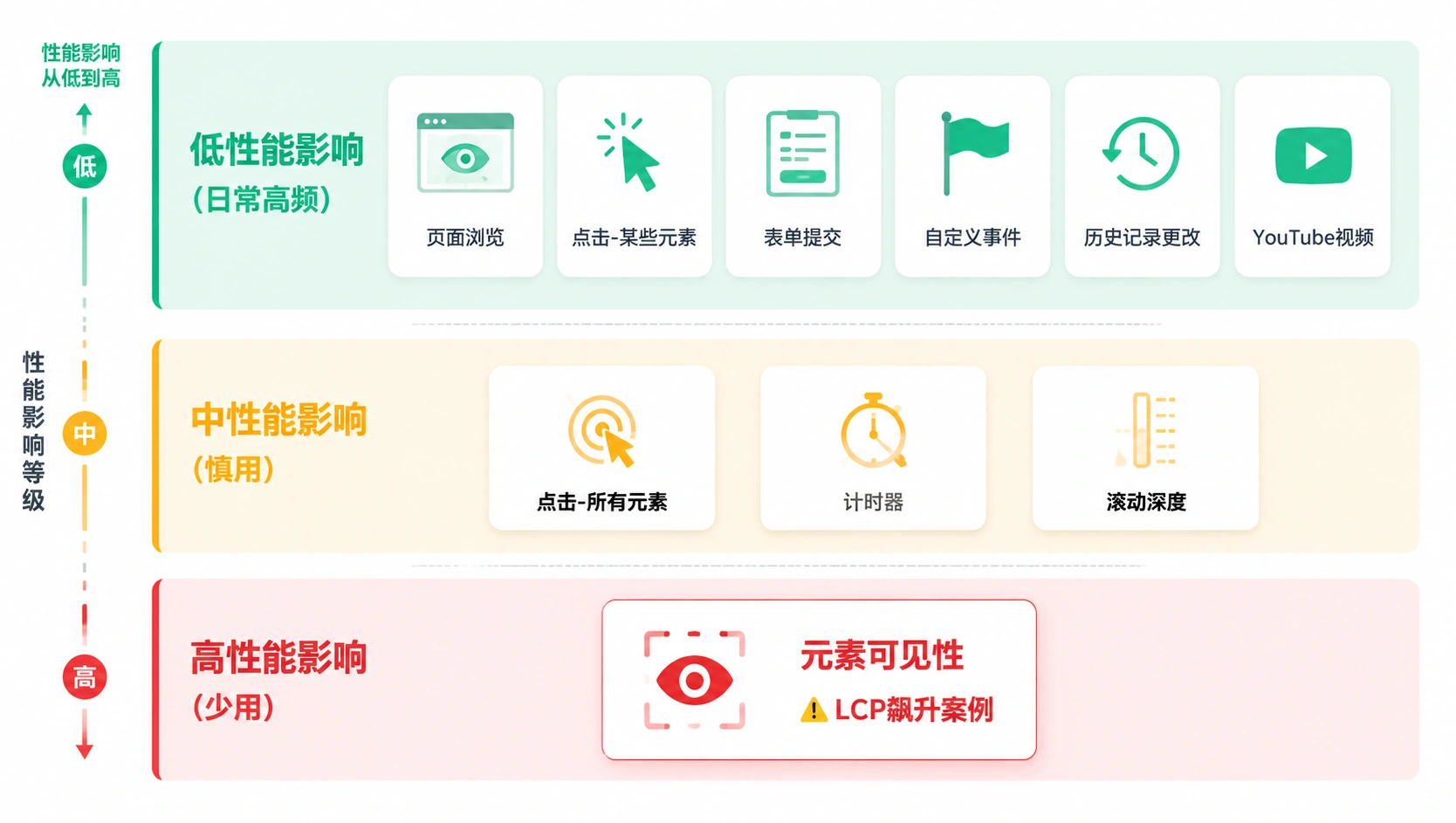
GTM 提供了 10 种触发器,按性能影响从低到高排列:
低性能影响(日常高频使用):页面浏览(页面加载时触发,基础追踪代码必备)、点击-某些元素(匹配条件的点击,特定按钮追踪)、表单提交(表单 submit 事件,线索追踪)、自定义事件(dataLayer 推送事件,电商事件追踪)、历史记录更改(浏览器历史变化,SPA 页面追踪必备)、YouTube 视频(播放/暂停/结束,视频互动分析)。
中性能影响(慎用):点击-所有元素(任何点击都触发,全量点击追踪开销大)、计时器(固定间隔触发,适合延迟加载和定时检测)、滚动深度(滚动到指定位置触发,内容阅读分析)。
高性能影响(少用)⚠️:元素可见性(元素进入视口时触发,用于广告曝光追踪)。这个触发器很吃性能——我有个客户首页用了 3 个元素可见性触发器,LCP 直接从 1.2s 飙到 3.5s,删了两个就好了。
🔀 正则表达式触发器实战
💡 偷懒技巧:先在 regex101.com 测试好再粘贴到 GTM,省得反复调试。
场景 1:匹配所有产品详情页
触发器类型:页面浏览 → 某些页面浏览
触发条件:Page Path 匹配正则表达式
正则表达式:^\/products\/[a-z0-9-]+\/?$
场景 2:排除管理后台页面
创建主触发器覆盖所有页面浏览,然后添加例外:Page Path 匹配 ^\/(admin|wp-admin|dashboard)\/?.*。这样后台操作不会被追踪到。
场景 3:匹配多语言路径
正则 ^\/(en|fr|de|ja|zh)\/.* 匹配所有多语言版本页面。我做过一个 6 语言站点,用正则匹配分析不同语言版本的用户行为差异,发现德语用户的转化率比其他语言高 23%,后来重点优化了德语版的内容。数据不会骗人。
📜 滚动深度触发器
配置步骤:创建触发器 → 选择「滚动深度」→ 设置垂直滚动深度阈值为 25, 50, 75, 90 → 勾选「每个阈值触发一次」→ 关联 GA4 事件标签。事件名称设为 scroll_depth,事件参数包括 scroll_percentage: {{Scroll Depth Threshold}} 和 page_url: {{Page URL}}。
💡 进阶玩法:不同页面类型设不同阈值。产品页可以设 50, 75, 90, 95,因为用户需要看到评价和 FAQ 才会购买。博客文章可以设 25, 50, 75, 100,关注完读率。
👁️ 元素可见性触发器
用于追踪特定元素是否出现在用户视口中。配置要素:选择器如 .ad-banner, .promo-section、可见性阈值 50%、最小可见时间 1000 毫秒、观察持续时间不限制。⚠️ 这个触发器会持续监听 DOM 变化,频繁触发严重影响性能,只在广告曝光追踪这种必须场景才用。
四、第三方代码管理
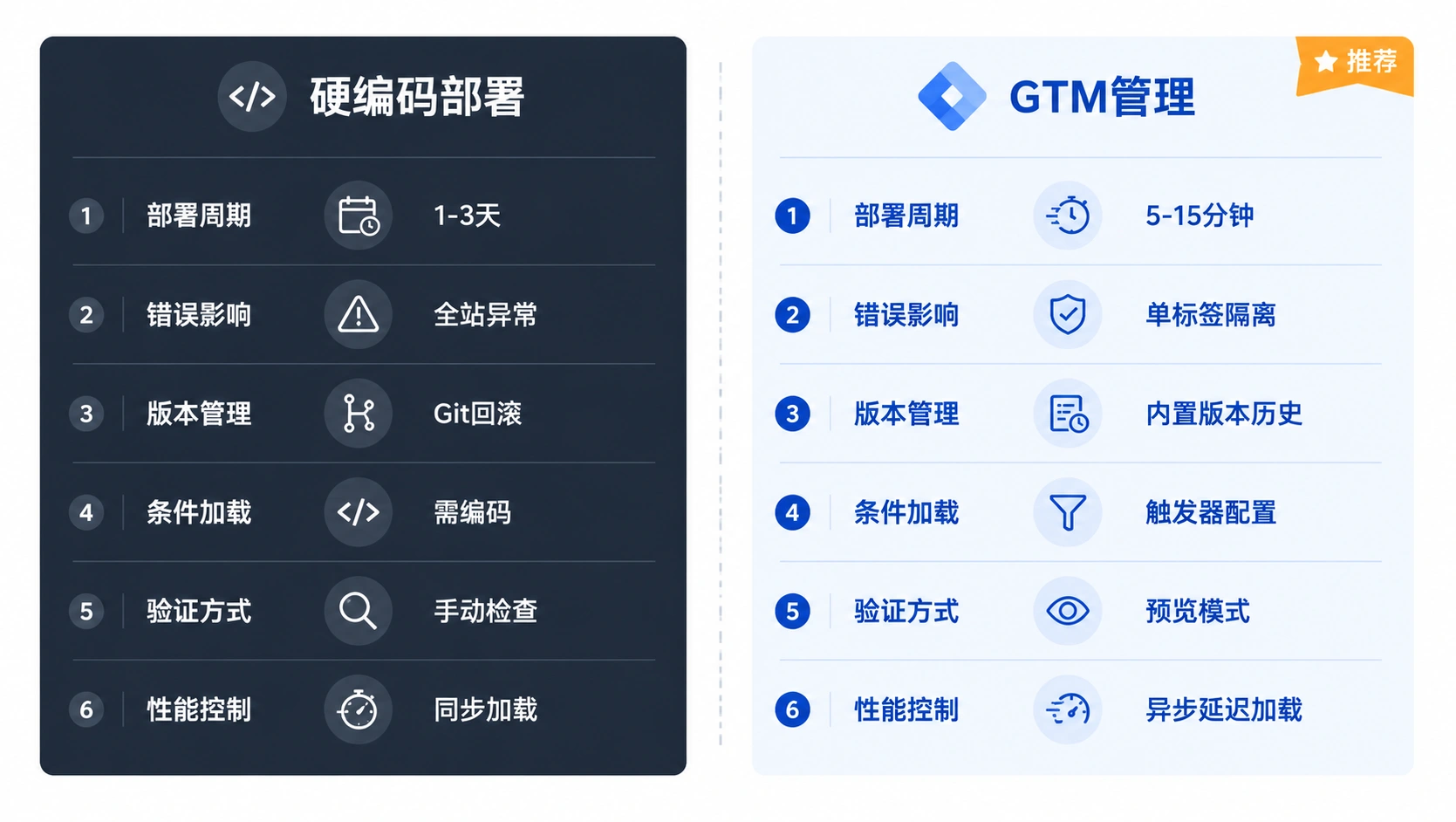
📊 为什么选 GTM 而不是硬编码
| 维度 | 硬编码部署 | GTM 管理 |
|---|---|---|
| 部署周期 | 1-3 天(需开发排期) | 5-15 分钟(自行操作) |
| 错误影响范围 | 可能导致全站异常 | 单个标签异常,不影响其他 |
| 版本管理 | Git 回滚 | GTM 内置版本历史 |
| 条件加载 | 需编码实现 | 触发器直接配置 |
| 验证方式 | 部署后手动检查 | GTM 预览模式实时验证 |
| 性能控制 | 同步加载为主 | 支持异步和延迟加载 |
💡 血泪教训:有次客户硬编码部署了 Facebook Pixel,代码写错导致全站 JS 报错,结账流程直接崩了,当天的订单全丢了。从此我所有第三方代码都坚持走 GTM——单个标签出错不影响其他标签,这是硬编码做不到的。
🛠️ 常用第三方代码部署要点
Facebook Pixel:标签类型用「自定义 HTML」,触发器设「所有页面」,注意基础代码和事件代码要分离部署,别塞进同一个标签。
Google Ads 转化追踪:用「Google Ads 转化追踪」标签类型,触发器绑定感谢页或 purchase 事件,需要提前准备好转化链接 ID。
Hotjar:用「自定义 HTML」标签,设置 3 秒延迟的计时器触发器,避免影响 LCP(最大内容绘制时间)。Microsoft Clarity 同样处理,但性能影响更小,而且是免费的。
TikTok Pixel:自定义 HTML,所有页面触发,事件通过 dataLayer 推送而非直接在 HTML 标签里写。
Intercom/Tidio 聊天工具:自定义 HTML,触发器覆盖所有页面但排除结账页。结账页放聊天工具会严重干扰转化流程,我测过,加了聊天弹窗后结账转化率掉了 8%。
Bing Ads UET:自定义 HTML,所有页面触发,B2B 站点尤其推荐——Bing 在很多 B2B 行业的流量质量不输 Google。
🚨 冲突案例:有个客户同时部署了 Tidio 聊天和 Hotjar,两个脚本的加载时序冲突,页面偶发卡死。解决方案:都给它们加延迟加载,且延迟时间错开——Tidio 延迟 3 秒,Hotjar 延迟 5 秒。第三方脚本不是越多越好,能错开就错开。
⏱️ 延迟加载配置
非关键第三方脚本(热图、聊天、社交媒体插件)延迟加载是性能优化的基本操作。步骤:创建「计时器」触发器,间隔 3000 毫秒,限制 1 次,条件「所有页面」→ 将目标标签的触发器替换为此计时器 → 预览模式验证脚本确实在 3 秒后加载。
实战建议:GA4、Clarity 这类分析工具正常加载即可;Hotjar 等热图工具延迟 3-5 秒;聊天工具延迟 5-10 秒,或者只在用户交互后加载。
💡 一个客户的独立站做延迟加载后,LCP 从 2.8s 降到 1.4s,转化率提升了 12%。不是玄学,是实实在在的用户体验改善。
五、调试与排障
🔧 预览模式操作
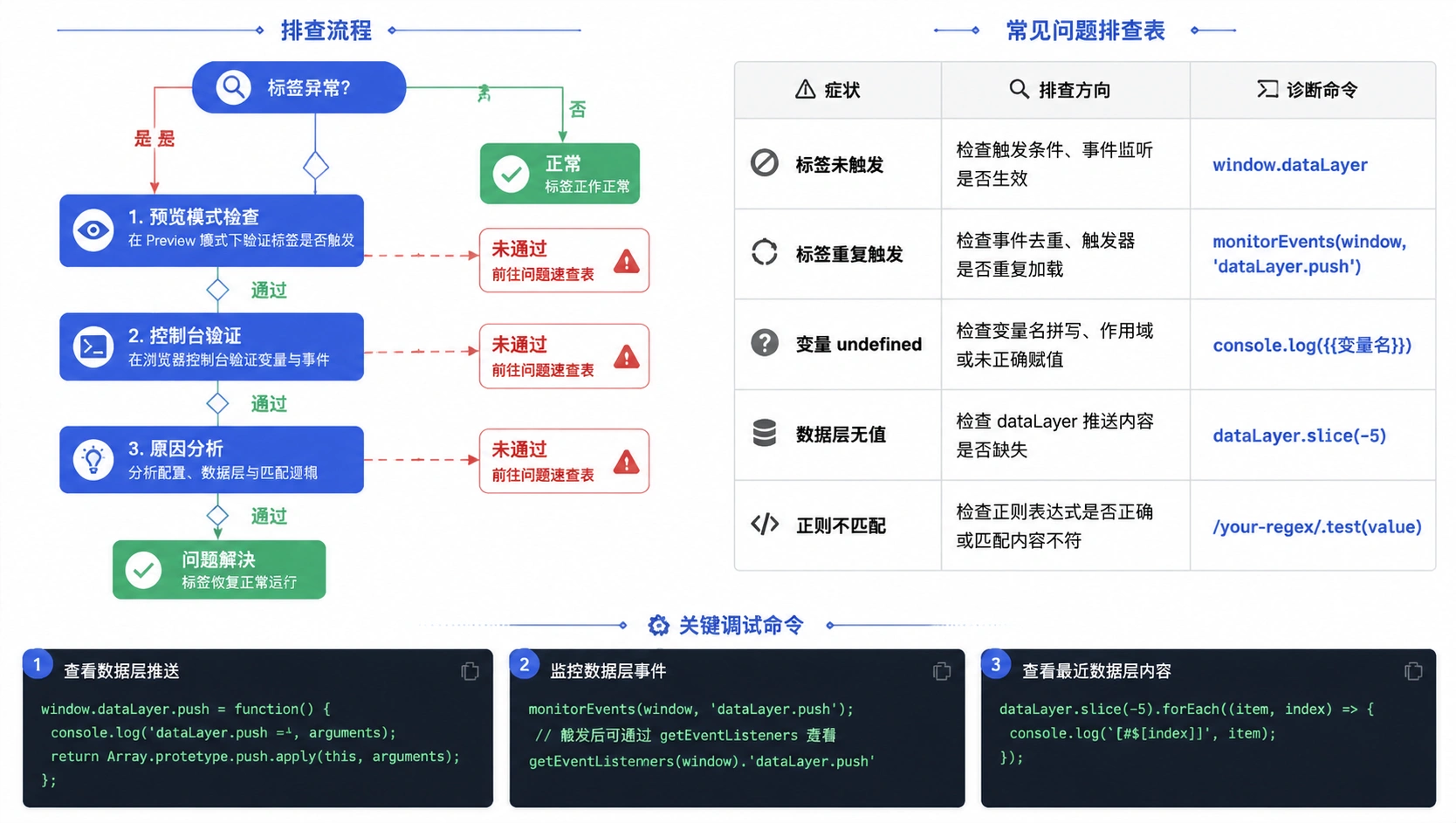
预览模式是 GTM 最强大的调试工具,没有之一。操作流程:点击 GTM 右上角「预览」→ Tag Assistant 窗口打开 → 输入目标 URL → 网站在新窗口加载 → 执行用户操作(点击、加购等)→ 左侧事件列表实时更新 → 点击每个事件查看 Tags Fired(已触发)和 Tags Not Fired(未触发)→ 检查 Variables 标签确认变量值。
💡 小技巧:左侧事件太多时用搜索框过滤事件名;可以点「Clear」清空历史重新测试;复杂流程建议录屏,复盘时能回溯操作步骤。
🚨 常见问题排查表
| 问题 | 排查方向 | 诊断命令 |
|---|---|---|
| 标签未触发 | 触发器条件不匹配 | 预览模式检查 Tags Not Fired 原因 |
| 标签触发多次 | 重复标签或触发器范围过大 | 预览模式检查 Tags Fired 次数 |
| 变量返回 undefined | 变量名错误或 DOM 元素不存在 | console.log({{变量名}}) |
| 数据层变量无值 | 数据层未推送或键名错误 | 控制台执行 window.dataLayer |
| 自定义 JS 变量报错 | 语法错误或元素不存在 | 控制台直接运行 JS 代码 |
| 正则触发器不匹配 | 正则表达式错误 | 在 regex101.com 验证 |
| SPA 页面追踪失效 | 未启用历史记录触发器 | 创建「历史记录更改」触发器 |
🎯 实战案例:有个客户的 purchase 事件一直不触发,排查了两天发现是触发器条件写成了 event equals purchase,但实际推送的是 event: 'purchase'(多了个空格)。细节决定成败!
💻 浏览器控制台调试命令
// 查看数据层内容
window.dataLayer

// 手动推送测试事件
window.dataLayer.push({
  'event': 'test_event',
  'test_data': 'value'
})

// 监听所有 GTM 标签执行
window.dataLayer.push(function() {
  this.addEventListener('gtm.linkClick', function(e) {
    console.log('Link clicked:', e);
  });
});
💡 在控制台输入 dataLayer 可以看到所有已推送的事件和数据,排查问题时比预览模式更直接。
六、版本管理与回滚
🔄 发布规范
每次发布前执行五步操作——这是我在一次误操作导致全站追踪失效后总结出来的血泪经验:
- 命名版本:格式
YYYY-MM-DD 变更描述,比如「2026-05-10 新增 purchase 事件追踪」 - 版本描述:详细记录变更内容和原因,方便日后回溯
- 预览验证:覆盖正常路径和异常路径(404、空购物车、未登录状态等)
- 导出容器备份:管理 → 导出容器 → 保存 JSON 文件,这是多次救命的秘诀
- 正式发布:点击「提交」上线
⚠️ 雷区提醒:千万别在周五下午发布——遇到问题周末找不到人。复杂变更先上 Staging 环境测试。发布前务必导出容器备份,这是保险不是可选。
⏪ 回滚操作
当发布后出现异常:GTM → 管理 → 版本 → 找到发布前的目标版本 → 操作 → 设为工作区版本 → 验证工作区 → 重新提交。紧急情况下直接在「版本」页面找到上一个稳定版本点「发布」,秒级回滚。
🎯 真实经历:有次给客户部署了新的电商事件配置,结果购买按钮点击后跳转失败——新触发器和原有代码冲突。紧急回滚到上一个版本,问题立即解决。后来排查加修复花了两天,但用户那边一分钟都没受影响,这就是版本管理的价值。
💡 个人习惯:我每完成一个项目都保留容器 JSON 备份,按客户 + 日期命名存到云盘。万一客户误操作,5 分钟内恢复。
八、总结与参考
📚 参考文档
- GTM 开发者文档:https://developers.google.com/tag-manager
- GTM 变量参考:https://developers.google.com/tag-manager/variables
- GTM 触发器参考:https://developers.google.com/tag-manager/triggers
🎯 五条核心原则
- 变量先行:先把 16 个内置变量全勾上,再根据业务需求配自定义变量。别边做边回头开变量。
- 触发器精确:别用「所有页面」触发器一锅端。能精确匹配就精确匹配,能加排除条件就加。
- 性能优先:关键代码正常加载,非关键代码延迟加载。能错开就错开,别让第三方脚本抢主线程。
- 预览验证:每次改动都在预览模式下完整测试一遍再发布——正常路径和异常路径都要走。
- 备份兜底:发布前导出容器 JSON 备份。出问题秒级回滚,比任何应急预案都靠谱。
写在最后:GTM 是个需要细心和耐心的工具。如果你在配置过程中遇到奇怪的问题,大概率是某个小细节没注意——多一个空格、少一个引号、忘开某个内置变量。沉住气,按排查表逐项过,总能找到。有问题欢迎在评论区留言交流!🔥


看完只想说,GTM这东西没备份真不敢碰。
Hotjar延迟5秒会不会漏掉首屏点击?这个有点纠结。