
 加入会员
加入会员




🪐前言
GA4 能回答"多少人来了""哪个页面转化最高""在哪个步骤跑了"——但它回答不了"为什么"。你不知道用户的第一屏看到了什么、鼠标在哪停下来犹豫了、哪个按钮他们点了两下因为第一下没反应。
热图工具补的就是这块空白。这篇文章不教你 Hotjar 和 Microsoft Clarity 的每一个按钮(那种东西文档里全有),而是用 4 个真实的实战案例,带着你用热图和录屏去发现问题的根因,然后立刻改、再回来验证。
一、选什么工具:两个免费方案 + 一个付费方案
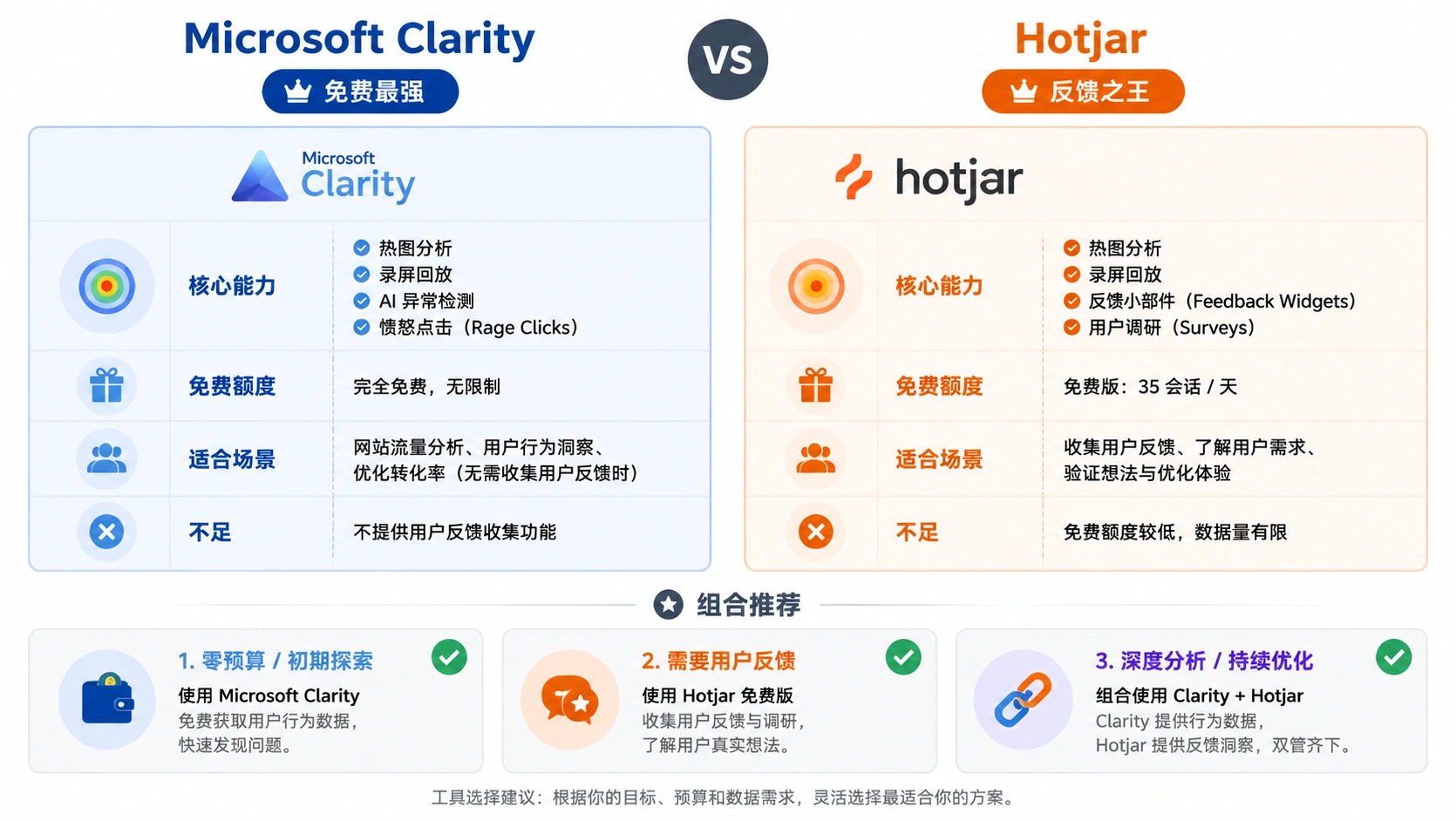
先在开头把工具选型定下来,后面四个案例全建立在 Clarity(免费)和 Hotjar(免费额度)的基础上。
🔧 Microsoft Clarity —— 全免费,开箱即用
微软做的免费行为分析工具,2022 年正式发布,功能很全面:
- 热图:点击热图 + 滚动热图,可以按页面过滤
- 录屏回放:完整记录用户会话,支持快进、跳过静默时间
- 快速洞察:AI 自动识别"愤怒点击""无效点击""过度滚动"等异常行为
- 核心限制:唯一限制是每月 2TB 数据流量上限(绝大多数独立站触碰不到)
- 费用:完全免费
配置方法:在网站 header 注入一段 JS 代码(代码在 Clarity 后台自动生成),或者用 "Microsoft Clarity for WordPress" 插件一键集成。
🔧 Hotjar —— 免费额度够入门,需要高级功能再付费
- 热图:免费版有热图,但每天只能记录 100 个会话的热图数据
- 录屏回放:免费版每天只能看 35 个录屏会话,付费版按日记录量计费
- 反馈组件:Hotjar 独有的"用户反馈弹窗"功能(免费版可用)
- 费用:免费 / Plus $32/月 / Business $80/月
📊 两种工具的组合推荐
| 场景 | 推荐方案 | 理由 |
|---|---|---|
| 预算为零,刚起步 | Microsoft Clarity | 全免费,功能不缩水 |
| 需要主动收集用户反馈 | Hotjar 免费版 | 它的反馈弹窗 Clarity 没有 |
| 日流量 >5000 UV,需要深度分析 | Clarity(热图+录屏) + Hotjar Basic(反馈) | 两者互补 |
| 企业级需求 | Hotjar Business + FullStory 或 Crazy Egg | 按需组合 |
我的建议:**先装 Clarity,用 2 周积累数据,如果后续需要反馈功能再补 Hotjar。**一个免费的 Clarity 已经能满足 80% 的行为分析需求。
二、案例一:用滚动热图发现用户根本没看到你的 CTA
📋 场景
一个做皮革制品出口的 B2B 站,产品页设计得很用心:首屏大图 + 产品说明 + 参数表 + 底部客户案例 + 最底部一个"申请样品"的 CTA 按钮。运营觉得这个页面信息层次很好,但询盘率一直低于 1%。产品页的 UV 是够的,人不转化。
🔍 用 Clarity 滚动热图看到的数据
打开 Clarity → 仪表板 → 点击该产品页 → 热图 → 选择"滚动热图"。
结果一目了然:
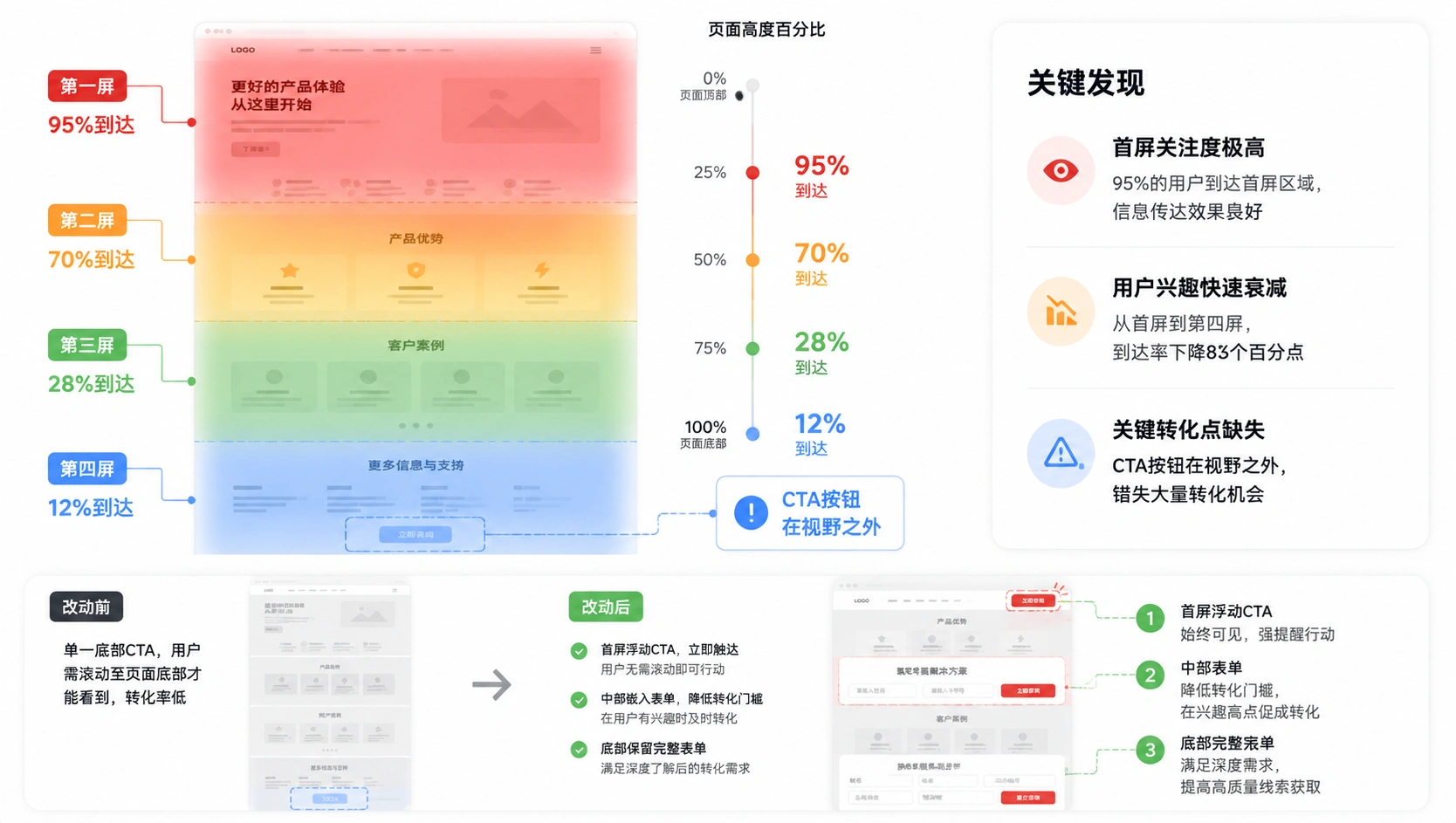
- 第一屏(0-400px):95% 的用户看到了,热图颜色最深(红色区)
- 第二屏(400-800px):约 70% 的用户滚动到了,颜色从红转黄绿
- 第三屏(800-1200px):骤降到 28%,颜色已经发冷了
- 第四屏(1200px+,CTA 按钮所在位置):仅有 12% 的用户滚到了
结论:88% 的用户根本没看到你的"申请样品"按钮。你设计了它,但它活在大部分用户的视野之外。
🛠 改动方案
- 在第一屏的右侧(产品大图旁)加一个浮动的 CTA 按钮——"快速询价"
- 页面中部(第二屏范围内,约 70% 用户能滚到的地方)放置"样品申请"的简要表单入口
- 底部保留一个完整的详细表单,但不再是唯一的入口
📊 改后验证
改动两周后:同一个产品页的询盘率从 0.8% 升到 2.1%。不是表单变好了——是用户终于看到了你的提交入口。
三、案例二:用点击热图发现用户在点不可点击的元素
📋 场景
一个 B2C 饰品站,产品列表页的跳出率异常高(72%),但页面设计看起来没问题——产品图排列整齐,每张图可点击进详情。
🔍 用 Hotjar 点击热图看到的数据
Hotjar → 热图 → 选择产品列表页。
点击热图最密集的区域?产品图的文字标签区域(产品名和价格文字),而不是产品图本身。用户本能地去点文字,但这个主题模板里,只有图片是可点击的,文字是纯文本。
此外,热图还显示了少量点击落在一个产品描述缩略区域的省略号"…"上——用户想看点更多细节,但这个省略号也是纯文本。
💡 这是 Clarity 的"愤怒点击"能自动捕获的
Clarity 的 AI 洞察里可以直接看到"愤怒点击"标记:用户在同一个区域快速连续点击,说明他们以为那里可以点但点不了。这类信息你不需要主动查找,Clarity 会在仪表板右上角推给你。
🛠 改动方案
- 产品卡片的整个区域(图 + 标题 + 价格)都设为可点击跳转到详情页
- 描述缩略区域的"…"换成"查看更多 →",明确的可点击链接
📊 改后验证
同一个产品列表页的跳出率从 72% 降到 58%,平均互动时长提高了 19 秒。不是加了新内容——是把用户已经想做的事情做通了。
四、案例三:用录屏回放发现表单填写的卡点
📋 场景
B2B 询盘表单,GA4 漏斗显示"从打开表单页到提交成功"的转化率只有 18%。这说明有 82% 的人打开了表单但没交。
🔍 用 Clarity 录屏回放跟踪 20 个"进入表单但未提交"的会话
不要随机看,要按条件筛选录屏:
- Clarity → 录屏 → 过滤器 → 页面 URL 包含
/contact/+ 该会话不包含"提交成功"事件 - 挑 20 个这样的会话,逐一快进到表单页面开始的行为
看完 20 个录屏后,发现了三个共性问题:
- 8 个用户在"Country/Region"下拉框卡住了 10 秒以上,因为这个下拉框里 200 多个国家按字母排序,找到自己的国家要滚半天。有 3 个用户尝试在搜索框里打字但下拉框根本没有搜索功能。
- 5 个用户在手机号那一栏反复删改,因为格式验证提示"Please enter a valid phone number"但没有说 valid 长什么样
- 4 个用户填完了所有字段,点提交后页面无任何反应——没有感谢信息、没有跳转、表单只是重置了
🛠 改动方案
- 国家选择器:顶部加入"Top Markets"快捷选择(美国、英国、德国、法国、阿联酋),其余国家支持打字搜索
- 手机号输入框:placeholder 写
+1 (555) 123-4567示范格式,改为宽松验证(允许空格和特殊字符) - 提交后行为:立刻跳转到感谢页(URL 变化 + 大号确认文字),同时发自动回复邮件
📊 改后验证
表单提交率从 18% 涨到 34%。最大的贡献来自"提交后反馈"——录屏回放清晰地显示很多人不确认自己"交没交成功",所以不做第二次尝试。
五、案例四:用热图 + GA4 联动,确认"改了之后真的有效"
上面的案例都是"发现问题和解决问题",但热图的价值还有一个容易被忽略的方向:验证。
📋 场景
还是案例一的那个皮革 B2B 站。在首屏加了快速询价按钮之后,你想确认:是不是有更多的用户看到了并点击了?
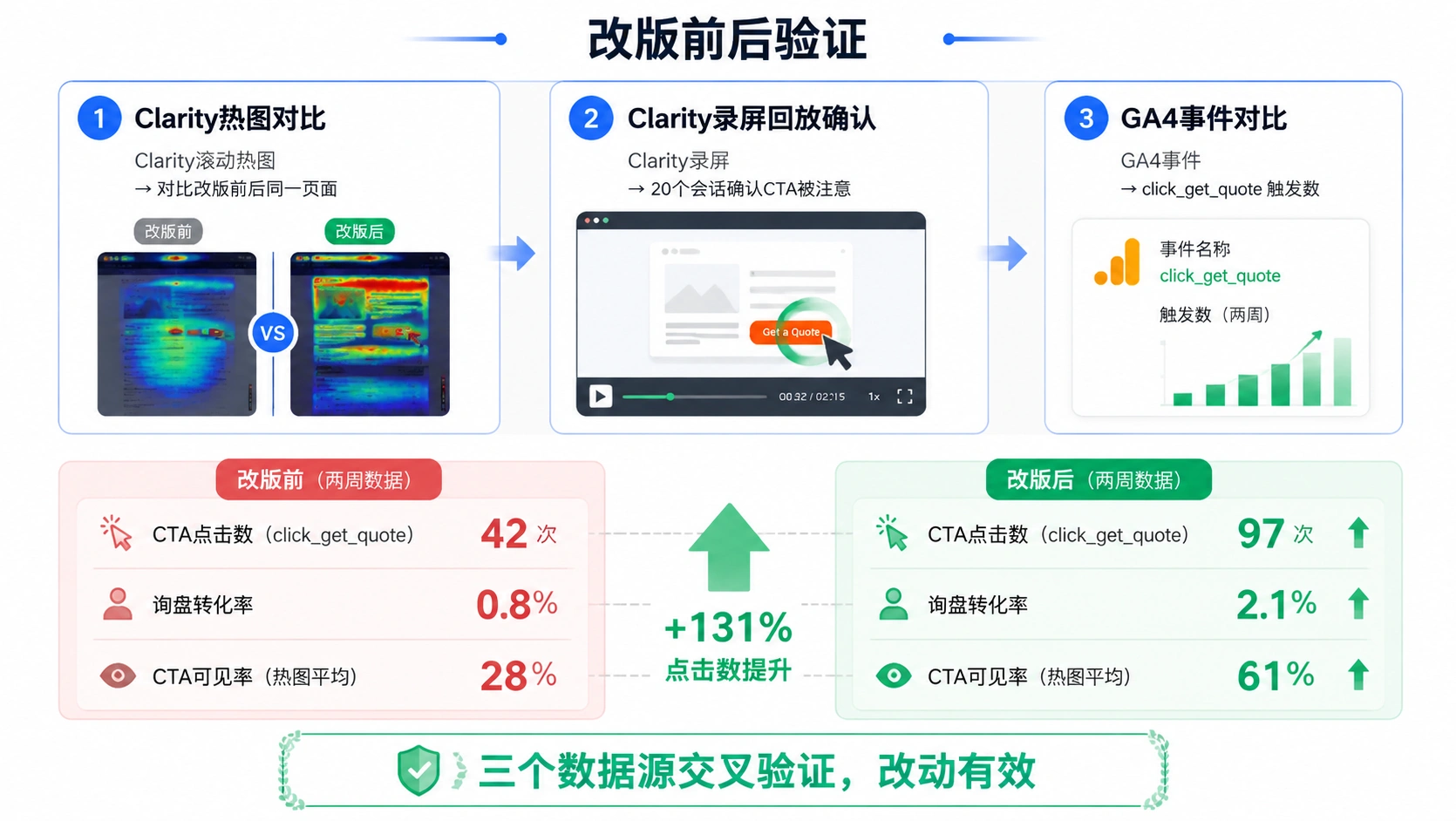
🔍 验证三步走
第一步:Clarity 滚动热图——对比改版前和改版后同一页面的滚动热图。改版后首屏区域的点击密度明显增加,且新加的浮动 CTA 按钮形成了一处新的点击热区。
第二步:Clarity 录屏回放——筛选改版后的 20 个随机会话,确认用户确实注意到了新 CTA 按钮。录屏显示约有 60% 的用户在浏览产品图后视线自然移到了右侧的快速询价按钮。
第三步:GA4 事件对比——在改版前和改版后的各两周区间内,对比该产品页的 click_get_quote 事件触发数。从改版前两周的 42 次,涨到改版后两周的 97 次。
三个数据源交叉验证,结论是确定的:改动有效。
六、热图分析中的三个常见误判
❌ 误判一:以为热图上的"红"就是绝对热门
热图的颜色是相对于该页面其他区域的对比色,不是绝对值。红色的意思是"在这个页面上,这个区域的交互相对最多"——不代表很多人点了。如果整个页面的点击都很稀疏,某一个区域的微弱红色也只是"轻微领先"。
正确做法:看热图的同时看 Clarity 的点击数量绝对值(热图设置中可以开启显示点击次数),对比才知道真正的热度。
❌ 误判二:只看热图不看录屏
热图能告诉你"哪里被点了",但录屏才能回答"为什么被点"。比如热图显示某个图片被密集点击——录屏告诉你那是因为用户以为那是按钮,还是因为那是产品特色图用户真的想放大。
正确做法:先用热图定位问题区域,再回到录屏去验证假设。
❌ 误判三:被几个"愤怒点击"吓到,马上改页面
录屏回放里偶尔看到一个用户愤怒点击,不代表这是个普遍问题。样本不够时的"个案"可能导致你为了 2% 的用户放弃了 98% 用户体验不错的方案。
正确做法:用 Clarity 的"愤怒点击"统计数量除以总会话数,占比不到 3% 可以先观察不动。超过 5% 再排入优化清单。
七、建立你的"观察→假设→改→验证"闭环
每次分析不能止步于"我看到了这个问题",必须走到"我确认了改完效果更好"才算结束。
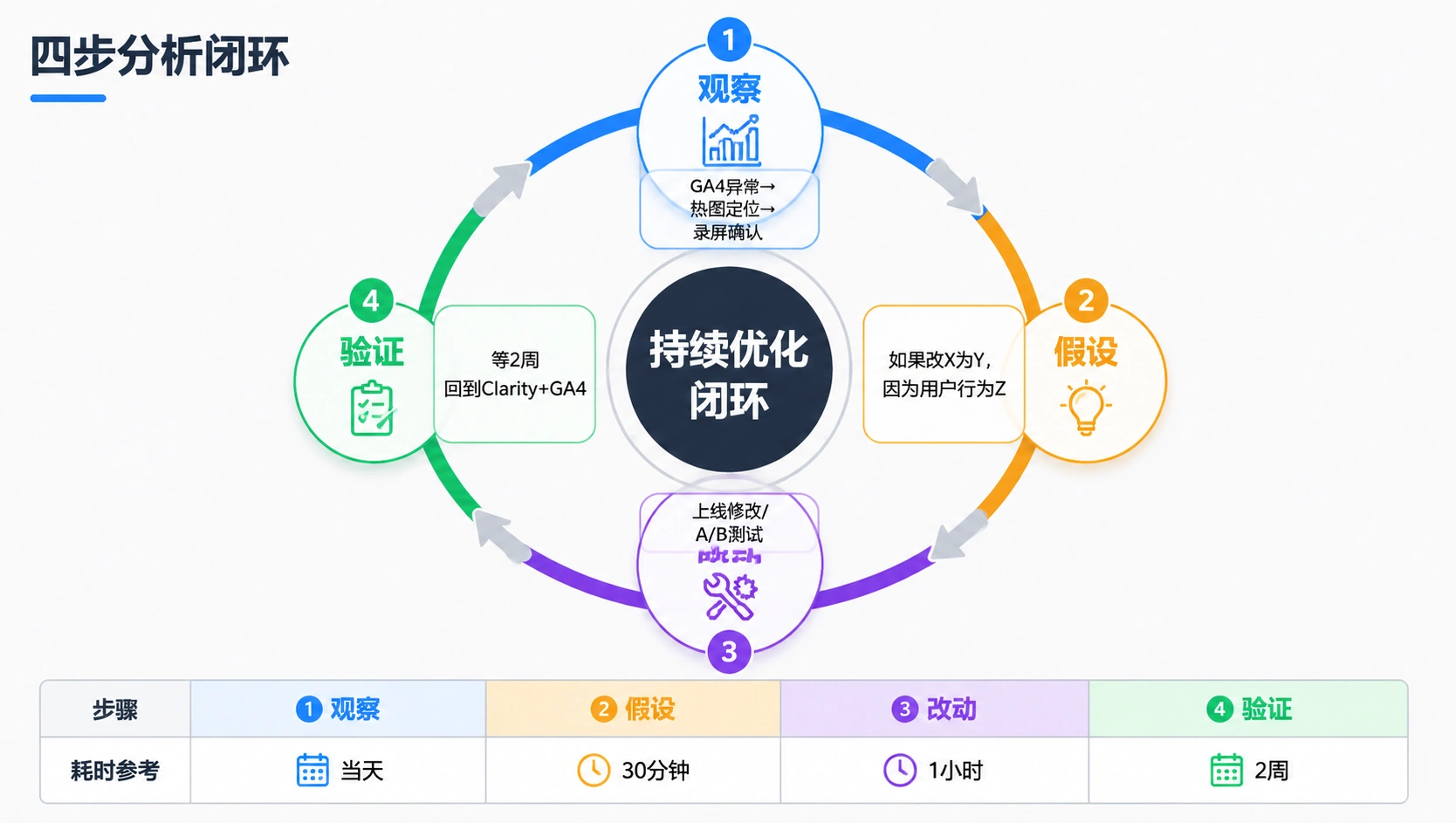
🔁 四步分析法
- 观察(Observer):GA4 异常 → 热图定位 → 录屏确认问题
- 假设(Hypothesis):如果我把 X 改成 Y,因为用户行为显示 Z,所以应该能提升 A
- 改动(Implement):上线修改(如果可能,用 A/B 测试验证;流量不够就做完再做前后对比)
- 验证(Validate):至少等 2 周回到 Clarity + GA4,确认效果符合预期
📊 一个闭环的执行周期
| 阶段 | 工具 | 耗时 |
|---|---|---|
| 观察问题的存在 | GA4 漏斗/转化报告 | 发现当天 |
| 定位异常区域 | Clarity 热图 | 30 分钟 |
| 确认行为模式 | Clarity 录屏回放(20个会话) | 1 小时 |
| 形成假设并改动 | 开发/编辑页面 | 取决于改动复杂度 |
| 验证效果 | Clarity + GA4 | 上线后 2 周 |
整个闭环不难,难的是坚持每一次发现都走到最后一步。
总结
热图和录屏不是"看看玩玩"的工具,而是回答"为什么"的手段。GA4 告诉你发生了什么,热图告诉你用户注意到了什么、忽略了什么,录屏让你站在用户的角度看懂他们的困惑。
四个案例的共同点:所有优化都来自于被记录下来的用户行为,而不是"我觉得这样更好看"。
下次打开 Clarity 的时候,不要漫无目的地浏览热图颜色。带着一个 GA4 给你的问题进去:这个页面转化低,到底是用户没看到 CTA、看到了不想点、还是点了没反应?用热图和录屏,逐个排除。
下一篇推荐阅读:转化漏斗分析与优化:找到漏水的环节,精准修复。热图和录屏帮你定位问题,下一篇教你从全局漏斗视角,找到投入产出比最高的那个优化点。
📥 可下载资源:本文配套的《热图分析观察记录模板》和《行为分析四步闭环工作表》可在公众号后台回复「热图模板」获取。


所以愤怒点击占比不到 3% 可以先不管,这个阈值有依据吗?
我们站也装了 Clarity,但一直没认真看,看来得翻出来研究下滚动热图
改版后 CTA 点击从 42 涨到 97,算显著吗?有没有做统计检验?
那个“…”换成“查看更多”的改动,怎么确定用户就是想点它而不是误触?
B2B 站询盘率从 0.8% 提到 2.1%,这提升幅度老板肯定乐疯了 👍