
 加入会员
加入会员




🪐前言
你的网站上线后,在浏览器标签页上是不是还显示着 WordPress 默认的那个蓝色 W 图标?把链接发到微信或 WhatsApp 里,弹出的预览卡片是不是只有一段干巴巴的摘要?PWA 安装到手机桌面上,图标糊成一团?
这些都不是什么大问题,但每一个都在偷偷拉低你的品牌专业度。这篇文章带你从头到尾打通品牌化配置的所有环节——从最小的 Favicon 到社交分享大图,一步不落。
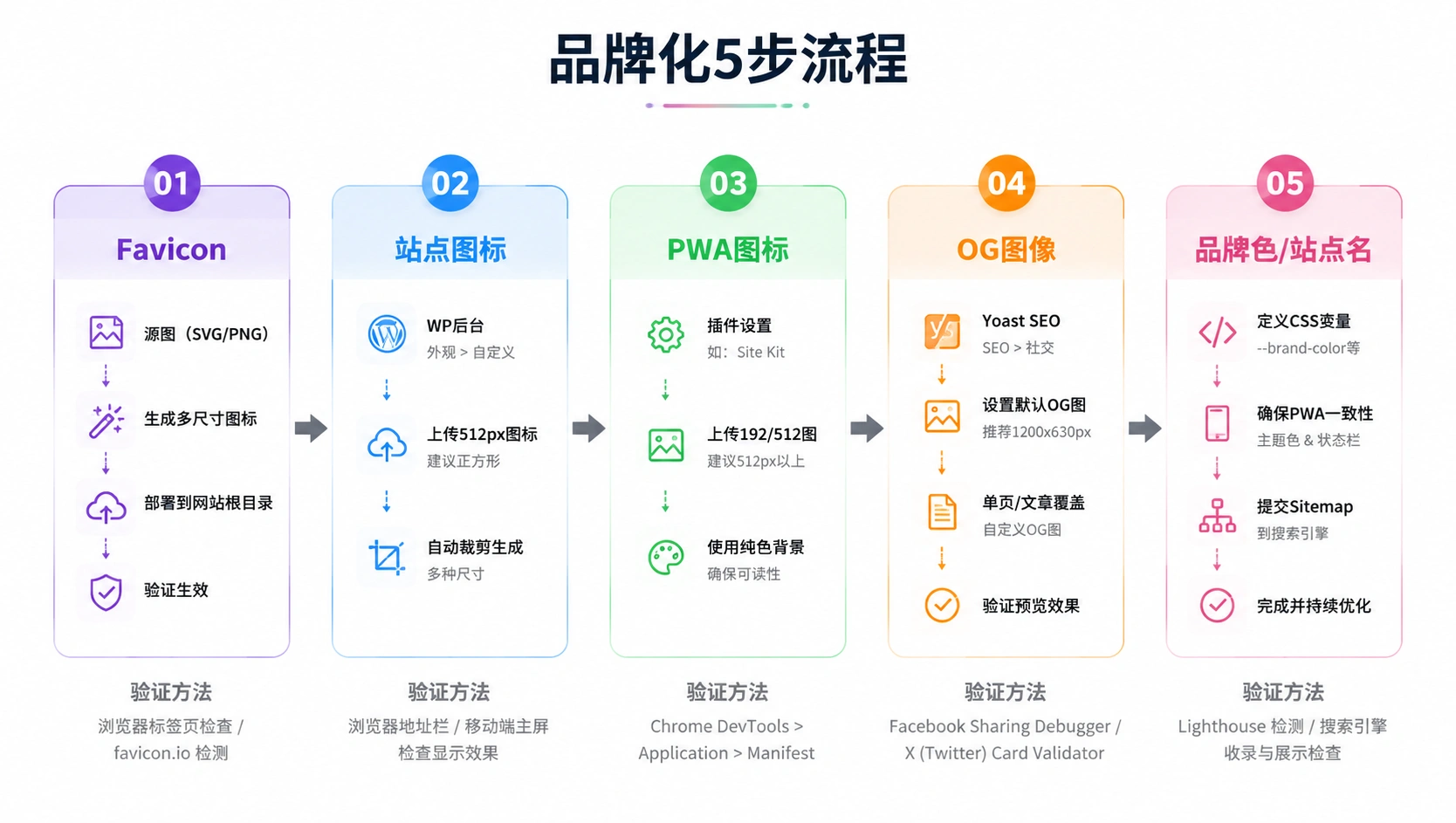
一、Favicon 完整配置方案
Favicon 是浏览器标签页上显示的小图标。一个 32x32 像素的小方块,但直接影响用户打开十几个标签页时能不能一眼找到你的站。
📐 各设备需要的尺寸
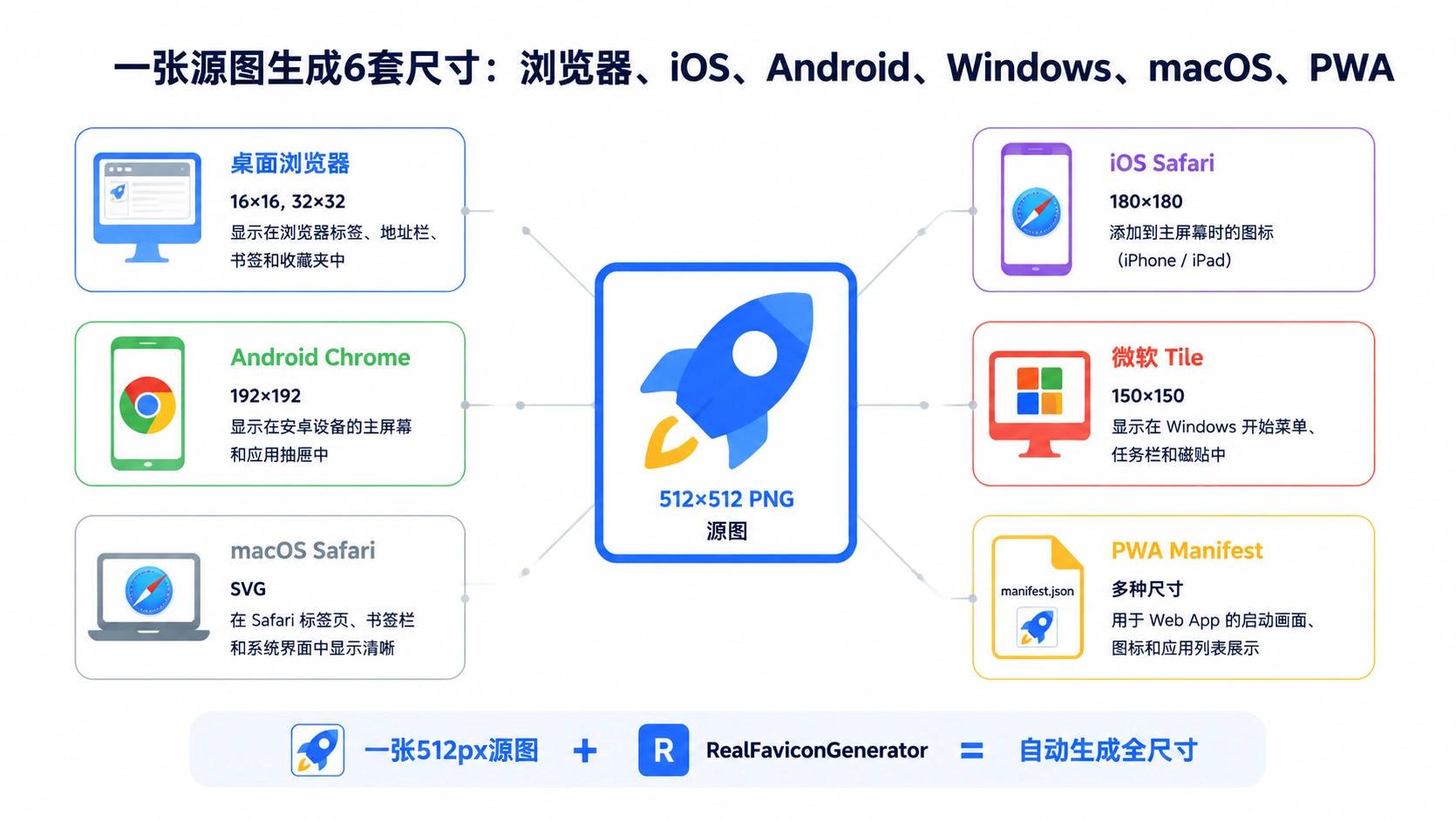
现代设备对 Favicon 的需求远不止一个 .ico 文件。不同平台找不同的尺寸和格式:
| 使用场景 | 尺寸 | 格式 | 用途 |
|---|---|---|---|
| 经典浏览器标签 | 16×16, 32×32 | .ico 或 .png |
桌面浏览器标签页 |
| 高清屏浏览器标签 | 48×48, 64×64 | .png |
Retina 等高分屏 |
| iOS Safari 收藏夹 | 180×180 | .png |
iPhone/iPad 添加到主屏幕 |
| Android Chrome | 192×192 | .png |
Android 添加到主屏幕 |
| 微软 Tile | 150×150 | .png |
Windows 开始菜单磁贴 |
| macOS Safari | SVG | .svg |
macOS Safari 固定标签页 |
别被这张表吓到——实际工作里你只需要准备一张 512×512 或更大的 PNG 源图,剩下的用工具自动生成就行。
🛠️ 生成工具
推荐两个在线生成器,都不用装软件:
- RealFaviconGenerator(realfavicongenerator.net):上传一张图,自动生成所有尺寸 + 对应的 HTML 代码。这是我用了多年的首选。
- Favicon.io(favicon.io):同样上传生成,界面更简单,适合新手。
拿来一张你做好的 Logo 或品牌图标,上传、下载、解压,你会得到一个包含以下文件的压缩包:
favicon_package/
├── favicon.ico
├── android-chrome-192x192.png
├── android-chrome-512x512.png
├── apple-touch-icon.png
├── favicon-16x16.png
├── favicon-32x32.png
├── site.webmanifest
└── browserconfig.xml(可选,微软设备用)
二、WordPress 站点图标设置
有了上面生成的 Favicon 文件包,接下来装到网站上。两种方式:WordPress 自带的方式(最简单)和手动部署(更全面)。
⚙️ 方式一:WP 后台自带站点图标
WordPress 4.3 起内置了站点图标功能,步骤极简:
- 进入后台 外观 → 自定义 → 站点身份
- 找到"站点图标",点击上传
- 上传那张 512×512 的 PNG 源图
- 点击"发布"
WordPress 会自动为你裁剪出各种尺寸(32×32、192×192、512×512 等)。不需要手动去配置 HTML 代码。这是大多数外贸站够用的方案。
⚠️ 但 WP 自带的站点图标只生成 PNG 格式,不会生成 .ico 文件。老旧 IE 浏览器(如果你的客户还在用)可能识别不到。绝大多数外贸场景下无所谓,如果你的客户群体比较特殊(比如某些国家的政府部门还在用 IE),往下看方式二。
🗂️ 方式二:手动部署到网站根目录
把 favicon_package/ 里的所有文件通过 FTP 上传到你的网站根目录(/public_html/ 或 /www/),然后把生成器提供的 HTML 代码加到子主题的 header.php 的 <head> 标签内:
<!-- astra-child/header.php 的 <head> 部分 -->

<link rel="apple-touch-icon" sizes="180x180" href="/apple-touch-icon.png">
<link rel="icon" type="image/png" sizes="32x32" href="/favicon-32x32.png">
<link rel="icon" type="image/png" sizes="16x16" href="/favicon-16x16.png">
<link rel="manifest" href="/site.webmanifest">
<link rel="mask-icon" href="/safari-pinned-tab.svg" color="#5bbad5">
<meta name="msapplication-TileColor" content="#ffffff">
<meta name="theme-color" content="#ffffff">
如果用方式二,就别再用方式一了——两套 Favicon 代码同时存在可能导致浏览器困惑,不知道该显示哪个。
📋 验证 Favicon 是否生效
清除浏览器缓存(Ctrl+Shift+Del),重新打开你的网站。标签页上应该能看到你的图标。如果想更系统地验证:
- 浏览器地址栏输入
https://你的域名.com/favicon.ico,看能否直接访问到文件 - 打开 Chrome 开发者工具 → Network,勾选"Disable cache",刷新页面,搜索 "favicon",确认请求返回了 200 状态码
- 用手机 Safari 打开网站,尝试添加到主屏幕,看图标是否正确显示
三、PWA 应用图标配置
如果你的 WordPress 站使用 PWA 插件(如 PWA for WP、Super Progressive Web Apps),用户从手机浏览器把网站"添加到主屏幕"时,会用到 PWA 的配置。
PWA 的配置核心在一个文件:manifest.json。WordPress PWA 插件会自动生成这个文件,但你要确保它引用的图标是你自己的品牌图标,而不是插件的默认图标。
以 Super Progressive Web Apps 插件为例:
- 进入后台 设置 → SuperPWA
- 找到"应用图标"选项
- 上传你的 192×192 和 512×512 PNG 图标
- 设置"应用名称"(12 个字符以内)和"短名称"
- 设置"主题颜色"和"背景颜色"(参考第五节品牌色)
- 保存
PWA 安装后的效果:用户手机桌面上出现你的品牌图标 + 应用名称,点击后全屏打开网站,没有浏览器地址栏——体验接近原生 App。
💡 一个容易被忽视的细节:PWA 图标必须是纯色的 Logo 放在一个纯色背景上,不能是透明底的 Logo。因为 Android 上 PWA 图标会被系统强制加上白色背景——如果原图是透明底 Logo,会被直接盖在一片白上,看不清。用带品牌色的圆角矩形底 + Logo 放在中间就行。
四、社交分享 OG 图像配置
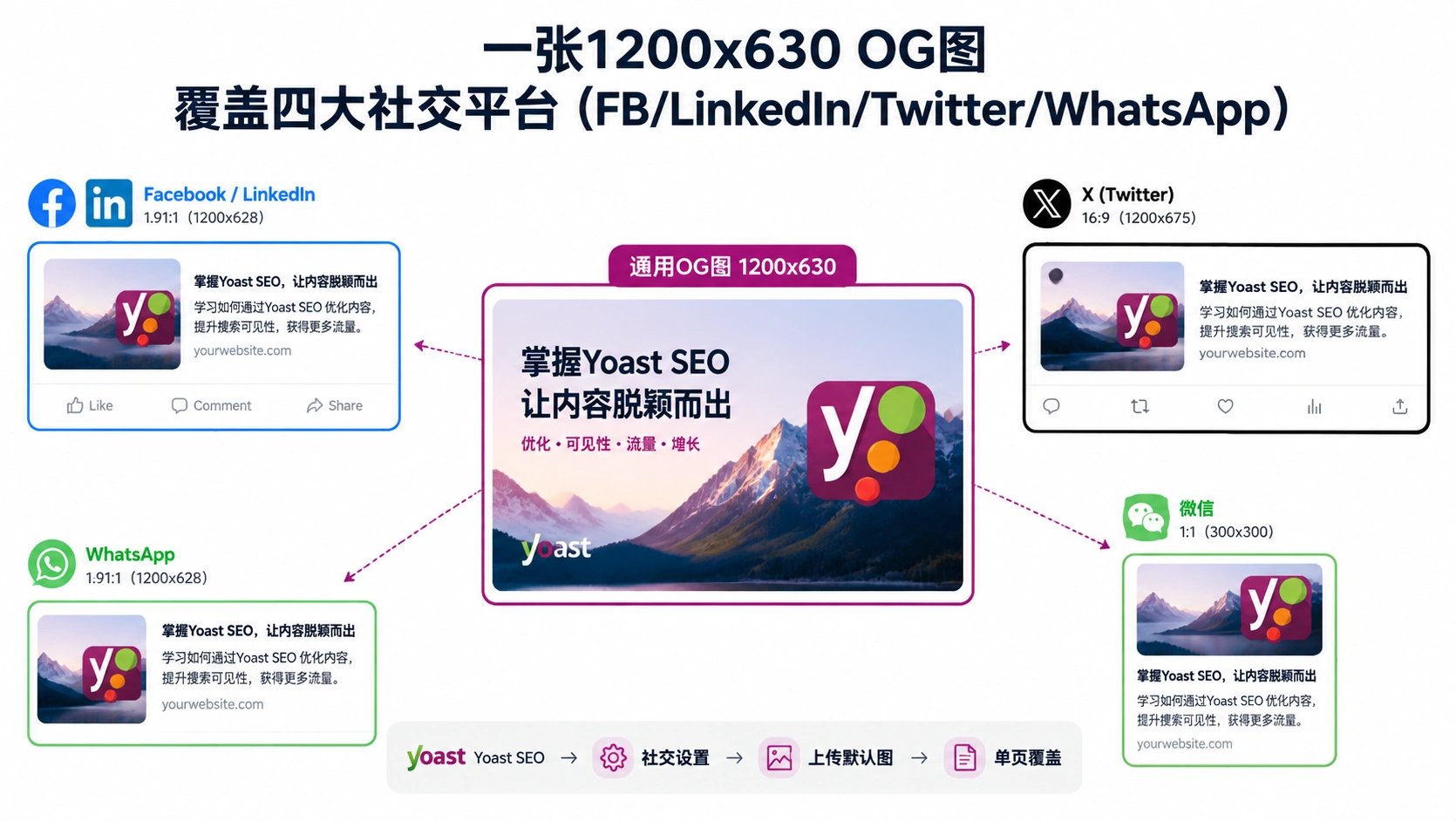
把网站链接发到 Facebook、Twitter(X)、LinkedIn、WhatsApp 或微信里,弹出来的预览卡片长什么样?如果没有配置 OG 标签(Open Graph),这些平台会随机抓取第一张图片当预览图——可能是你的 Logo、可能是一个毫不相干的图标、可能啥也没有。
🖼️ OG 图像尺寸规范
| 平台 | 推荐尺寸 | 比例 | 最大文件 |
|---|---|---|---|
| Facebook / LinkedIn | 1200×630 px | 1.91:1 | 8MB |
| Twitter(X) | 1200×675 px | 16:9 | 5MB |
| 300×200 px(最小建议 1200×630) | 1.91:1 | 2MB | |
| 微信 | 300×300 或 1:1 | 1:1 | 无明确限制 |
最省事的做法:做一张 1200×630 的通用 OG 图,Facebook、LinkedIn、WhatsApp 都能用。如果 Twitter 需要单独优化,再做一张 1200×675 的。
🔧 用 Yoast SEO 配置 OG 图像
如果你装了 Yoast SEO(外贸站基本都装了),配置 OG 图像超简单:
- 进入后台 SEO → 设置 → 社交
- 点"Facebook"标签页,确保"开启 Open Graph 元数据"已勾选
- 上传"默认图片"——这就是你的通用 OG 图
- 点"Twitter"标签页,上传 Twitter 专用大图(可选)
- 保存
单篇文章/页面的 OG 图覆盖:编辑任意文章,滚动到 Yoast SEO 的设置框 → "社交"标签页 → 上传该页面专属的 OG 图。产品页和关键营销页强烈建议单独设置。
🧪 验证 OG 标签是否生效
- Facebook 分享调试工具:developers.facebook.com/tools/debug/
- Twitter Card 验证器:cards-dev.twitter.com/validator
- 通用检查:在浏览器里查看页面源代码,搜索
og:image,确认标签指向的图片 URL 能正常访问
<!-- 正确的 OG Image 标签长这样 -->
<meta property="og:image" content="https://你的域名.com/wp-content/uploads/og-default.jpg" />
<meta property="og:image:width" content="1200" />
<meta property="og:image:height" content="630" />
五、品牌色与站点名称的定义位置
品牌色和站点名称是整个品牌体系的"地基"。配置虽然简单,但不同地方定义了不同作用域——搞混了会出问题。
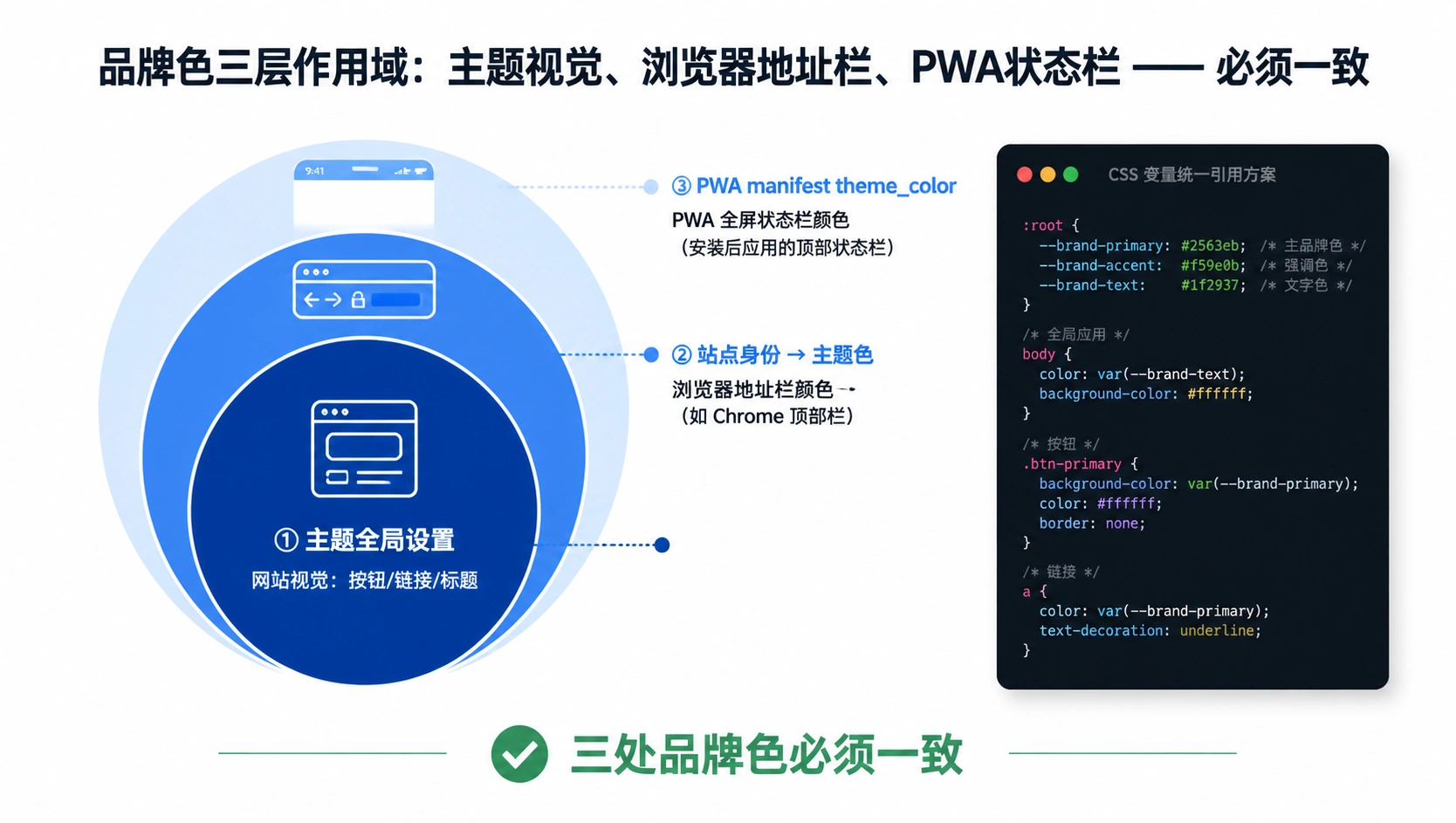
🎨 品牌色的三个作用域
| 定义位置 | 作用范围 | 设置方法 |
|---|---|---|
| 主题全局设置 | 网站视觉配色(按钮、链接、标题) | 外观 → 自定义 → 颜色 |
| 站点身份 → 主题色 | 浏览器地址栏颜色(移动端 Chrome) | 部分主题支持,或用 PWA 插件 |
| PWA 主题色 | PWA 全屏打开时的状态栏颜色 | PWA 插件的 manifest 设置 |
品牌色要保证两个地方一致:
- 主题的自定义 CSS 中引用它(统一变量)
- PWA manifest 中的
theme_color和background_color
如果你的主题支持 CSS 变量,在子主题里定义一个全局品牌色,后面全局复用:
/* astra-child/style.css */

:root {
    --brand-primary: #1a5276;   /* 主品牌色:深蓝 */
    --brand-accent: #e67e22;    /* 强调色:橙色 */
    --brand-text: #333333;      /* 正文色 */
}

a {
    color: var(--brand-primary);
}

button, .cta-button {
    background: var(--brand-accent);
}
🏷️ 站点名称与副标题
外观 → 自定义 → 站点身份,这里设置的两个字段是全局的:
- 站点名称:出现在浏览器标题栏、搜索引擎结果(SERP)、RSS 订阅等地方。外贸站建议格式:
公司名 - 行业描述,如宏达五金 - CNC加工制造专家。 - 副标题:部分主题会在首页显示。外贸站建议写一段品牌宣言或 USP(独特卖点),一句话说清你是谁。
⚠️ 站点名称一旦确定不要频繁改——搜索引擎需要时间更新索引,改名可能导致 SERP 显示混乱。如果非要改,同步去 Google Search Console 提交站点地图,加速重新索引。
🔧 如果所有配置做完后 Favicon 始终不显示,排除顺序:先清除 CDN 缓存(Cloudflare 用户点"Purge Everything"),再清除浏览器缓存,然后清除 WP 缓存插件。三个缓存清完,问题仍未解决的话,在浏览器地址栏直接访问
https://你的域名.com/favicon.ico,如果返回 404,说明文件根本没放对位置——用 FTP 检查文件是否在网站根目录。
相关文章:#28 五大主题性能横评 · #29 子主题创建实战 · #30 页面构建器深度对比


根目录那个 404 检查太救命了。
小白问下,Astra 主题也要改 header.php 吗?
PWA 透明底这点真的阴间。
RealFaviconGenerator 用过,生成一堆文件看着吓人。
品牌色别乱跳,这个我深有体会,按钮一会蓝一会橙,看着像拼起来的站。
吃瓜,原来一个小图标还有这么多门道。
IE 客户还真有,外贸老项目别太自信。