
 加入会员
加入会员




🪐前言
WoodMart 是 ThemeForest 上销量最高的 WooCommerce 主题之一,但问题也在这——功能太多,新手进去就懵。Header Builder 拖了半天不知道怎么对齐,产品页的布局想改个元素却找不到入口,手机菜单一塌糊涂。
这篇文章带你一步步搞定 WoodMart 的核心配置:Header 全自定义、AJAX 产品筛选、产品画廊、移动端菜单,以及主题自带的性能调优。全程对着后台操作,不作理论赘述。
一、Header Builder 完整实操
WoodMart 的 Header Builder 在 Theme Settings → Header 下。它的逻辑是预设布局 + 微调覆盖——你先选一个接近目标的预设,再逐区域调细节。
🔧 理解 Header Builder 的三个层级
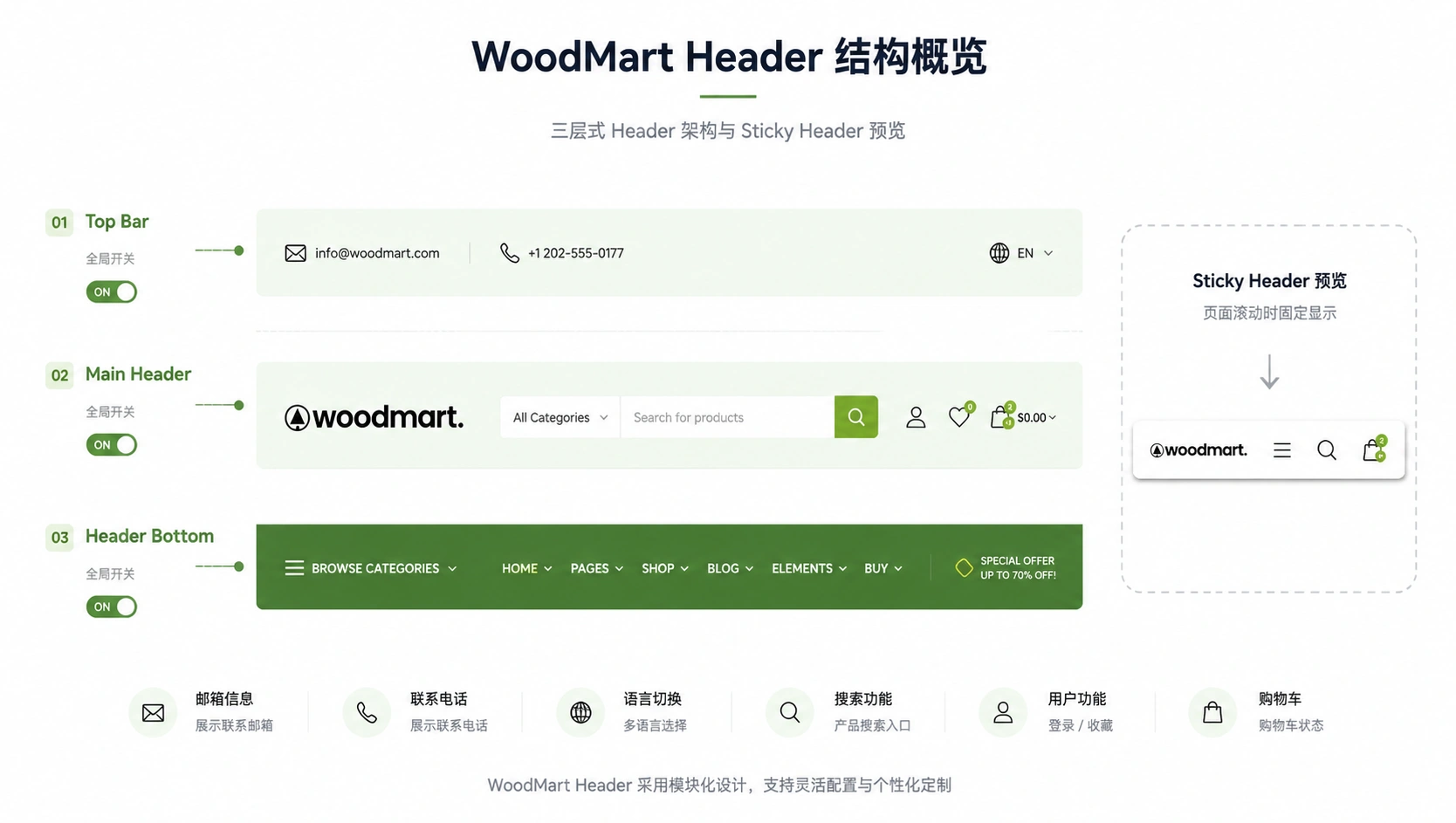
WoodMart Header 拆成三个区域,每个区域独立控制:
| 区域 | 位置 | 典型内容 | 全局开关 |
|---|---|---|---|
| Top Bar | 页面最顶 | 邮箱、电话、多语言切换、公告 | Header → Top Bar → Enable |
| Main Header | 中部 | Logo、搜索框、购物车、菜单 | Header → Main Header |
| Header Bottom | 导航栏 | 产品分类菜单、促销条 | Header → Categories |
💡 大多数改动集中在 Main Header。其他两个区域按需启用,别因为"有"就一定要全开——三个区域全打开时,手机上会占掉半个屏幕。
🏗️ 实操:创建一个标准外贸电商头部
步骤一:进入 Header Builder
后台导航:Theme Settings → Header → 点击「Header Builder」按钮。你会看到一个可视化拖拽界面,左侧是可用元素列表(Logo、Search、Cart、Menu 等),右侧是布局预览区。
步骤二:拖入核心元素
把你需要的元素拖到 Main Header 的三个列(左、中、右)。一个标准电商头部我建议这样布:
左列:Logo + Burger Icon(手机菜单触发按钮)
中列:Search Form(AJAX搜索框,WoodMart 自带)
右列:Wishlist + My Account + Cart(购物车图标 + 商品计数)
步骤三:调整每个元素的细节设置
每个拖进去的元素都有一个 ⚙️ 齿轮图标,点击进入详细信息面板。以下是几个容易忽略的关键设置:
- Logo 元素:支持双 Logo(常规 + 透明 Header 用)。在 Logo Settings → Desktop 上传主 Logo 后,Sticky Header 版本可以用宽度 80px 左右的精简版 Logo
- Search 元素:将 Search Style 改为
full-screen search——打开搜索时全屏遮罩,比内嵌搜索框体验好得多,特别适合产品多的站 - Cart 元素:Cart Position 设为
side widget——购物车从右侧滑出,不跳页不打断浏览 - My Account:Dropdown 里可以放登录/注册/订单/退出,把"退出"挪到最下面
步骤四:Sticky Header 独立配置
WoodMart 的 Sticky Header 是独立控制的,不在 Header Builder 主界面里。路径:Theme Settings → Header → Sticky Header。关键设置:
- Sticky on Desktop:开
- Sticky on Mobile:开(电商站必须,移动端用户不停下滑时需要快速进入购物车)
- Sticky Height:设 60px 左右,比主 Header 窄一点,给内容留空间
- Logo Width in Sticky:80-100px,不让 Logo 占了太多位置
⚠️ 如果你启用了 Header Bottom(分类导航栏),Sticky Header 启用后会出现两层导航同时粘在顶部的问题。解决办法:在 Sticky Header 设置里关闭「Include Header Bottom」,只保留 Main Header 粘住。
📱 移动端 Header 布局独立设置
WoodMart 允许桌面端和移动端使用两套完全不同的 Header 布局。路径:Theme Settings → Header → Mobile Header。
关键设置:
- Mobile Header Style:选
Logo Center或Logo Left,不要用三个元素平分的布局——手机宽度不够 - Search Icon:打开,点击后在搜索页独立展示,不占 Header 空间
- Cart Icon:必须开,这是移动端电商最重要的交互入口
Mobile Header 的汉堡菜单图标旁边的文字标签建议改成「MENU」或「菜单」,别留空——放在那里不说它是干嘛的,用户不知道。
二、AJAX 产品筛选器配置
WoodMart 自带了一套 AJAX 筛选器(不依赖第三方插件),走 Theme Settings → Shop → Filters。
🎯 筛选器的两种模式
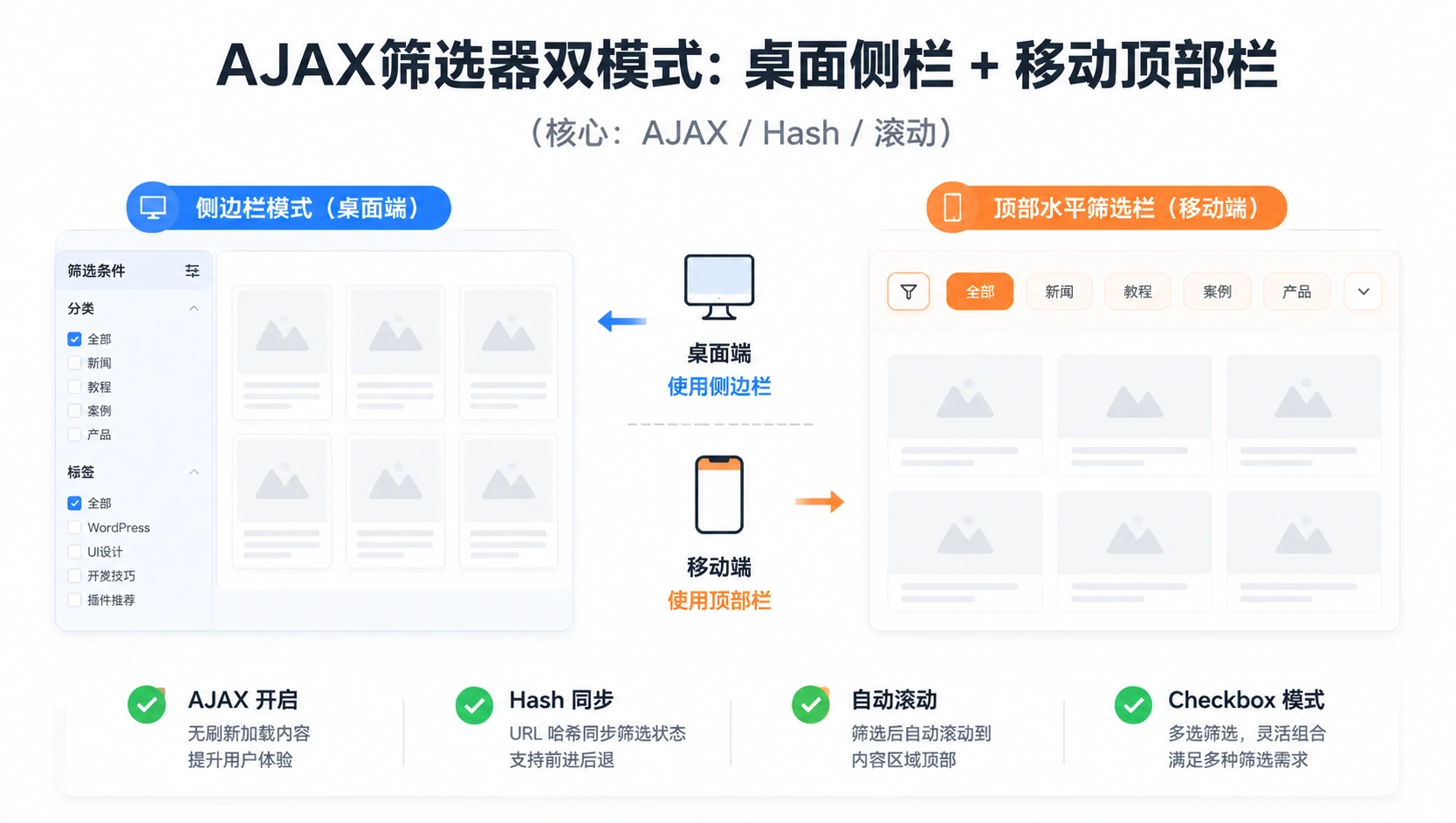
侧边栏模式:筛选条件放在 Shop 页面的左侧或右侧 sidebar 里,适合桌面端。路径:Appearance → Widgets → 把「WoodMart AJAX Products Filter」Widget 拖到 Shop Sidebar 区域。
顶部水平筛选栏:筛选条件水平排列在产品网格上方,适合移动优先的设计。在 Theme Settings → Shop → Filters → Filter Area 中选择 Above Products。
我建议外贸电商站两种都开启——桌面端用侧栏(信息密度高),移动端自动切到顶部栏(不占空间)。WoodMart 的筛选器 Widget 会自动根据屏幕宽度调整表现。
⚙️ 筛选器核心配置
进入 Theme Settings → Shop → Filters:
// 筛选器全局设置
Enable AJAX Filter: ON            // 必须开,不开每次刷新页面
Scroll to Products after Filter: ON     // 筛选后自动滚到产品区域
Show Active Filters: ON           // 顶部显示"已选:Color: Blue ×"
Filter Type: Checkbox             // 不要用 Link(每点一项跳页)
按属性创建筛选条件:
- Products → Attributes → 新建属性(如 Color、Size、Material)
- 在属性里填入具体的值(Red、Blue / S、M、L)
- 回到 Theme Settings → Shop → Filters → Filter Widgets → 选择需要显示的属性
- 拖动排序——把最重要的筛选条件(价格、品类)放最前面
价格滑块筛选器配置:
在 Filters 面板里启用「Filter by Price」,WoodMart 会自动生成一个价格范围滑块。如果觉得默认范围不合理,可以在 Appearance → Customize → WooCommerce → Product Catalog 里调整价格范围上下限。
💡 WoodMart AJAX 筛选器支持 URL 参数同步(如
?filter_color=blue),筛选后的 URL 可以被 Google 收录为独立索引页。对 SEO 非常友好,务必保持开启。
三、产品画廊定制
WoodMart 的产品页画廊配置在 Theme Settings → Product Page → Gallery。
🖼️ 画廊布局选择
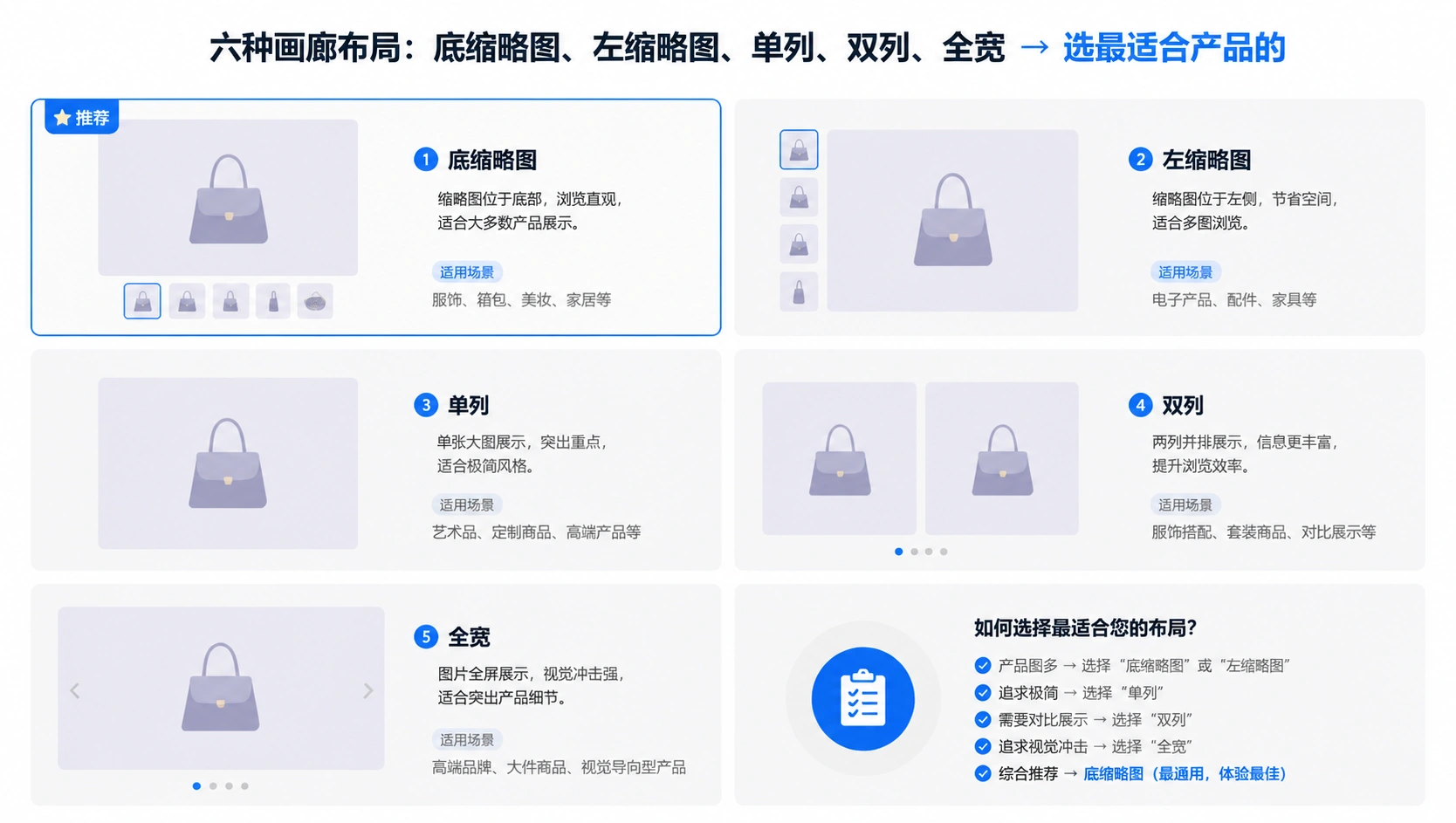
四种默认布局,按场景推荐:
| 布局 | 适用场景 | 注意 |
|---|---|---|
| Thumbnails Bottom | 图片很多(6+ 张)的 SKU | 最传统,兼容性最好 |
| Thumbnails Left | 产品特写、细节丰富的产品 | 竖屏图片效果最佳 |
| One Column | 单张主图的产品 | 直接用大图,不浪费空间 |
| Two Column | 多角度展示需求的服装/配饰 | 桌面端最佳,但移动端会回归单列 |
| Full Width Gallery | 高端品牌站,视觉驱动型产品 | 需要高分辨率图片素材 |
🔍 关键设置逐项
进入 Theme Settings → Product Page → Gallery:
- Gallery Style:选上述布局之一。不确定就选
Thumbnails Bottom,最安全 - Enable PhotoSwipe Lightbox:开——点击图片放大查看,PC 和手机都支持
- Enable Zoom on Hover:开——桌面端鼠标悬停放大,提升体验的关键小功能
- Main Image Width:默认 600px,如果产品图片是 1000px+ 的,调成 800px,让大图有机会展示
- Thumbnails Columns:
Thumbnails Left布局下设为 4-5 列,Thumbnails Bottom下设为 5-6 列
视频缩略图功能:WoodMart 支持把产品视频嵌入为画廊第一项。在 Products → 编辑产品 → Product Video URL 里填入 YouTube 或 Vimeo 链接。画廊的第一个缩略图会自动变成视频播放按钮。这比在产品描述里单独放一个视频链接效果好太多。
📏 移动端画廊特殊处理
Theme Settings → Product Page → Gallery → Mobile:
- Mobile Thumbnails Position:选
Bottom(底部水平滚动)而不是None——移动端用户需要看到缩略图知道自己能左滑 - Enable Swipe:开——手机图库支持滑动切换
四、移动端菜单优化
WoodMart 的移动菜单不是简单地把桌面菜单缩小——它是一个独立的全屏滑出面板,需要单独配置。
📲 移动菜单配置入口
Appearance → Menus → 创建/编辑菜单 → 勾选 Mobile menu 位置(Display location)。
但真正的细节在 Theme Settings → Mobile → Mobile Menu:
- Menu Style:默认
Slide from Left,也可以选Full Screen Overlay(全屏遮罩,更有沉浸感,适合分类多的站点) - Categories in Menu:如果你通过 WoodMart 的 HTML Block 做了 Mega Menu(大分类下拉),这里可以选择「Show Categories as Dropdown」,把 PC 端的分类层级直接搬到移动菜单里
- Show "Login/Register":开——移动端购物车结账前大概率需要登录,在菜单底部放登录入口,减少一步操作
- Show Social Links:开,选你最活跃的 2-3 个社交平台
🔧 移动菜单的深层定制(CSS)
默认的移动菜单字体和间距可能不符合你的品牌调性。以下 CSS 片段放在 Theme Settings → Custom CSS → Custom CSS for Mobile 里:
// 调整移动菜单项之间的间距
.wd-nav-mobile > li > a {
    padding-top: 14px;
    padding-bottom: 14px;
    font-size: 15px;
    font-weight: 500;
}

// 增大子菜单缩进,让层级关系更清晰
.wd-nav-mobile .sub-menu li a {
    padding-left: 30px;
    font-size: 13px;
    color: #777;
}

// 手机购物车图标更大一些(手指操作需要)
.wd-header-cart .wd-tools-icon {
    font-size: 22px;
}
五、主题自带性能选项调优
WoodMart 功能多,速度优化全在 Theme Settings → Performance 里。这部分配不好,前面的设计花再多时间也是白费——用户等 3 秒以上就离开了。
⚡ 必须开启的性能选项
进入 Theme Settings → Performance:
CSS 相关:
  Combined CSS: OFF                    // 不要合并CSS
  Minified CSS: ON                     // 压缩CSS,减少文件体积
  Load CSS Inline: OFF                 // 大文件内联反而阻塞渲染
  Lazy Load CSS: ON                    // 延迟加载非首屏CSS

JS 相关:
  Combined JS: OFF                     // 不要合并JS(ES模块合并会出错)
  Minified JS: ON                      // 压缩JS
  Defer JS Loading: ON                 // 延迟加载JS,首屏渲染优先

字体相关:
  Disable Google Fonts: ON             // 关闭Google Fonts,用系统字体
  // WoodMart默认加载多套Google Fonts,每套增加1-2秒加载时间

图片相关:
  Lazy Load Images: ON                 // 图片懒加载,必须开
  Set Images Dimensions: ON            // 预设图片尺寸,避免CLS(布局偏移)
⚠️ CSS/JS 的 Combined(合并)功能不建议开。合并后文件变庞大,一旦某个模块更新,整个合并缓存都要重新生成。配合一个好的缓存插件(WP Rocket 或 FlyingPress)远比手动合并更可靠。
📊 其他速度相关设置
- Theme Settings → Performance → AJAX:只保留 AJAX Product Filters 和 AJAX Search,其他的 AJAX Add to Cart、AJAX Pagination 如果不是纯 SPA 体验需求,可以关掉减少请求数
- WooCommerce → Settings → Products → General:关闭
Enable AJAX add to cart buttons on archives,原理同上 - Theme Settings → Performance → Icons:WoodMart 使用
wd-icon字体图标,默认加载全部图标集(200+ 图标)。如果实际只用 30 个以内,在 Icons Settings 里选择Load only used icons
📈 前后效果对比
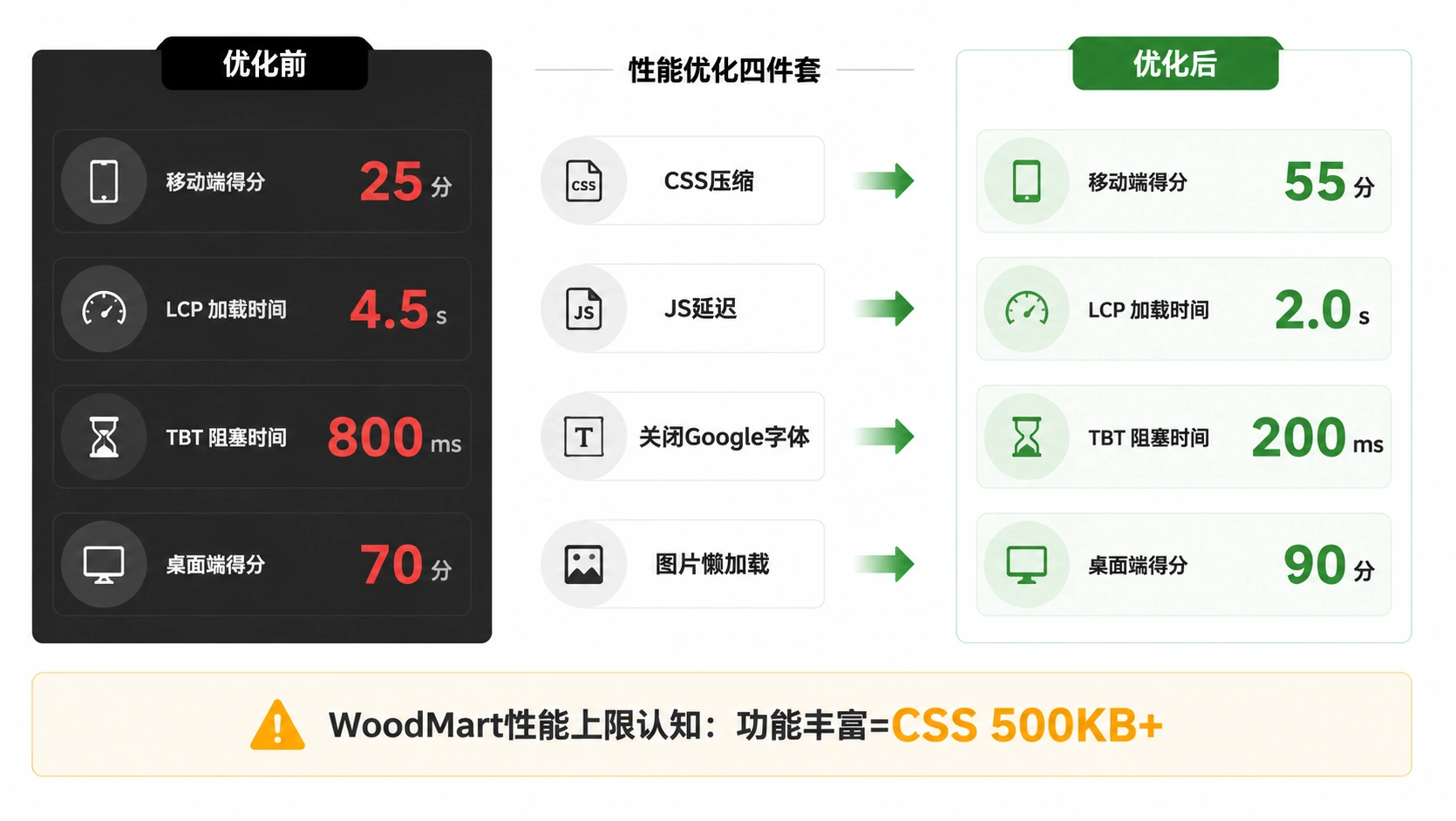
在 WoodMart 性能优化彻底调完前后,用 PageSpeed Insights 测同一页面:
| 指标 | 优化前(默认配置) | 优化后 |
|---|---|---|
| 移动端性能评分 | 25-35 | 55-70 |
| LCP(最大内容绘制) | 4.5-6s | 2.0-3.0s |
| TBT(总阻塞时间) | 800-1200ms | 200-400ms |
| 桌面端性能评分 | 70-80 | 90+ |
💡 WoodMart 功能太丰富,做不到像 Astra/Blocksy 那样的 90+ 移动端评分(50KB vs WoodMart 的 500KB+ CSS 是本质差异)。但优化后的 55-70 分放在真实用户体验里,加载速度是可接受的。
总结
WoodMart 配置的核心逻辑是:功能多不等于全都要开。你要做的是在这个庞大的选项集里选出真正对当前业务有用的那部分。
完整配置检查单:
- [ ] Header Builder 三层结构(Top Bar / Main Header / Bottom)按需启用
- [ ] Main Header 核心元素(Logo / Search / Cart / Account)已就位
- [ ] Sticky Header 独立配置,关闭 Header Bottom 的跟随粘连
- [ ] 移动端 Header 布局和 PC 端分开设置,购物车图标已就位
- [ ] AJAX 产品筛选器 Widget 已拖入 Shop Sidebar,核心属性筛选条件已创建
- [ ] 筛选器启用 URL 参数同步(SEO 友好)
- [ ] 产品画廊布局已选定,PhotoSwipe 和 Zoom 功能已开启
- [ ] 产品视频缩略图已配置(如有)
- [ ] 移动端菜单已独立创建并指定到 Mobile Menu 位置
- [ ] 主题性能面板 CSS/JS Minified、Defer、Lazy Load 已开启
- [ ] Google Fonts 已关闭,图标仅加载已使用图标
- [ ] PageSpeed Insights 测试完成,移动端 ≥ 50 分
如果按本文操作后仍然遇到问题,这里有三个求助路径:
- 官方文档 https://xtemos.com/docs/woodmart/ ——他们的知识库写得相当详细
- ThemeForest 的 WoodMart 评论区,搜索你遇到的问题关键词,大概率有人已经问过
- WoodMart 作者的 Ticket 系统(购买后 6 个月内免费提交)


Header Builder 那块我真拖到怀疑人生。
Sticky Header 关 Bottom 这个坑,之前踩过,双层导航丑到不行。
新手问下,full-screen search 会不会影响转化?
AJAX Add to Cart 关了之后,列表页加购会变慢吗?
Google Fonts 关掉很有必要,外贸站首屏卡得我想砸键盘。
移动端菜单那个文字标签别留空,我客户就问过“三条线是啥”。
吃瓜,我还停留在装完主题就不敢点设置。
Combined JS 我真不敢开,之前一开结账页按钮直接没反应。
产品视频放画廊第一张这个思路可以,服装类挺适合。