
 加入会员
加入会员




🪐前言
你半夜不会爬起来发布文章对吧?你不会每天手动备份数据库对吧?你不会每周进后台清理草稿和垃圾评论对吧?但你的 WordPress 网站需要定时干这些事。这就是 WP-Cron 的用武之地——让网站像自动驾驶一样按时间表自动执行任务。
不过 WP-Cron 有个反直觉的真相:它根本不是一个真正的系统级定时器。 它是靠"有人访问你的网站"这个事件来触发的。如果你的外贸站半夜没人访问,WP-Cron 半夜就不会执行——错过了设定在凌晨的备份任务。
这篇文章会揭开 WP-Cron 的运作机制,教你怎么配置定时文章发布、自动备份、自动清理,并解释为什么高流量站需要把 WP-Cron 替换为服务器级 Cron。每一步都有完整的代码和配置说明。
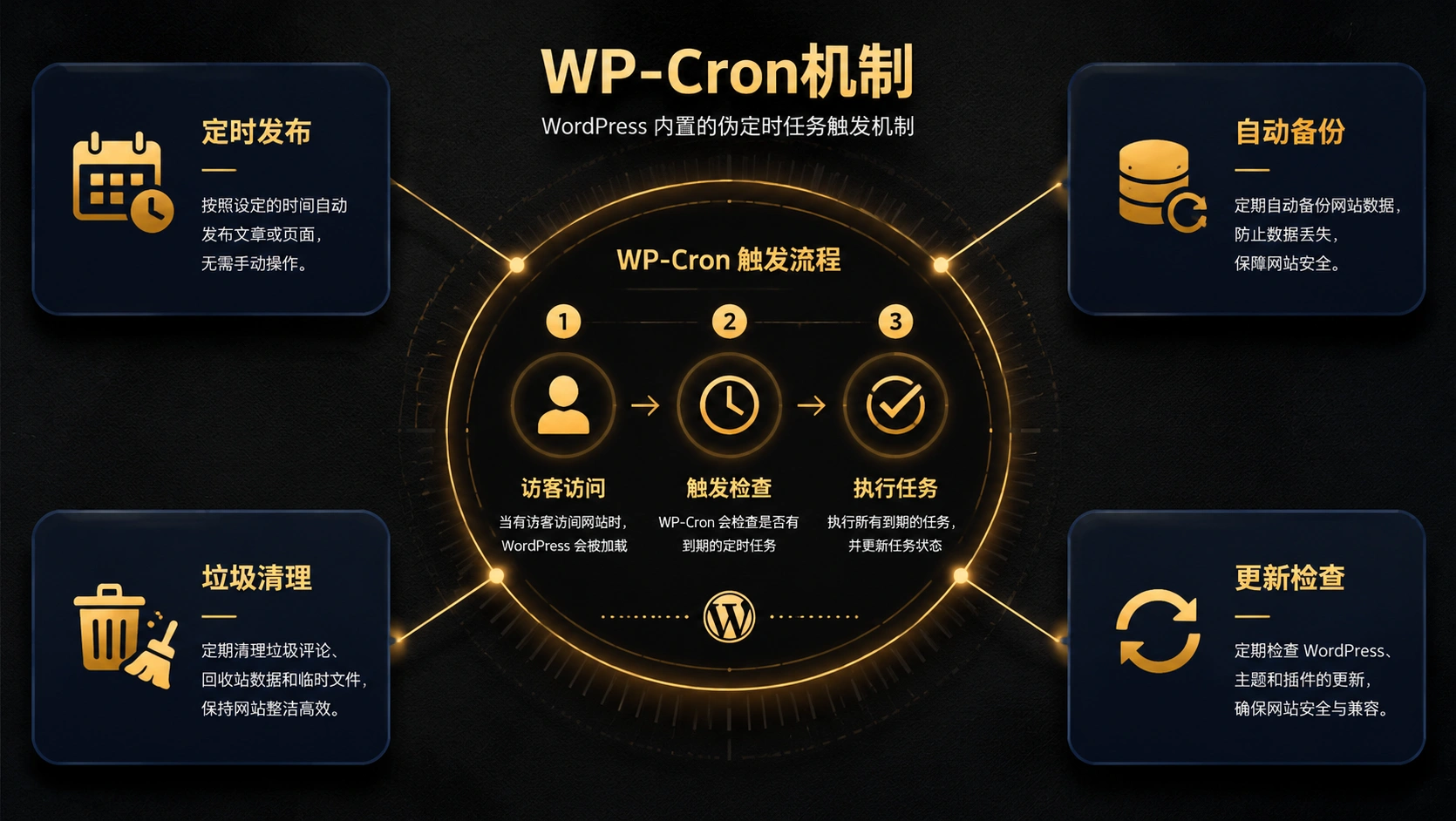
一、WP-Cron 机制解析:它不是你想象的那个 Cron
⏰ 真正的 Cron 是什么
在 Linux 服务器上,Cron 是一个系统服务,按照你设定的时间表达式(比如"每天凌晨 3:00")准时执行命令。不管有没有人访问服务器,到点就执行。
🚶 WP-Cron 是怎么工作的
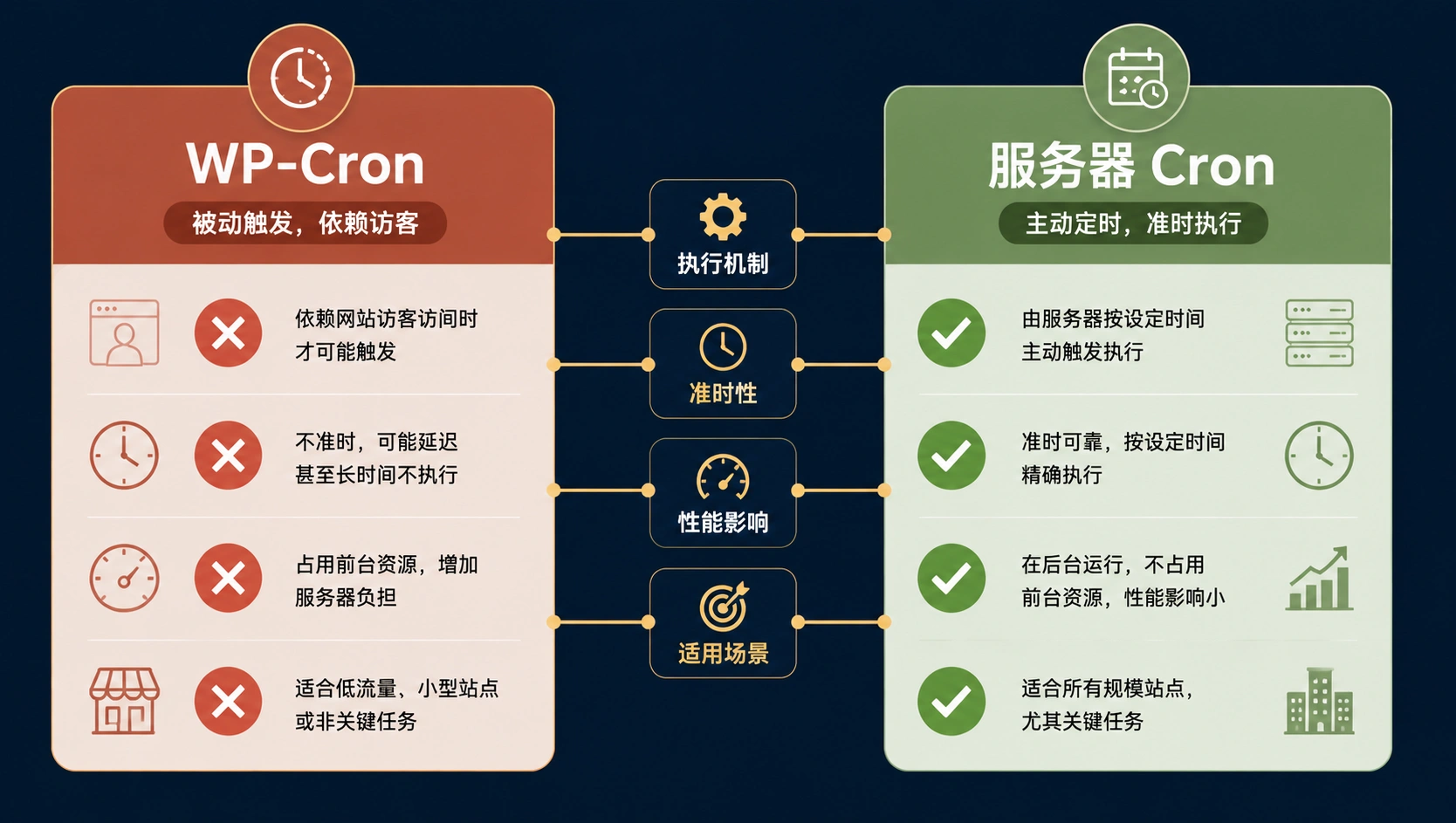
WP-Cron 的设计完全不同。WordPress 没有常驻后台进程的权限(共享主机不允许),所以它想了个变通办法:每次有访客打开网站页面时,WordPress 都检查一下——"有没有到期的定时任务?有的话现在执行。"
也就是说:
- 网站一直有人访问 → WP-Cron 基本准时
- 网站半夜无人访问 → 半夜的定时任务会在第二天早上第一个访客打开页面时才触发
- 网站突然没人访问了(比如站点出问题流量归零)→ 所有定时任务全部停摆
📋 怎么查看当前有哪些定时任务
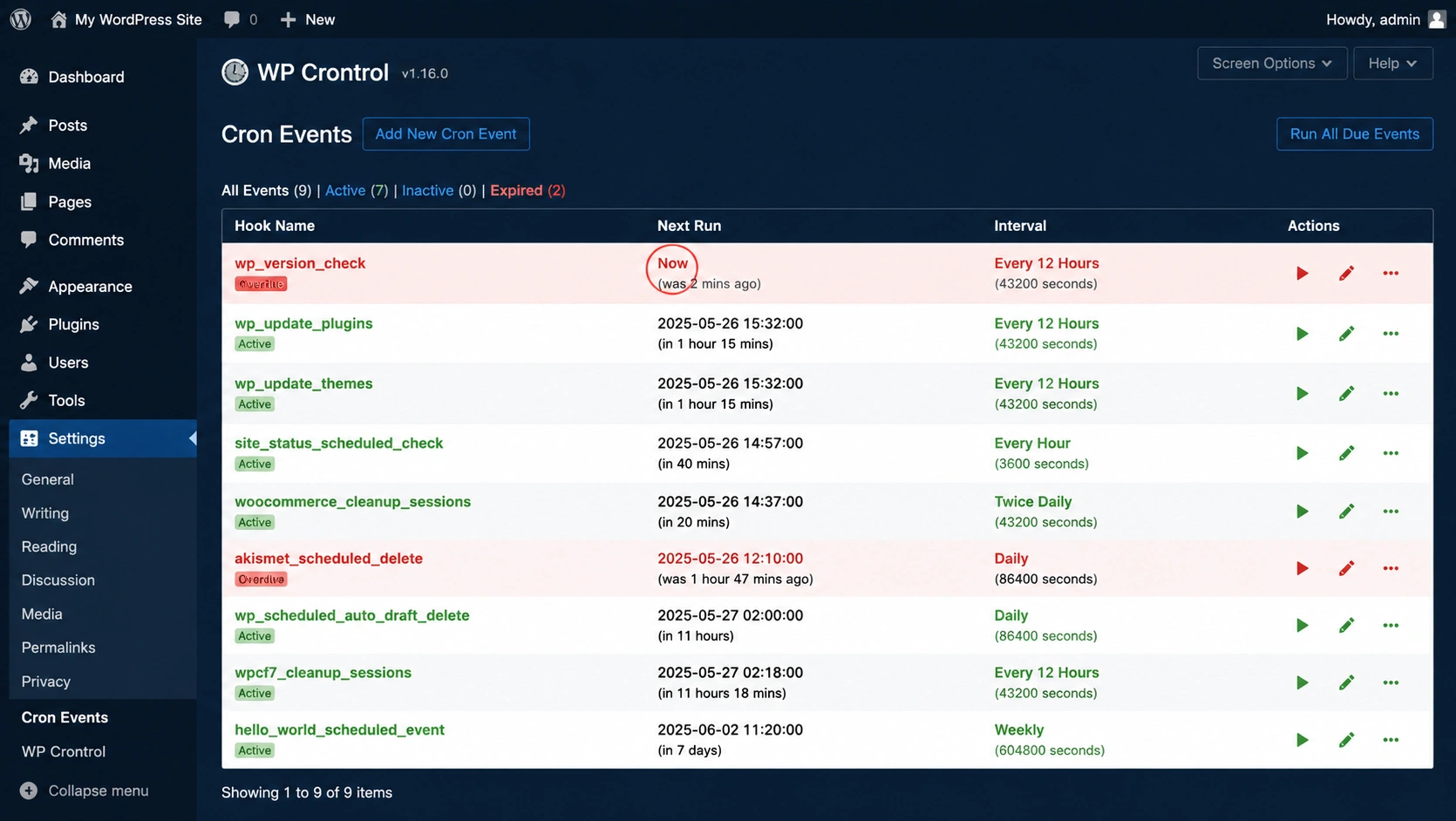
装一个免费的 WP Crontrol 插件。安装后进入后台 → 工具 → Cron Events。
你会看到一张表,列出所有已注册的定时任务,包括:
- Hook:任务的内部名称(如
wp_scheduled_delete是自动清理回收站的钩子) - 下次执行时间:如果是"Now",恭喜,这个任务已经过期了——WP-Cron 没准时执行
- 执行间隔:一小时一次?一天一次?还是一周一次?
- 参数:有些任务会传参数给执行函数
随便看一眼你就能发现,WordPress 默认注册了不少定时任务:检查主题和插件更新、清理回收站、发布定时文章、自动备份(如果装了备份插件)等。
二、定时发布文章:最常用的 WP-Cron 功能
定时发布文章是 WordPress 原生的功能,不需要装任何插件。
在文章编辑页面右侧的"发布"模块里,找到"立即发布"旁边的"编辑"链接。设置一个未来的日期时间,点击"确定"。然后你会发现"发布"按钮变成了"定时"按钮——点击它就完成了。
到了你设定的时间,如果这期间有人访问你的网站,WordPress 就会自动把文章从"定时"状态切换为"已发布"。整个过程你不需要做任何事。
🔧 定时发布不生效的常见原因
现象:到了设定的时间,文章还是显示"定时",没有自动发布。
原因一:WP-Cron 被禁用。 有些"WordPress 性能优化教程"会建议在 wp-config.php 里加这行代码来禁用 WP-Cron:
define( 'DISABLE_WP_CRON', true );
如果你加过这行——定时发布就挂了。要么删掉这行,要么按本文第五节的方案配置服务器 Cron 作为替代。
原因二:网站流量太低。 如果你的网站在设定时间前后一小时内完全没人访问,WP-Cron 就不会触发。这不是 bug,是 WP-Cron 的固有特性。
原因三:缓存插件把 WP-Cron 请求缓存了。 有些页面缓存插件会对 wp-cron.php 的请求也做缓存。如果你用的是 WP Rocket,去设置里把 wp-cron.php 加入"Never Cache URLs"列表。
快速检测方法:进入 WP Crontrol → Cron Events,找到 publish_future_post 这个 Hook(如果有时需要发布,会有一个对应的事件条目)。看它的"Next Run"时间——如果是过去的时间(显示为"Now"),就说明 WP-Cron 没准时触发。
三、自动备份配置:UpdraftPlus 定时备份
网站意外的修复成本(时间 + 金钱 + 客户损失)远高于备份花的那几分钟。把备份设成自动的,就永远不会因为"忘记备份"而出事。
📦 UpdraftPlus 定时备份配置
UpdraftPlus 是 WordPress 最流行的备份插件,免费版就支持定时备份。
第一步:选择备份内容和频率
进入后台 → 设置 → UpdraftPlus Backups → 设置。
- 文件备份频率:建议选"每天一次"。文件包括主题、插件、上传图片——这些东西不会天天变,但一天丢一次比一周丢一次强
- 数据库备份频率:建议选"每天一次"。如果网站每天有新订单或新询盘(B2B 站尤其),甚至可以选"每 4 小时一次"——数据库体积小,备份成本低
第二步:选择远程存储
UpdraftPlus 免费版支持 Google Drive、Dropbox、Amazon S3、Backblaze B2 等。选一个你已有的云存储平台。
🔥 不要把备份留在同一台主机上。主机硬盘坏了、账号被停用、被黑客入侵删文件——这些情况下同一台服务器上的备份一样完蛋。备份必须存储到物理上独立的平台。
配置远程存储时,UpdraftPlus 会引导你完成授权。以 Google Drive 为例:点击 Google Drive 的设置链接 → 跳转到 Google 授权页面 → 允许 UpdraftPlus 访问 → 复制授权码 → 粘贴回 UpdraftPlus 设置页 → 保存。
第三步:设置保留数量
不要无限保留备份——Google Drive 也是有限空间的。
// 建议设置(在 UpdraftPlus 设置页面直接填数字)
// 保留最近 4 个数据库备份
// 保留最近 2 个完整文件备份
这样你的云盘上大约保存 4-6 个备份文件,随时可以回退到最近 4 天的任意一个状态。
第四步:手动执行一次测试
保存设置后,回到 UpdraftPlus 主页面,点击"立即备份"按钮。等待备份完成,去 Google Drive 或你选的云盘确认文件已经出现在文件夹里。确认能下载、能打开。
四、自动清理垃圾:WP-Optimize + WP-Cron
WordPress 每天会产生不少数据垃圾:文章修订版本、自动保存的草稿、垃圾评论、回收站里的旧内容、过期的临时选项。不清理的话,数据库会越撑越大,备份时间变长、网站查询变慢。
🧹 WP-Optimize 定时清理配置
WP-Optimize 免费版集成了数据库清理和定时任务功能。
第一步:手动清理一次明确效果
进入 WP-Optimize → 数据库 → 优化。
勾选以下内容(第一次操作建议先只勾选前两项,看看能清理多少):
- 清理所有文章修订版本
- 清理自动草稿
- 清理已删除文章的回收站
- 清理垃圾评论
- 清理已删除评论的回收站
- 清理过期临时选项(transient options)
点击"运行优化"。WP-Optimize 会显示清理了多少数据、节省了多少 KB/MB。如果你看到一个让你意外的数字(比如清理了 50MB 的修订版本),说明这个网站之前从没清理过。
第二步:设置定时自动清理
进入 WP-Optimize → 设置 → 定时清理。
勾选"启用计划清理",然后选择执行频率:
- 外贸站建议选"每周一次"——够了,不需要天天清理
- 如果网站内容更新非常频繁(每天几十篇文章),选"每天一次"
然后在下方的选项里,勾选跟刚才手动清理一样的项目。保存设置。
WP-Optimize 会自动注册一条 WP-Cron 任务来执行这些清理操作。你可以去 WP Crontrol 里验证:应该能看到一条 Hook 名为 wpoptimize_cron_event 的任务,按你设定的频率执行。
🔄 备选方案:WP-Sweep
如果你觉得 WP-Optimize 功能太多(它还有页面缓存、图片压缩等附加功能),可以选更纯粹的 WP-Sweep。
WP-Sweep 只做一件事:清理数据库。界面极简,勾选清理项 → 点 Sweep。它同样支持通过 WP-Cron 定时执行,在设置页启用即可。
五、WP-Cron 的性能问题与服务器 Cron 替代方案
⚡ WP-Cron 的两个性能硬伤
硬伤一:每次页面请求多一次 HTTP 调用。 WP-Cron 的执行方式是:访客打开页面 → WordPress 内部发起一个 wp-cron.php 的 HTTP 请求 → 执行到期的定时任务 → 返回页面内容。这个过程会增加 100-500ms 的页面响应时间。流量大的站点(日访问量几万以上),这个开销会被放大。
硬伤二:高并发时重复执行。 如果在 WP-Cron 检查时刻恰好有 10 个访客同时打开页面,可能触发 10 次检查——虽然 WordPress 有锁机制避免重复执行,但并发争抢锁本身也会消耗资源。
🔧 解决方案:用真正的服务器 Cron 替代 WP-Cron
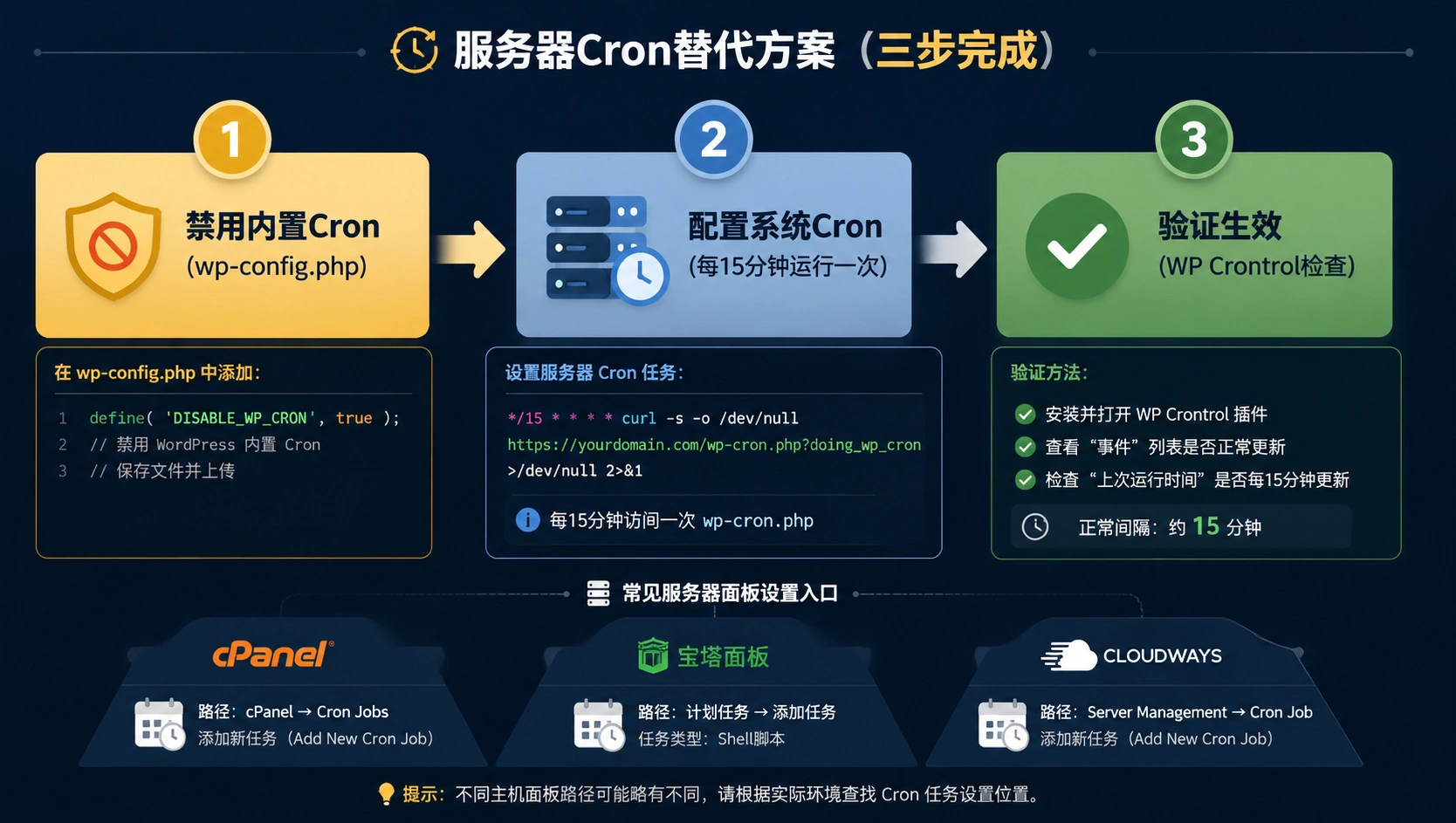
第一步:禁用 WP-Cron
在 wp-config.php 里添加:
define( 'DISABLE_WP_CRON', true );
这样一来,访客访问页面时不会再触发 WP-Cron 的内部检查。页面响应速度直接提高 100-500ms。
第二步:在服务器上设置真正的 Cron 任务
你需要根据你的主机面板类型,添加一条真正的系统级 Cron 任务,每 15 分钟触发一次 wp-cron.php:
cPanel 主机:
进入 cPanel → Cron Jobs。在"Common Settings"下拉菜单选"Once Per 15 Minutes"(即 */15 * * * *)。命令填:
wget -q -O - https://yourdomain.com/wp-cron.php?doing_wp_cron > /dev/null 2>&1
如果你用的是 curl:
curl -s https://yourdomain.com/wp-cron.php?doing_wp_cron > /dev/null 2>&1
宝塔面板:
进入计划任务 → 添加计划任务。任务类型选"Shell 脚本",执行周期选"每 15 分钟"。脚本内容同上。
Cloudways:
进入 Application Management → Cron Job Management → Add Cron Job。Interval 填 15 分钟,Command 同上。
第三步:验证替换生效
加好服务器 Cron 之后等 15 分钟,然后进入 WP Crontrol → Cron Events。看各项定时任务的"Next Run"时间是否是未来不久的时间——如果是,说明服务器 Cron 正在准时触发。
同时注意那些本来应该"Now"(过期)的任务,现在是不是都正常更新了下一次执行时间。
📊 什么时候必须替换
| 你的网站情况 | 建议 |
|---|---|
| 日访问量 < 500 | WP-Cron 够用,不用换 |
| 日访问量 500-5000 | 可以考虑换,对性能有轻微提升 |
| 日访问量 > 5000 | 强烈建议换成服务器 Cron |
| 网站有严格的定时任务需求(如每天凌晨的结账计算) | 不管访问量多少,必须换——WP-Cron 在高流量空窗期会漏执行 |
| 用了缓存插件或 CDN 全站缓存 | 建议换——缓存后的页面可能不触发 WP-Cron |
六、自定义定时任务的注册与调试
如果你自己写代码或者用代码片段插件,可能会需要注册自定义定时任务。这里给出两种常见场景的代码模板。
📝 场景一:每天清理一次自定义日志
// 注册自定义定时任务 — 放在主题 functions.php 或 Code Snippets 插件中
add_action( 'init', function() {
    if ( ! wp_next_scheduled( 'my_daily_cleanup' ) ) {
        wp_schedule_event( time(), 'daily', 'my_daily_cleanup' );
    }
} );

// 定义清理逻辑
add_action( 'my_daily_cleanup', function() {
    // 示例:删除所有 transient 缓存
    global $wpdb;
    $wpdb->query( "DELETE FROM {$wpdb->options} WHERE option_name LIKE '_transient_%'" );
} );
📝 场景二:每 30 分钟检查一次是否存在异常登录记录
// 注册自定义间隔(WordPress 默认只有 hourly / twicedaily / daily / weekly)
add_filter( 'cron_schedules', function( $schedules ) {
    $schedules['every_thirty_minutes'] = array(
        'interval' => 1800,
        'display'  => '每 30 分钟',
    );
    return $schedules;
} );

// 注册任务
add_action( 'init', function() {
    if ( ! wp_next_scheduled( 'check_suspicious_logins' ) ) {
        wp_schedule_event( time(), 'every_thirty_minutes', 'check_suspicious_logins' );
    }
} );

// 定义检查逻辑
add_action( 'check_suspicious_logins', function() {
    // 例如:读 Wordfence 的攻击日志,超过 50 次失败给你发邮件
} );
🐛 自定义定时任务不执行的常见问题
- 钩子名拼写错误:
add_action()的第一个参数(Hook 名)必须跟wp_schedule_event()的第三个参数完全一致,一个字符都不能差 - 插件/主题停用后任务没有注销:切换主题后旧主题里注册的定时任务会残留。用 WP Crontrol 查看并手动删除残留任务
- 没有触发
init:如果使用不当的时机注册任务,可能根本没注册上。建议任务注册代码放在initHook 里,确保执行时机正确
总结
WP-Cron 让 WordPress 学会"自动驾驶"——定时发布、自动备份、自动清理都不需要手工操作。但它不是真正的系统 Cron,执行依赖于有人访问网站。
- ⏰ WP-Cron 是被动触发机制:没人访问就不执行,半夜空窗期会漏任务。
- 📝 定时发布文章是原生功能:编辑页面设未来时间即可,不需要任何插件。
- 💾 UpdraftPlus 定时备份:数据库每天一备,文件每天一备,远程存储到 Google Drive 或 B2。——必须配远程存储。
- 🧹 WP-Optimize 定时清理:每周一次清理修订版本、草稿、垃圾评论,数据库瘦身不见不散。
- ⚡ 高流量站必须换服务器 Cron:
DISABLE_WP_CRON+ 服务器每 15 分钟调用一次wp-cron.php,准时又省性能。 - 🛠️ 自定义定时任务用 WP Crontrol 调试:能看到所有任务的状态、下次执行时间,是排查"为什么不执行"的第一站。
官方求助路径
- WP Crontrol 插件文档:https://wordpress.org/plugins/wp-crontrol/ —— 任务管理、自定义 Cron 间隔的完整文档
- WordPress 官方 Cron 文档:https://developer.wordpress.org/plugins/cron/ —— WP-Cron API 的开发者文档
- UpdraftPlus 官方支持:https://updraftplus.com/support/ —— 备份配置和故障排查
- WP-Optimize 文档:https://getwpo.com/documentation/
- cPanel Cron Job 指南:https://docs.cpanel.net/cpanel/advanced/cron-jobs/


半夜没人访问才不跑,这坑我真踩过
wp-cron.php 还会被缓存?这个真有点阴间
小白问下,宝塔里用 curl 和 wget 随便选一个就行吗?
备份放同一台主机太危险了,之前主机挂了我直接傻眼
WP Crontrol 看到一堆 Now,血压上来了
那个 publish_future_post 以前没注意,难怪定时文章老迟到
每15分钟触发一次会不会太频繁,小站有必要改吗?