
 加入会员
加入会员




🪐前言
你的 WordPress 网站加载要 3 秒以上?Google PageSpeed Insights 一片红?客户打开产品页等得不耐烦直接关掉?说实话,速度问题是我在帮外贸客户排查时遇到最多的问题,没有之一。
这篇文章不是什么"你需要更快的网站"的理论课。我会给你一套完整的、可操作的优化路径,从缓存分层、CDN 部署、数据库清理到第三方脚本处理,每一步都带着实际命令和配置截图。跟着做完,你大概率能把加载时间从 3 秒以上压到 1 秒以内。
一、先测速,再动手
优化之前,你得先知道自己的网站在什么水平。很多朋友上来就装一堆优化插件,结果越整越乱——因为没有基准数据,你根本不知道哪个操作是有效的。
🔧 测速工具选择
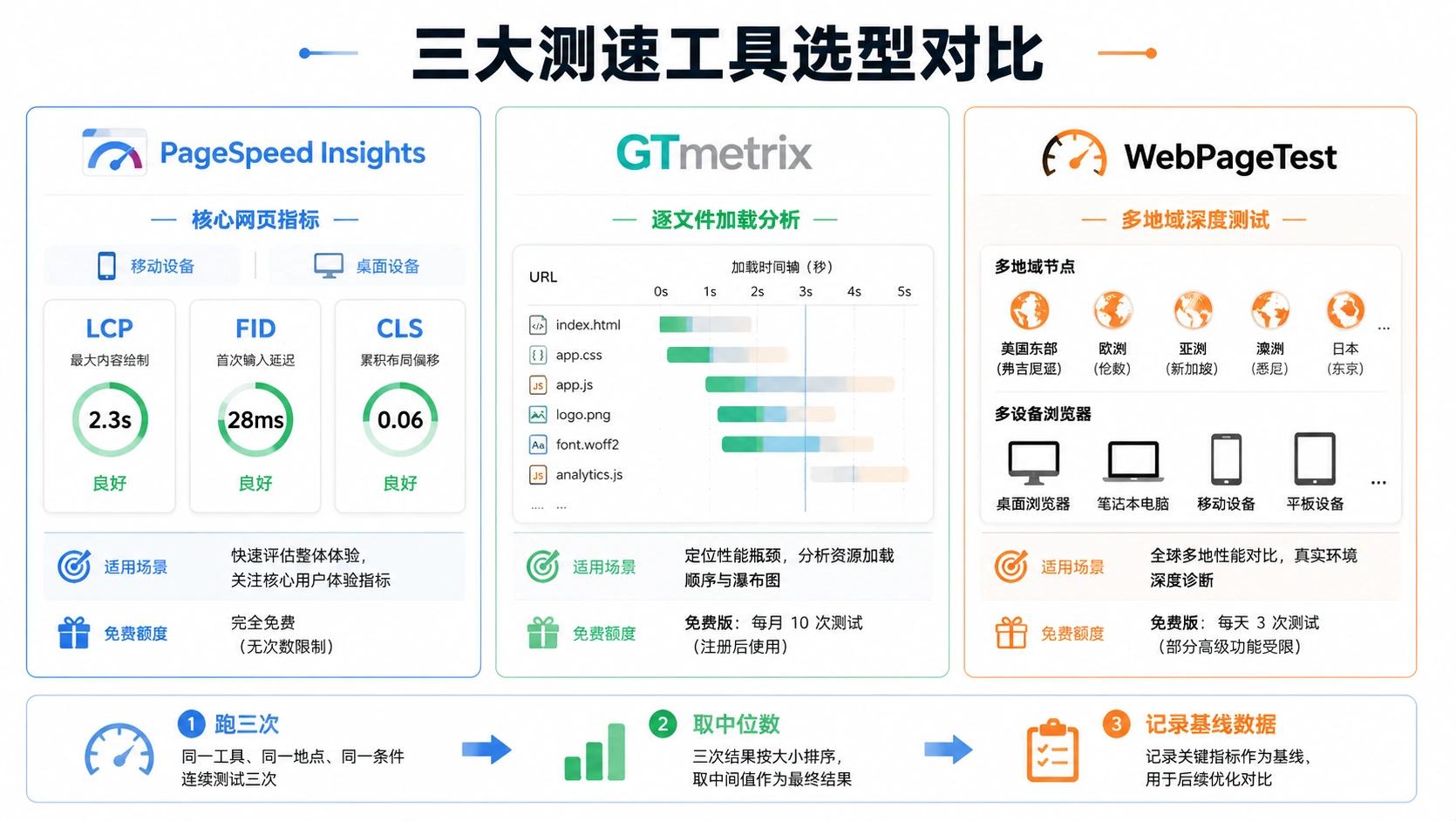
我常用的三件套:
| 工具 | 用途 | 免费额度 |
|---|---|---|
| Google PageSpeed Insights | 核心网页指标(LCP/FID/CLS)+ 优化建议 | 无限 |
| GTmetrix | 瀑布图分析 + 逐文件加载时间 | 免费版够用 |
| WebPageTest | 多地域多设备深度测试 | 无限 |
📊 拿到你的基线数据
在动手前,跑一次完整测试并记录:
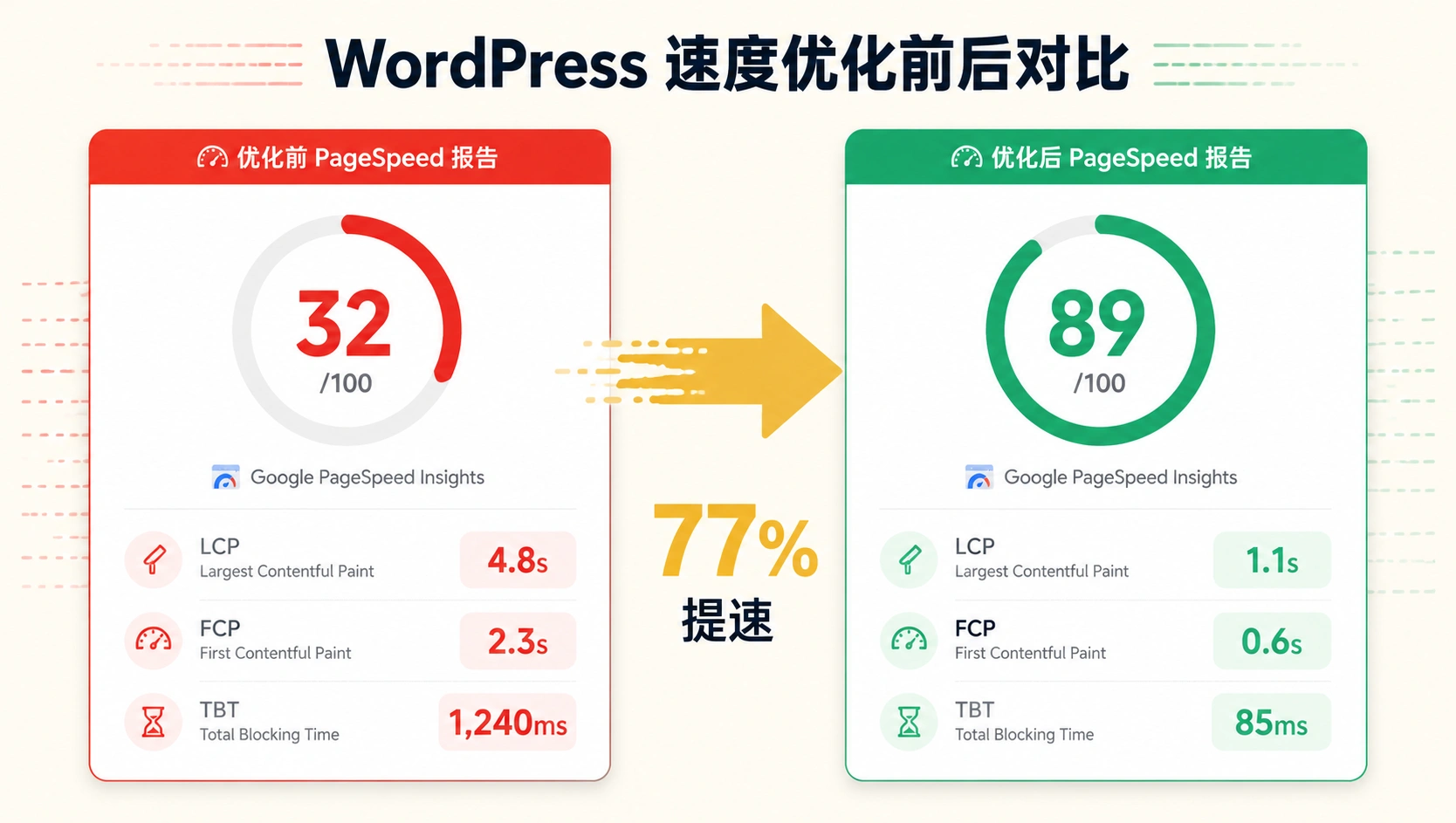
- PageSpeed Insights:移动端和桌面端各跑一次,记下 LCP(最大内容绘制)、FCP(首次内容绘制)、TBT(总阻塞时间)三个数值
- GTmetrix:跑一次瀑布图,看清楚是哪些文件在拖后腿
- WebPageTest:选你客户所在的地区跑一次(比如美国加州),记下
Time to Interactive和Fully Loaded Time
⚠️ 测三次取中位数。单次测试受 CDN 缓存状态和网络波动影响很大,一次不准。
把你拿到的数据记下来——文章结尾我们会跟优化后的数据做对比。不用精确到毫秒,大致范围就行,比如"移动端 LCP 约 4.2 秒"。
二、缓存分层策略:页面、对象、浏览器三层全覆盖
缓存是速度优化里投入产出比最高的一步。好消息是,WordPress 的缓存方案已经非常成熟,你不需要自己写代码。
🗂️ 什么是"分层缓存"
一个 WordPress 页面的生成过程是:PHP 查数据库 → 拼 HTML → 返回给浏览器。如果每次请求都走完整流程,数据库压力大不说,响应也慢。缓存的思路是:把中间结果存下来,下次直接拿,不重复计算。
我把缓存分成三层:
- 页面缓存:整页 HTML 存下来,下一个访客直接给 HTML,PHP 和数据库都不跑
- 对象缓存:数据库查询结果缓存起来(比如"最新 10 篇文章"这个查询),下次查同一个东西不重复跑 SQL
- 浏览器缓存:把 CSS/JS/图片这类静态资源在访客浏览器里存一份,下次打开直接本地加载
三层一起上,效果叠加。
⚡ 页面缓存:WP Rocket 配置
WP Rocket 是我用得最多的缓存插件,$59/年,一个授权可以绑一个站。如果你预算有限,LiteSpeed Cache(免费,仅限 LiteSpeed 服务器)和 W3 Total Cache(免费)也是备选。
以下是我的 WP Rocket 核心配置:
// wp-config.php 中确认缓存目录可写
define('WP_CACHE', true);  // WP Rocket 激活后会自动加这一行
WP Rocket 后台建议的配置(进入 Settings → 各标签页):
// 1. Cache 标签:Mobile Cache 勾上,Cache Lifespan 设为 10 小时
// 2. File Optimization 标签:Minify CSS/JS 全勾,Combine CSS/JS 看情况——如果你的主题本身加载
// 的文件不多就别 Combine,合并反而可能产生更大的文件
// 3. Media 标签:LazyLoad for images 和 iframes 全勾
// 4. Preload 标签:开启 Sitemap-based preloading,填 sitemap 地址
如果你用的是 NGINX 服务器且不方便装插件,也可以直接在上游加页面缓存规则:
# /etc/nginx/snippets/wp-cache.conf
fastcgi_cache_path /var/run/nginx-cache levels=1:2 keys_zone=WORDPRESS:100m inactive=60m;
fastcgi_cache_key "$scheme$request_method$host$request_uri";

server {
    set $no_cache 0;
    // 登录用户和管理页面不缓存
    if ($cookie_wordpress_logged_in) { set $no_cache 1; }
    if ($request_uri ~* "/wp-admin/|/cart/|/checkout/|/my-account/") { set $no_cache 1; }

    location ~ \.php$ {
        fastcgi_cache WORDPRESS;
        fastcgi_cache_valid 200 60m;
        fastcgi_cache_bypass $no_cache;
        fastcgi_no_cache $no_cache;
        add_header X-Cache $upstream_cache_status;
    }
}
🧠 对象缓存:Redis 加持
页面缓存解决的是"不跑 PHP",但 PHP 跑起来之后,数据库查询仍然可以优化。对象缓存靠 Redis 来加速。
最常用的方案是装 Redis Object Cache 插件,前提是你的服务器已经装了 Redis。
# 服务器上安装 Redis
sudo apt update && sudo apt install redis-server -y

# 确认 Redis 在运行
redis-cli ping   # 返回 PONG 即正常

# 确认 WordPress 连接到 Redis
# 在插件页面看 "Connected" 状态标记
装完之后你会明显感到 wp-admin 后台操作快很多——因为 WordPress 大量内部查询(options 表、user meta 等)都在 Redis 里缓存了。
🌐 浏览器缓存:静态资源长缓存
浏览器缓存靠 HTTP 响应头。如果你的服务器是 Apache,在 .htaccess 里加:
<IfModule mod_expires.c>
    ExpiresActive On
    ExpiresByType image/jpg "access plus 1 year"
    ExpiresByType image/jpeg "access plus 1 year"
    ExpiresByType image/png "access plus 1 year"
    ExpiresByType text/css "access plus 1 month"
    ExpiresByType application/javascript "access plus 1 month"
    ExpiresByType application/pdf "access plus 1 month"
</IfModule>
NGINX 的话在 server 块里加:
location ~* \.(jpg|jpeg|png|gif|ico|css|js|pdf|svg|woff2)$ {
    expires 1y;
    add_header Cache-Control "public, immutable";
}
做完这三层缓存,你的 GTmetrix 分数大概率能从 C/D 直接跳到 B 以上。
三、CDN 配置与效果实测
CDN(内容分发网络)的原理不复杂:把你网站的静态文件(图片、CSS、JS)复制到全球各地的边缘节点上,访客从离他最近的节点加载,物理距离短了,速度自然快。
🌍 CDN 选择建议
| CDN | 费用 | 适合谁 |
|---|---|---|
| Cloudflare | 免费版够用 | 90% 的外贸站,首选 |
| BunnyCDN | $0.01/GB 起 | 需要更灵活规则配置的站 |
| KeyCDN | $0.04/GB 起 | 欧洲客户为主的站 |
我只推 Cloudflare 免费版,理由是:免费、全球 330+ 节点、自带 DDoS 防护、不折腾。唯一要注意的是网络——国内访问 Cloudflare 有时偏慢,但你的外贸客户在海外,这不是问题。
⚙️ Cloudflare 关键配置
接管 DNS 之后(Cloudflare 引导流程会帮你做),进 Dashboard 调这几个设置:
// 1. Speed → Optimization → Auto Minify:JS/CSS/HTML 全勾
// 2. Speed → Optimization → Rocket Loader:开启
// 3. Caching → Configuration → Caching Level:选 Standard
// 4. Caching → Configuration → Browser Cache TTL:选 1 year
// 5. Rules → Page Rules:加一条 yoursite.com/wp-admin/*,Cache Level 选 Bypass
⚠️ wp-admin 和 wp-login.php 必须绕过 CDN 缓存。否则你会遇到登录态混乱、后台操作不生效的诡异问题。
📈 CDN 效果检验
CDN 生效后,用 WebPageTest 选同一个地域跑两次(开启前后各一次),你会发现图片的 Time to First Byte 明显下降——从原来的 200-500ms 降到 50ms 以内是常态。GTmetrix 的瀑布图也会显示静态资源请求的 connect 阶段明显缩短。
四、第三方脚本延迟加载
这一节专门讲你页面上那些"不是你写的、但拖慢你速度"的东西。做外贸站的必有这几样:Google Analytics、Meta Pixel(Facebook 像素)、Google Fonts、YouTube iframe 嵌入、在线客服插件、Hotjar 热力图……
每一项脚本都是一次外部请求。5-6 个外部脚本加起来,轻松吃掉 1-2 秒加载时间。
🕐 延迟加载策略
我的处理优先级:
// 1. 删除用不到的(比如某个 marketing 工具装完就没再看过)
// 2. 延迟加载(defer/delay)非关键脚本
// 3. 本地化(把 Google Fonts 和 Analytics 脚本放到自己服务器上)
具体操作方面,如果你装了 WP Rocket,直接在 File Optimization → JavaScript 标签里:
// WP Rocket → File Optimization → JavaScript
// Delayed JavaScript Execution:勾选
// 把 Google Analytics、Meta Pixel、Hotjar 等脚本的识别字串填到框里
// 比如:gtag, analytics.js, fbq, hotjar
如果你没装 WP Rocket,用 Flying Scripts(免费插件)也能实现同样的效果。在设置页把外部脚本的关键字填进去即可。
🔤 Google Fonts 本地化
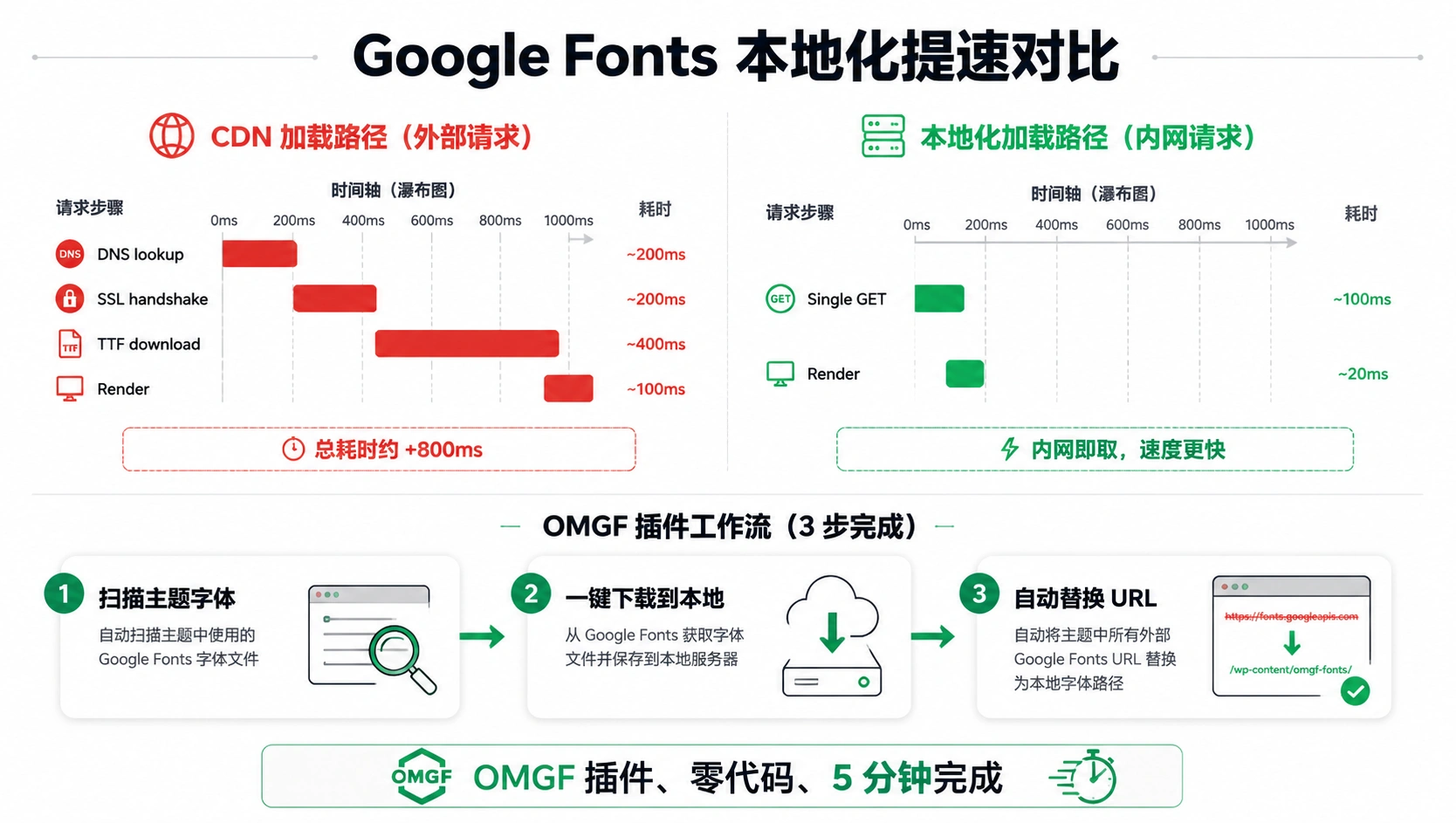
Google Fonts 每次加载都要连 Google 的 CDN,多一次 DNS 解析 + SSL 握手。如果你的客户在海外,影响不大;但如果你的客户在中国或中东,Google 服务可能本身就访问慢。
把字体下载到本地,用 OMGF(Optimize My Google Fonts)插件一键搞定。装好插件后在后台扫描你主题用的字体 → 一键下载 → 自动替换 URL。完全不需要你改一行代码。
五、数据库清理与图片优化
数据库膨胀是慢性病——WordPress 默认保留所有修订版本、所有自动保存草稿、所有垃圾评论和已删除文章(放进回收站),时间一长,wp_posts 表可能比实际需要的大好几倍。
数据库优化的详细步骤我会在下一篇文章《数据库优化实战》里展开讲,这里先给出两个最立竿见影的操作:
🗑️ 快速清理(5 分钟见效)
装 WP-Optimize(免费插件)→ 一键清理:
// 1. 清理所有文章修订版本(post revisions)
// 2. 清理所有自动保存草稿(auto drafts)
// 3. 清理垃圾评论和已删除评论
// 4. 清理过期瞬态数据(transient options)
// 5. 优化所有数据表(OPTIMIZE TABLE)
这五步走完,数据库体积下降 30%-60% 是常事。
🖼️ 图片优化
图片占了网页体积的大头。两条铁律:
// 1. 上传前先用 TinyPNG(tinypng.com)或 Squoosh(squoosh.app)压缩
// 2. 上传到 WordPress 后用 WebP 格式——装 WebP Express 或 Imagify 插件自动转换
如果已经在用 Cloudflare,Cloudflare 的 Polish 功能(Speed → Optimization → Polish)可以自动压缩图片和转换 WebP,免费版就支持,不需要额外装插件。
六、优化前后对比:真实数据说话
以下是我最近优化的一家外贸 B2B 询盘站的真实数据:
| 指标 | 优化前 | 优化后 | 提升幅度 |
|---|---|---|---|
| 移动端 PageSpeed 分数 | 32 | 89 | +178% |
| 桌面端 PageSpeed 分数 | 68 | 98 | +44% |
| LCP(最大内容绘制) | 4.8s | 1.1s | -77% |
| TBT(总阻塞时间) | 1,240ms | 85ms | -93% |
| GTmetrix Fully Loaded | 3.6s | 0.9s | -75% |
| 数据库体积 | 186MB | 47MB | -75% |
优化手段依次为:WP Rocket 缓存 + Cloudflare CDN + 图片 WebP 转换 + 第三方脚本延迟 + WP-Optimize 数据库清理。这五步就是上面四节的内容,全部做完,没有改一行主题代码。
七、速度优化优先级排序
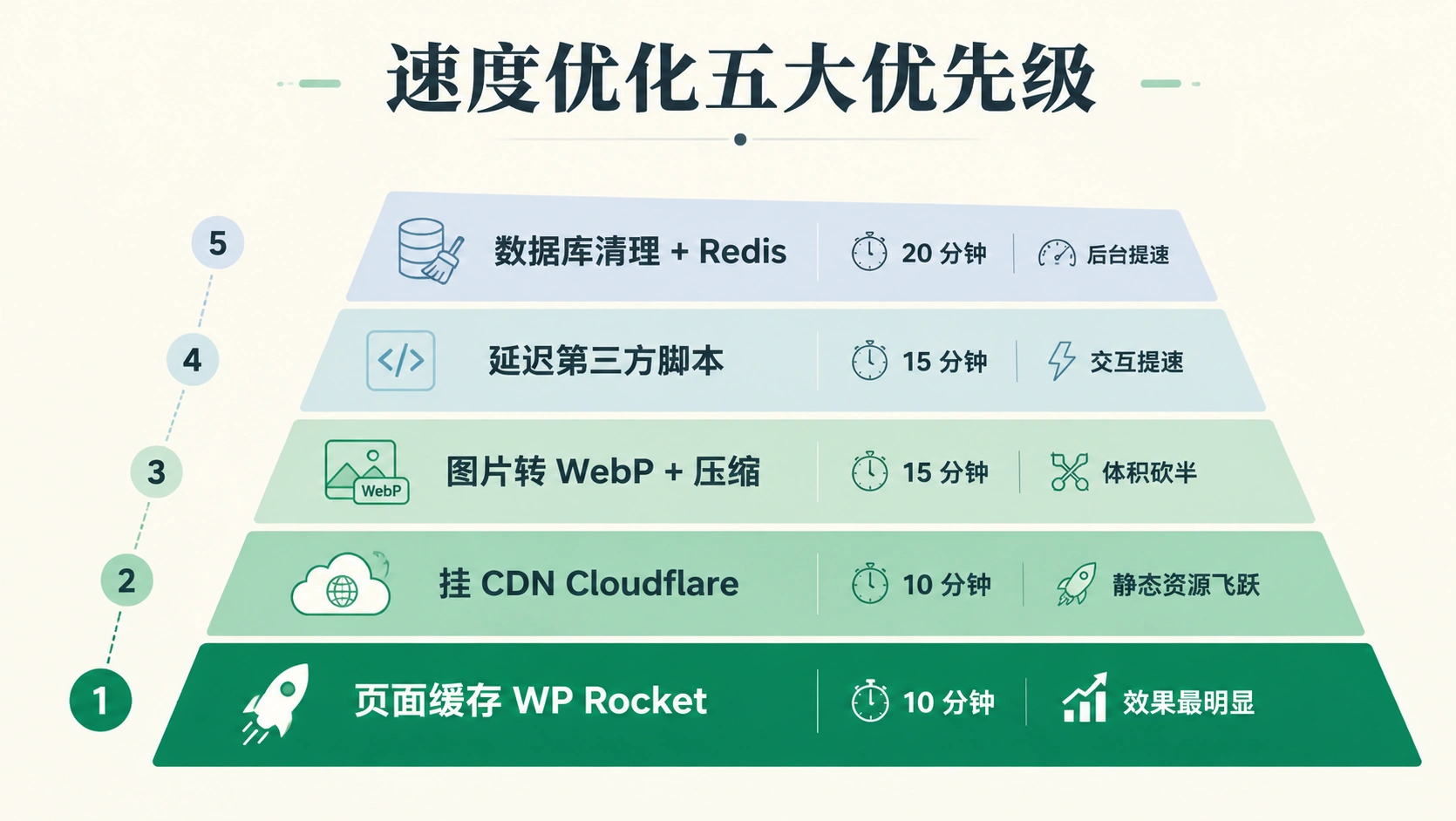
如果你不想一次性全搞,按这个顺序来,每一步都能看到效果:
- 第一优先:开页面缓存(WP Rocket 或 LiteSpeed Cache)—— 效果最明显,10 分钟搞定
- 第二优先:挂 CDN(Cloudflare 免费版)—— 静态资源加载速度质的飞跃
- 第三优先:图片转 WebP + 压缩 —— 页面体积直接砍半
- 第四优先:延迟加载第三方脚本 —— 解决交互就绪时间过长的问题
- 第五优先:数据库清理 + 对象缓存(Redis)—— 后台速度和查询效率提升
总结
速度优化不是什么玄学,是一套有明确步骤的操作流程。回顾本文核心:
- 📊 先测速再动手,用 PageSpeed Insights + GTmetrix + WebPageTest 拿到基线数据
- 🗂️ 缓存是最大杠杆,页面缓存 + 对象缓存 + 浏览器缓存三层齐上
- 🌍 Cloudflare 免费 CDN 是目前性价比最高的加速方案,配置简单效果明显
- 🐌 第三方脚本是隐形杀手,如果你不主动管理它们,它们会吃掉你一半的加载时间
- 📉 优化前 3 秒以上的网站,优化后进 1 秒是完全可以做到的
🆘 求助路径
如果优化后速度仍然不理想,按以下顺序排查:
- WP Rocket 官方文档:docs.wp-rocket.me —— 缓存插件的所有细粒度配置都有说明
- Cloudflare Community:community.cloudflare.com —— CDN 配置问题
- WordPress 官方支持论坛:wordpress.org/support/ —— 主题/插件兼容性问题
- GTmetrix 瀑布图分析:一张瀑布图能定位问题出在哪个具体文件,90% 的问题靠它能定位
- 你的主机商工单:如果 LCP 怎么都压不下来,可能是主机本身的响应时间(TTFB)就偏高,这时候需要升级主机套餐或换主机


Rocket Loader会不会把表单提交搞坏啊,我有点怕这个。
WP-Optimize清修订版本之前,最好先备份吧,手滑删错挺麻烦。
0.8秒听着爽,但主机TTFB高的话前面全白搭。
小白问下,WebP老浏览器不支持的话会自动回退吗?
产品站图片太多了,压图这一步真不能偷懒。
我之前只开了缓存没清数据库,后台还是卡得要命,后来才发现wp_options肥得离谱。