
 加入会员
加入会员




🪐前言
你用了强密码、改了默认管理员用户名、装了安全插件——然后某天醒来,后台还是被人登录了。密码泄露这件事,有时候跟你密码多强没关系:键盘记录器、数据库拖库、社工钓鱼,甚至你在咖啡厅被人肩膀偷瞄了一眼屏幕。只要密码这一个因素被突破,你的整个网站就裸奔了。
两步验证(2FA)解决的问题就是:就算密码泄露了,黑客也登不进来。 它给登录加了一个"你拥有的东西"(手机/硬件密钥),而不仅仅依赖"你知道的东西"(密码)。
这篇文章不讲理论,直接带你配好 2FA,覆盖三种主流方案,并告诉你手机丢了之后的完整救命流程。
一、2FA 到底是个什么东西
在开始配置之前,用最通俗的方式解释一下 2FA 是怎么工作的。
你登录 WordPress 的时候,正常流程是:输入用户名 + 密码 → 进入后台。这是单因素认证。任何人只要有你的密码,就能登录。
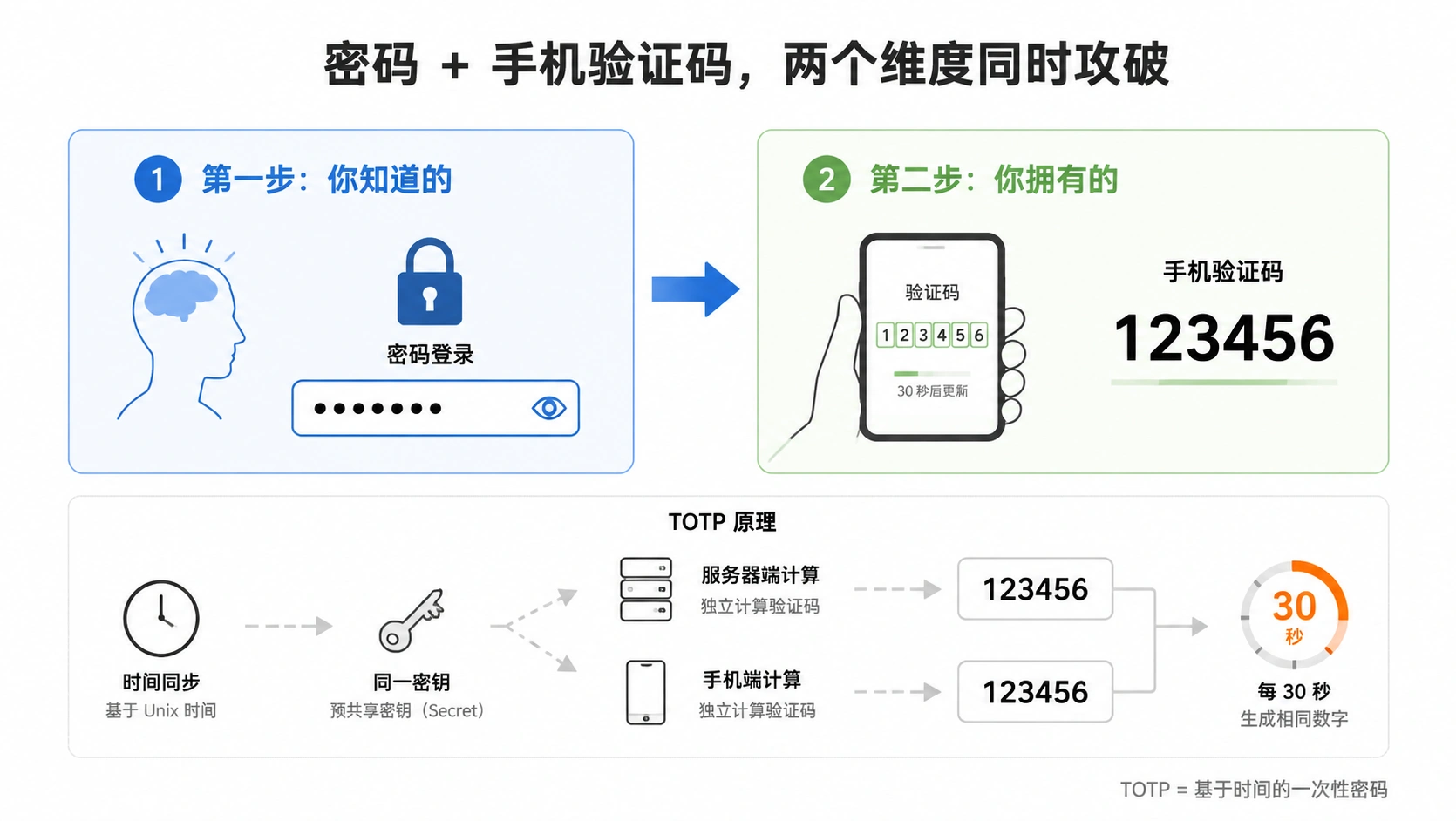
2FA 在密码验证之后,多了一步:系统要求你输入一个只有你手上设备才能生成的 6 位数验证码。这个验证码每 30 秒变化一次,用一次就失效。它基于一个叫 TOTP(基于时间的一次性密码)的标准——你在手机上装一个验证器 App,同一个密钥在手机和服务器两端独立计算,每 30 秒生成一个相同的数字。不需要联网,不需要短信,纯本地运算。
💡 第一步的密码是"你知道的",第二步的手机验证码是"你拥有的"。两个维度同时攻破的概率微乎其微。
三种主流方案对比,帮你选:
| 方案 | 实现方式 | 费用 | 特点 |
|---|---|---|---|
| Google Authenticator | TOTP 验证器 App | 免费 | 最基础,不支持云同步,换手机需手动迁移 |
| Wordfence 2FA | Wordfence 安全插件内置 | 免费 | 集成了安全扫描,一套插件解决多个问题 |
| WordPress 原生 2FA | WP 5.3+ 内置(需插件启用) | 免费 | 后台原生体验,不依赖第三方 |
我的建议:如果你已经装了 Wordfence,直接用 Wordfence 的 2FA。 少装一个插件,少一个维护负担。没有装过安全插件的新站,选 Google Authenticator + 一个轻量 2FA 插件(如 Two Factor Authentication)。
二、方案一:Google Authenticator + 2FA 插件
这是最通用、最轻量的方案,适合不想装重型安全插件的站点。
📲 第一步:在手机上安装 Google Authenticator
iPhone:App Store 搜索 "Google Authenticator"
Android:Google Play 或国内应用商店搜索 "Google Authenticator"
装好就行,暂时不用打开。
🔌 第二步:安装 WordPress 2FA 插件
推荐使用 Two Factor 插件——它是 WordPress 官方核心贡献者维护的,轻量、稳定、不夹带营销。
// 1. WordPress后台 → 插件 → 安装插件 → 搜索 "Two Factor"
// 2. 安装并激活
// 3. 无需额外设置,激活即生效
⚙️ 第三步:为你的账户启用 2FA
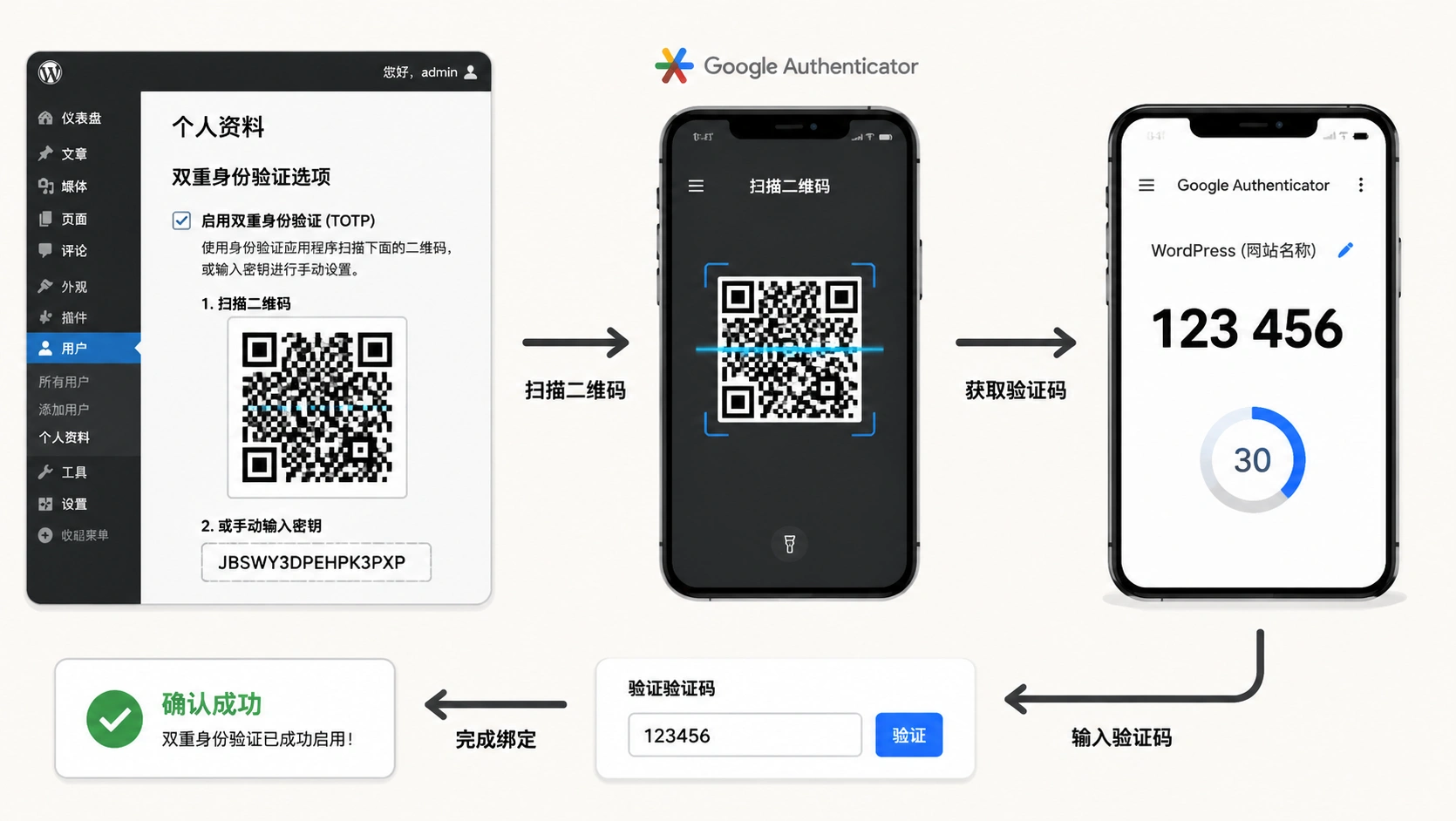
- 进入 WordPress 后台 → 用户 → 个人资料
- 向下滚动找到"双重身份验证选项"区域
- 勾选 "Time Based One-Time Password (TOTP)"
- 点击 "设置" 按钮
- 页面会显示一个二维码和一段文本密钥
- 打开手机上的 Google Authenticator,点右下角 "+" → "扫描二维码"
- 扫描成功后,手机上会出现一条 6 位数字记录,旁边显示网站名称
- 在 WordPress 页面下方的验证框中输入手机上显示的 6 位数字,点击 "提交验证码"
- 页面显示 "确认成功"——此时 2FA 已启用
🔑 第四步:保存恢复码(极其重要)
验证成功后,同一页面会自动生成一组恢复码,格式类似:
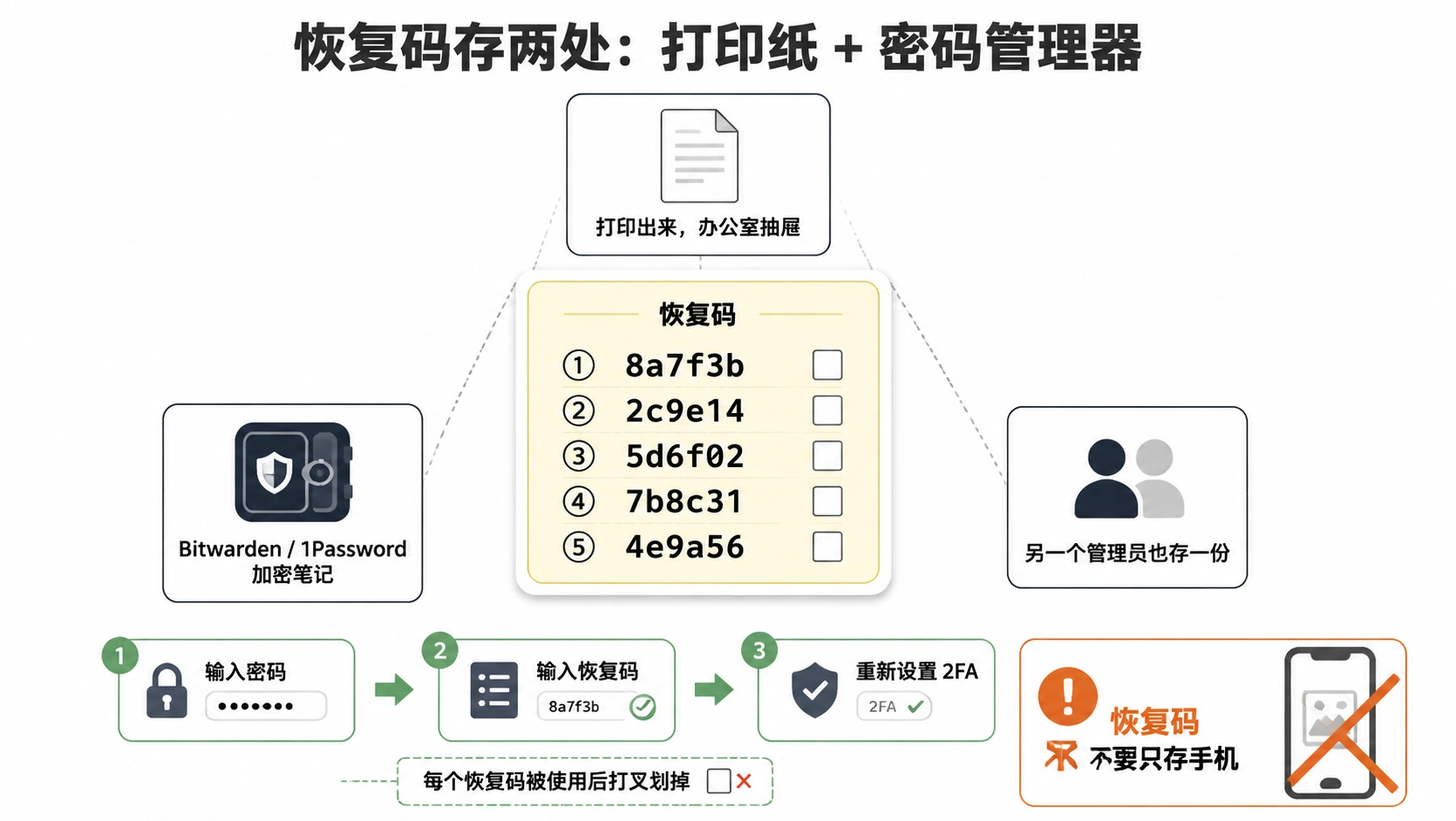
8a7f3b 2c9e14 5d6f02 7b8c31 4e9a56
立刻把这些恢复码复制下来,存到两个地方:
- 打印一张纸,放在办公室抽屉
- 存到密码管理器(如 Bitwarden / 1Password)的加密笔记里
每个恢复码只能用一次。用完一个就划掉。全部用完后再重新生成一组。
⚠️ 这可能是整篇文章里最重要的一句话:不要只截图存手机相册。 手机丢了,相册也一起丢了。恢复码必须存在手机以外的物理介质上。
🔄 强制全站管理员开启 2FA
只用 Two Factor 插件本身不能强制其他用户开 2FA。你需要的是策略 + 检查。
在 functions.php 中添加一段逻辑,在管理员登录后检查是否已启用 2FA,未启用的重定向到设置页面:
// 在主题 functions.php 或自定义插件中添加
add_action('admin_init', function() {
    if (!current_user_can('administrator')) {
        return;
    }
    // Two Factor 插件启用后,检查 meta 字段
    $enabled = get_user_meta(get_current_user_id(), '_two_factor_totp_key', true);
    $on_settings_page = strpos($_SERVER['REQUEST_URI'], 'profile.php') !== false;

    if (empty($enabled) && !$on_settings_page) {
        wp_redirect(admin_url('profile.php#two-factor-options'));
        exit;
    }
});
这段代码的效果是:任何没开 2FA 的管理员,登录后会自动跳转到个人资料页的 2FA 设置区域,直到配置完成才能正常使用后台。
三、方案二:Wordfence 内置 2FA
Wordfence 是目前使用最广的 WordPress 安全插件,它的 2FA 功能在免费版中完全可用,不需要再装任何额外插件。
📦 第一步:安装并激活 Wordfence
// WordPress后台 → 插件 → 安装插件 → 搜索 "Wordfence Security"
// 安装并激活
// 首次激活后会提示输入邮箱获取免费 API Key,跟着引导完成即可
🔐 第二步:开启 2FA 功能
- WordPress 后台左侧菜单 →
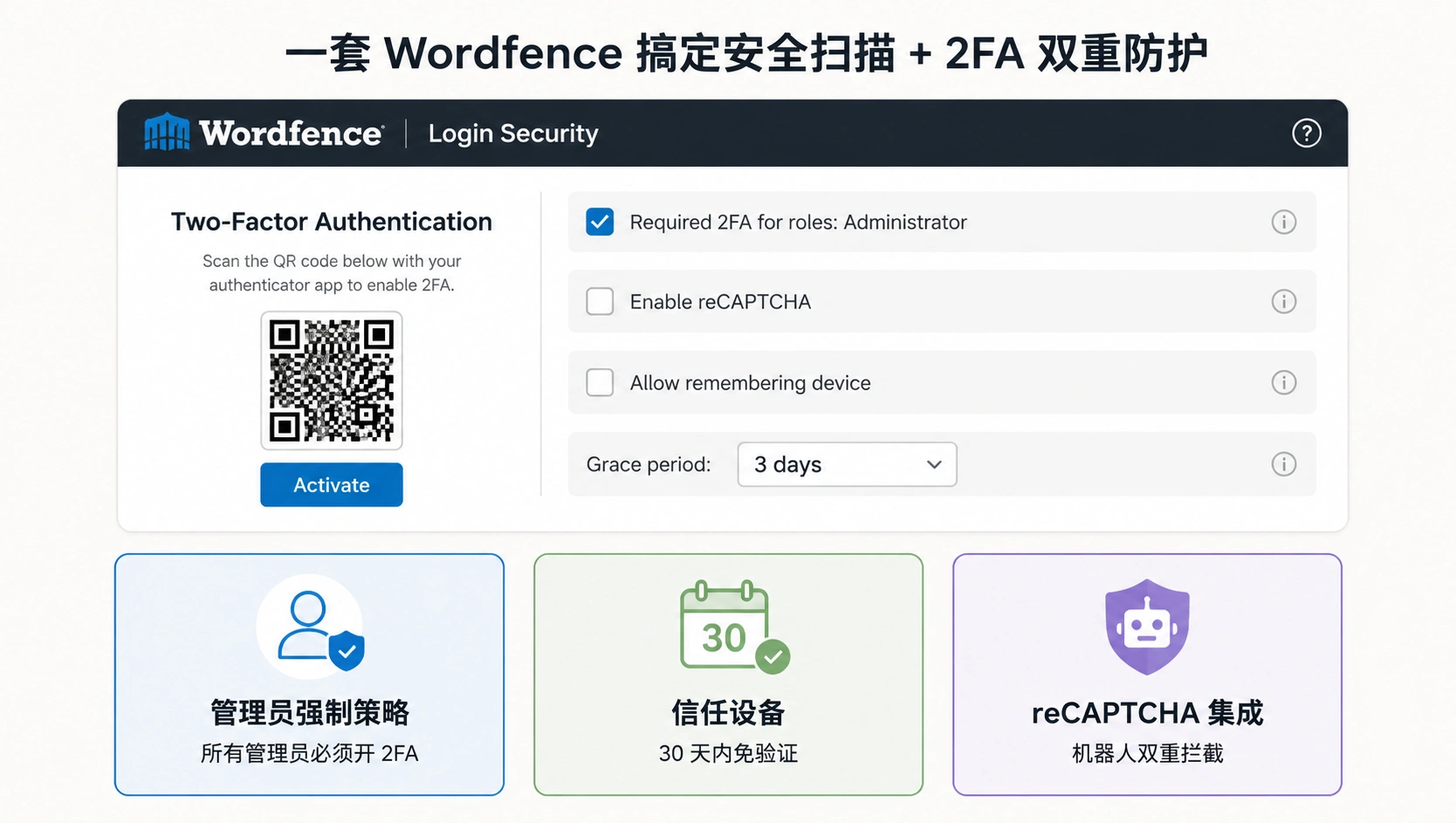
Wordfence → Login Security - 在 "Two-Factor Authentication" 区域,你会看到一个二维码
- 手机打开 Google Authenticator(或任何 TOTP App),扫描这个二维码
- 输入手机上显示的 6 位码,点击 "Activate"
- 激活成功
⚡ Wordfence 2FA 的额外优势
Wordfence 的 2FA 有三个其他方案没有的关键功能:
管理员强制策略:在 Wordfence → Login Security → Settings 中,找到 "Require 2FA for these roles" 选项,勾选 Administrator。保存之后,所有管理员角色都必须配置 2FA,否则无法登录后台。
信任设备功能:勾选 "Allow remembering device for 30 days" 之后,在同一设备上首次完成 2FA 后,接下来 30 天内不需要再输入验证码。这解决了"2FA 太麻烦"的抱怨,同时又保留了安全性——陌生人从新设备登录仍然需要 2FA。
reCAPTCHA 集成:Wordfence 同时支持在登录页添加 Google reCAPTCHA v3,与 2FA 形成两层防御。机器人连第一步(验证码)都过不去,更别提第二步(2FA)了。
🛡️ 推荐配置
在 Wordfence → Login Security → Settings 中开启以下选项:
- Require 2FA for roles: Administrator(必须)
- Require 2FA for roles: Editor(如果你的编辑有内容发布权限,推荐也开)
- Enable reCAPTCHA on login page: 开启
- Allow remembering device: 开启(30 天)
- Grace period for 2FA setup: 3 天(给管理员 3 天时间配置好 2FA,超时锁定)
四、方案三:WordPress 原生 + 插件辅助
WordPress 从 5.3 版本开始,核心代码已经内置了 2FA 的底层支持,但用户界面默认不开放。你可以用一个轻量插件把它的 UI 暴露出来,或者配合 WP 自带的应用密码机制。
🖥️ 用 Two-Factor 插件打开原生界面
前面第二节提到的 Two Factor 插件本质上就是在调用 WordPress 原生的 2FA 能力。所以方案一其实也属于 WordPress 原生路线。这里补充两个细节:
应用密码(Application Passwords):WordPress 5.6+ 在用户资料页增加了一个"应用密码"功能。它不是 2FA,但它允许你为 REST API 或其他自动化工具生成独立的密码,而不暴露你的主账户密码。
// 使用场景:你的 ERP 系统需要通过 REST API 同步订单数据
// 在 用户 → 个人资料 → 应用密码 中创建一个新密码
// 给这个密码起个名字:"ERP订单同步",系统会生成一个 16 位的空格分隔密码
// 这个密码只用于 API 调用,泄露后可以单独吊销,不影响主账户
应用密码与 2FA 配合使用是最佳实践:主账户密码 + 2FA 保护后台登录,应用密码保护 API 通道不被滥用。
🛡️ 管理员强制实施策略
不管是哪个方案,强制管理员开 2FA 永远是第一要务。除了 Wordfence 自带角色强制功能,你还可以用 WP 2FA 插件:
- 安装 WP 2FA 插件并激活
- 进入
WP 2FA → 2FA Policies - 在 "Enforce 2FA on these roles" 中勾选 Administrator
- 设置 Grace period(宽限期):建议 3-7 天
- 保存
这个插件会在管理员登录时检查 2FA 状态,未配置的会重定向到设置向导,超宽限期后将锁定账户直到配置完成。
五、丢失手机后的应急恢复流程
这是 2FA 最大的痛点:手机丢了或者坏了,验证码生成不了,连自己都登不进去。以下是完整的救命流程。
🔄 恢复流程
第一步:找到你的恢复码。
这是前面反复强调的内容——恢复码是你唯一的救命稻草。打开你存放的那个地方(打印纸/密码管理器),找到当时保存的那组恢复码。
第二步:在登录页面使用恢复码。
- 输入用户名和密码正常登录
- 当系统要求输入 2FA 验证码时,不要输入手机上的数字
- 找到"使用恢复码"或"Enter recovery code"链接(位置取决于你用的方案)
- 输入一个未使用过的恢复码
- 登录成功后,系统会提示"你使用了一个恢复码,还剩 X 个"
第三步:立即重新设置 2FA。
登录进去后的第一件事:进入 2FA 设置,先关闭旧的 2FA,然后在新的手机上重新开启。
// 以 Wordfence 为例:
// 登录成功 → Wordfence → Login Security
// 先点击 "Deactivate" 关闭当前 2FA
// 然后用新手机重新扫描二维码,输入新验证码,激活
// 保存新生成的恢复码
🚨 如果恢复码也找不到怎么办
别慌,还有路。需要服务器访问权限:
通过数据库禁用 2FA(Wordfence):
-- 连接到 WordPress 数据库后执行
-- 查看当前用户的 2FA 状态
SELECT user_id, meta_key, meta_value
FROM wp_usermeta
WHERE meta_key LIKE '%wf%2fa%' AND user_id = 你的用户ID;

-- 删除该用户的所有 2FA 相关元数据
DELETE FROM wp_usermeta
WHERE user_id = 你的用户ID
AND meta_key IN (
  'wf_2fa_active',
  'wf_2fa_secret',
  'wf_2fa_recovery',
  'wf_2fa_grace_period'
);

-- 执行后,该用户下次登录将不再需要 2FA 验证码
通过文件系统禁用 2FA(Two Factor 插件):
// 在 wp-content/ 下创建或编辑 mu-plugins/disable-2fa-emergency.php
<?php
/**
 * Plugin Name: Emergency 2FA Disabler
 * Description: 紧急情况下禁用 2FA,用完立即删除此文件
 */
add_filter('two_factor_providers', '__return_empty_array');
// 上传此文件后,2FA 将被临时禁用
// 登录成功后,立即从服务器删除此文件!
⚠️ 这两种方法都是临时性的紧急通道。登录成功后必须立刻:a) 删除禁用文件 / 检查数据库元数据是否正确删除;b) 重新配置 2FA;c) 保存新的恢复码。不要图省事把 2FA 永久关掉。
通过 WP CLI 禁用(如果有 CLI 访问权限):
# 最优雅的恢复方式
wp user meta delete 用户ID wf_2fa_active
wp user meta delete 用户ID wf_2fa_secret
wp user meta delete 用户ID wf_2fa_recovery
六、常见问题与排错
❓ 验证码一直提示错误
90% 的情况是手机时间不准。TOTP 算法依赖精确的时间同步:
// iPhone:设置 → 通用 → 日期与时间 → 开启"自动设置"
// Android:设置 → 系统 → 日期和时间 → 开启"使用网络提供的时间"
// Google Authenticator App 内:设置 → 时间校正 → 立即同步
❓ 换手机了怎么迁移
Google Authenticator 不支持云端同步(这是安全设计,不是缺陷)。如果你要换手机:
- 先用旧手机正常登录 WordPress 后台
- 关闭当前 2FA → 用新手机重新扫码 → 保存新恢复码
- 旧手机此时可以安全清除数据
或者一步到位:改用 Authy 或 Bitwarden 这种支持加密云同步的验证器。它们的安全性比纯本地 APP 稍低(多了一个云端攻击面),但换手机的体验好很多。这是安全性和便利性的取舍,你自己权衡。
❓ 后悔装了 2FA,能关掉吗
可以,随时可关。关闭之前想清楚:你觉得麻烦的这 30 秒输入验证码,和网站被黑后几天的恢复时间,哪个更麻烦。
总结
2FA 是 WordPress 安全中投入产出比最高的措施之一。它免费、配置不超过 10 分钟、对性能零影响,却能把绝大多数账号入侵挡在门外。
配置检查单:
- [ ] 选择了一种 2FA 方案并已完成配置(Wordfence/Two Factor/其他)
- [ ] 手机上已验证码可以正常生成并通过验证
- [ ] 恢复码已保存到密码管理器(或物理打印件),不只在手机里
- [ ] 至少有两个管理员账户配置了 2FA 并各自保存了恢复码
- [ ] 验证过恢复码可用:注销后用恢复码登录一次
- [ ] 手机已开启时间自动同步(防止验证码错误)
- [ ] 如用 Wordfence,已开启"Require 2FA for Administrator"
- [ ] 如用 WP 2FA 插件,已设置 3 天宽限期并强制管理员角色
- [ ] 记录了数据库禁用2FA的 SQL 语句路径(备份服务器 SSH 凭据确保可登录数据库)
如果遇到问题:


这个方法确实好用,之前用Wordfence直接开了2FA,省心。
那个恢复码存手机相册的坑我踩过,手机进水全没了,学乖了。
问下,用Authy的话换手机是不是不用重新扫码了?
看着好复杂,我还是继续用强密码算了。
说2FA麻烦的,等你网站被黑就知道哪个更麻烦了。
补充一点,用Wordfence记得把reCAPTCHA也开了,双重保险。
先记一下,回头慢慢设置。
一直在用Wordfence,这个2FA功能确实稳。
手机时间不准导致验证码一直错,折腾一下午,差点砸手机,后来才想起没开自动同步。