
 加入会员
加入会员




🪐前言
你的 WordPress 网站突然变慢了,后台多了一个不认识的用户,首页莫名其妙跳转到一个博彩网站——你发现的时候,黑客可能已经"住"了三个月。
这种事我见过太多。大部分站长把精力花在"防攻击"上,却几乎不关心"出了问题怎么发现"。安全防护不是建一堵墙就完事的,你还得装监控摄像头。日志审计就是你的安防摄像头。
这篇文章带你一步步搭建 WordPress 的安全监控体系:开启日志、制定识别规则、设置告警、建立应急响应 SOP。每一步都是可操作的。
一、WordPress 安全日志的开启与配置
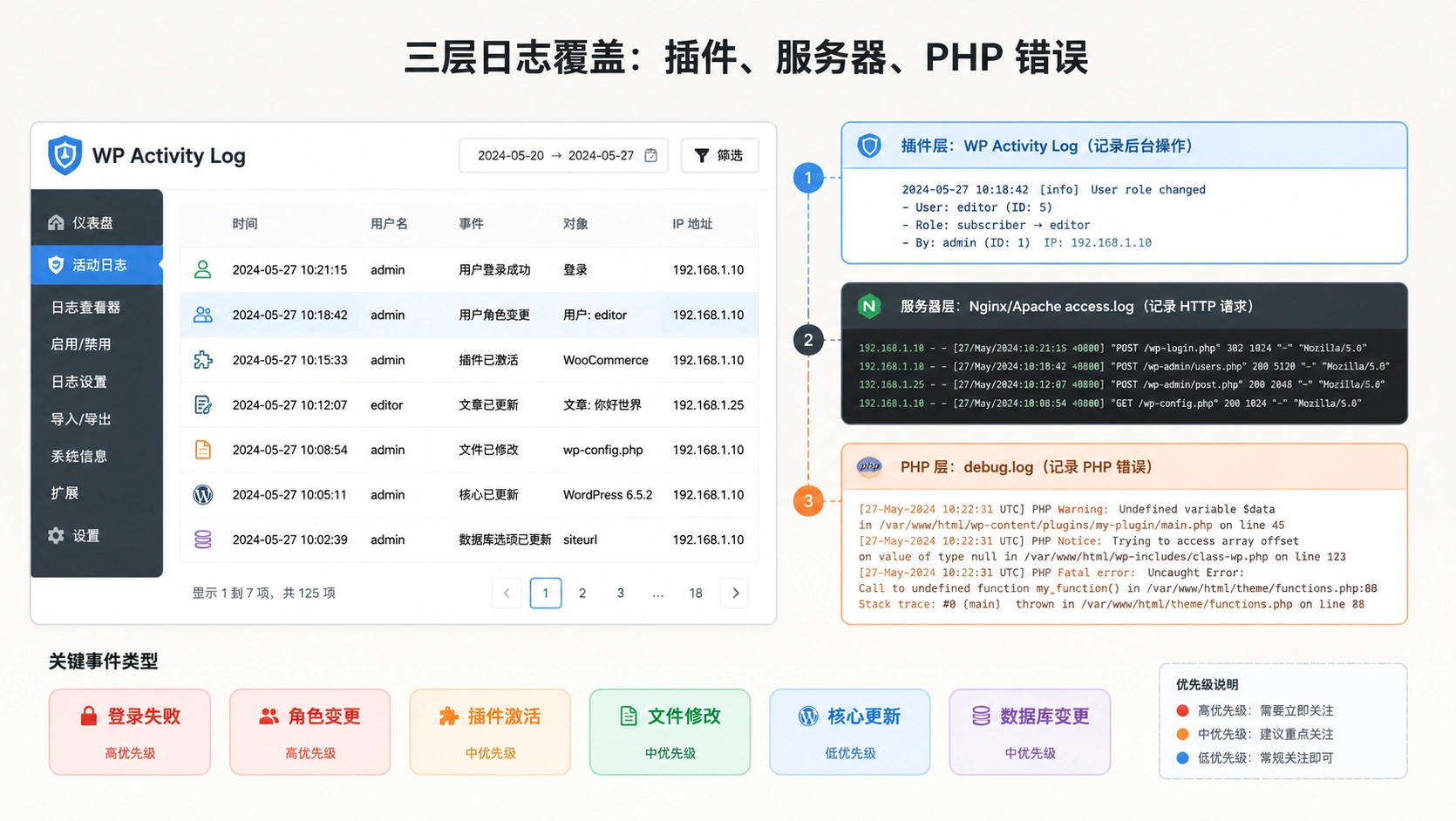
WordPress 本身不记录安全事件日志。默认情况下,谁在什么时候登录、谁尝试了错误密码、哪个文件被修改了——这些 WordPress 统统不会主动告诉你。你必须借助插件或者服务器层面的工具来补齐这一环。
🔧 方案一:用 WP Activity Log 插件(推荐新手)
WP Activity Log 是目前最成熟的 WordPress 活动日志插件,免费版对大多数站点够用。
安装和基础配置步骤:
// 1. WordPress后台 → 插件 → 安装插件 → 搜索 "WP Activity Log"
// 2. 安装并激活
// 3. 首次激活后会弹出设置向导,跟着走即可
关键配置项逐一说明:
日志保留天数:在 WP Activity Log → Settings → Activity Log Viewer 中,找到"日志过期时间"。外贸站建议设置为 90 天。太短不够溯源,太长数据库臃肿。如果是电商站(WooCommerce),建议延长到 180 天,因为订单纠纷可能需要更久的操作记录。
// 如果不用插件而用代码控制数据库日志表的自动清理,可以在 wp-config.php 中定义:
define('WP_ACTIVITY_LOG_MAX_AGE', 90); // 单位:天
需要重点开启的事件类型:
- 用户登录/登出/登录失败
- 用户角色变更(管理员新增/权限提升)
- 插件/主题的安装、激活、停用、删除
- 文件修改(核心文件/主题文件/插件文件)
- WordPress 核心更新
- 数据库变更(新表创建/数据被修改)
关闭不重要的日志:文章修改、草稿保存、小工具调整这类高频但无安全价值的日志,在 WP Activity Log → Enable/Disable Events 里关掉。否则你的日志表几周就几十万条。
🔧 方案二:服务器层面启用访问日志
插件日志能覆盖 WordPress 内部的事件,但无法记录直接的服务器文件访问和 HTTP 层面的攻击。服务器日志是必不可少的第二层。
Nginx 日志配置(宝塔面板 / 命令行均适用):
# 访问日志(记录所有请求)
access_log /var/log/nginx/wordpress_access.log;

# 如果你只用 Cloudflare CDN,需要记录真实访客 IP:
# 在 nginx.conf 的 http 块中先做映射
# map $http_cf_connecting_ip $real_ip {
#     default $http_cf_connecting_ip;
#     "" $remote_addr;
# }

# 然后在 server 块中
access_log /var/log/nginx/wordpress_access.log combined;
Apache 日志配置:
# 在虚拟主机配置中
CustomLog /var/log/apache2/wordpress_access.log combined
ErrorLog /var/log/apache2/wordpress_error.log
⚠️ 重要:不管用 Nginx 还是 Apache,一定要确保日志文件轮转(logrotate),否则日志文件会把硬盘撑满。后面第三节会讲保留策略。
🔧 方案三:PHP 错误日志
PHP 层面的错误日志能帮你发现文件篡改导致的白屏、后门脚本的运行异常等。
// wp-config.php 中开启(仅排查期间用,正常运行时关掉前端显示)
define('WP_DEBUG', true);
define('WP_DEBUG_LOG', true);  // 日志写入 /wp-content/debug.log
define('WP_DEBUG_DISPLAY', false); // 绝不在页面显示错误信息
WP_DEBUG_DISPLAY 必须设为 false——错误信息暴露给访客本身就是安全隐患。
二、可疑行为识别规则:什么信号说明被入侵了
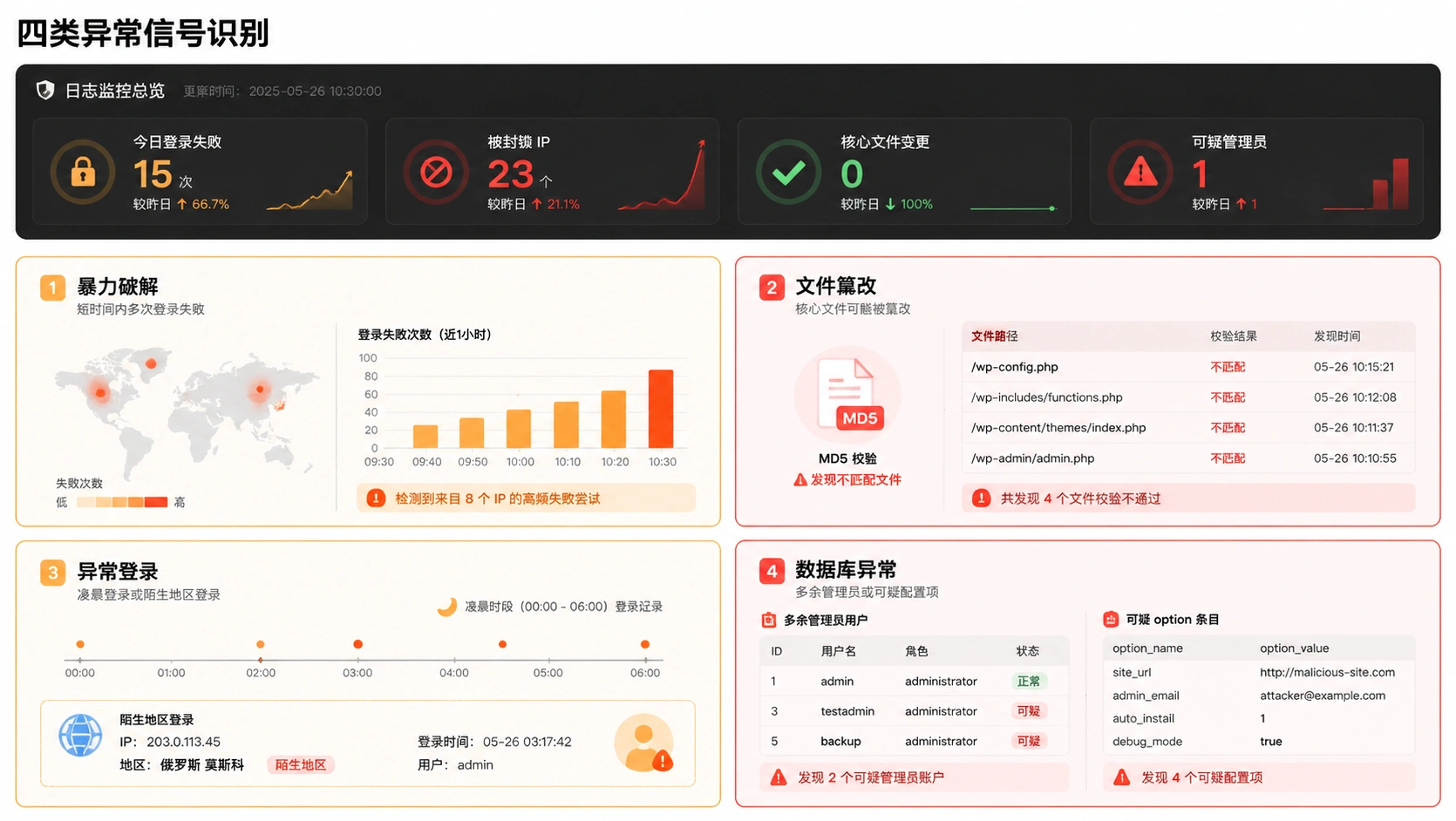
日志有了,但光有一堆数据没用。你必须知道哪些信号意味着有人在搞你。下面分类列出最常见的入侵特征和对应的日志检索方法。
🔍 暴力破解的识别
特征:同一 IP 或同一用户名的登录失败请求在短时间内大量出现。
在 WP Activity Log 中,打开"已失败登录"视图,查看时间线。如果你看到某 IP 或用户名在 5 分钟内失败了 15 次以上,那就是在暴力破解。
用命令行快速检索 Nginx/Apache 日志:
# 查看某个 IP 对 wp-login.php 的请求次数
grep "wp-login.php" /var/log/nginx/wordpress_access.log \
  | awk '{print $1}' | sort | uniq -c | sort -rn | head -20

# 统计 403/401 状态码(登录失败或访问被拒)
grep -E " (401|403) " /var/log/nginx/wordpress_access.log \
  | awk '{print $1}' | sort | uniq -c | sort -rn | head -20
🔍 文件篡改的识别
特征:核心文件、主题文件或插件文件的 MD5 校验值发生变化(正常更新除外)。
WordPress 核心文件的完整性校验:
# 使用 WordPress CLI 校验核心文件
wp core verify-checksums

# 如果输出 "Warning: File doesn't verify against checksum",说明该文件被修改过
用命令行对比已知安全的文件列表(生成基线):
# 先在安全状态下生成文件 MD5 数据库(基线快照)
find /www/wwwroot/你的网站目录/ -type f -name "*.php" \
  -exec md5sum {} \; > /root/wp_baseline_md5.txt

# 需要排查时对比差异
md5sum -c /root/wp_baseline_md5.txt --quiet 2>/dev/null
# 输出 "FAILED" 的行就是被修改过的文件
重点关注文件变化的几个位置:
/wp-content/themes/下非当前激活主题目录——黑客常把 webshell 藏在未激活的主题里/wp-content/uploads/目录下出现.php文件——正常情况下上传目录不该有 PHP 文件/wp-content/plugins/下出现你不认识的插件目录- 根目录出现奇怪名字的
.php文件(如wp-info.php,about.php,class-wp-rest.php)
🔍 异常登录的识别
特征:管理员账号在非正常时间段登录、从陌生 IP/地区登录、或一个账号从多个 IP 同时登录。
在 WP Activity Log 的"用户登录"视图中,按日期看一下有没有以下异常:
- 凌晨 2-5 点的管理后台登录(极少有正常操作是这个时间)
- 登录 IP 来源于非业务国家(你的主要客户在欧美,却有一个越南或俄罗斯的 IP 登录了后台)
- 同一个用户短时间内从两个不同国家的 IP 登录
- 用户名"admin"或其他默认用户名的登录活动(你的正式管理员不应该叫 admin)
🔍 数据库异常的初步判断
-- 检查 wp_users 表是否有多余管理员
SELECT ID, user_login, user_email, user_registered
FROM wp_users
WHERE ID IN (
  SELECT user_id FROM wp_usermeta
  WHERE meta_key = 'wp_capabilities'
  AND meta_value LIKE '%administrator%'
);

-- 检查 wp_options 表是否存在可疑的自动加载项(黑客后门常用)
SELECT option_name, LENGTH(option_value) AS val_size
FROM wp_options
WHERE autoload = 'yes'
ORDER BY val_size DESC
LIMIT 20;
val_size 异常大(比如超过 10KB)且 option_name 看起来不正常的条目,值得仔细检查。
三、日志保留策略:平衡存储、性能与合规
日志不是为了记录而记录,你得有策略地决定存多久、存哪里、什么时候删。
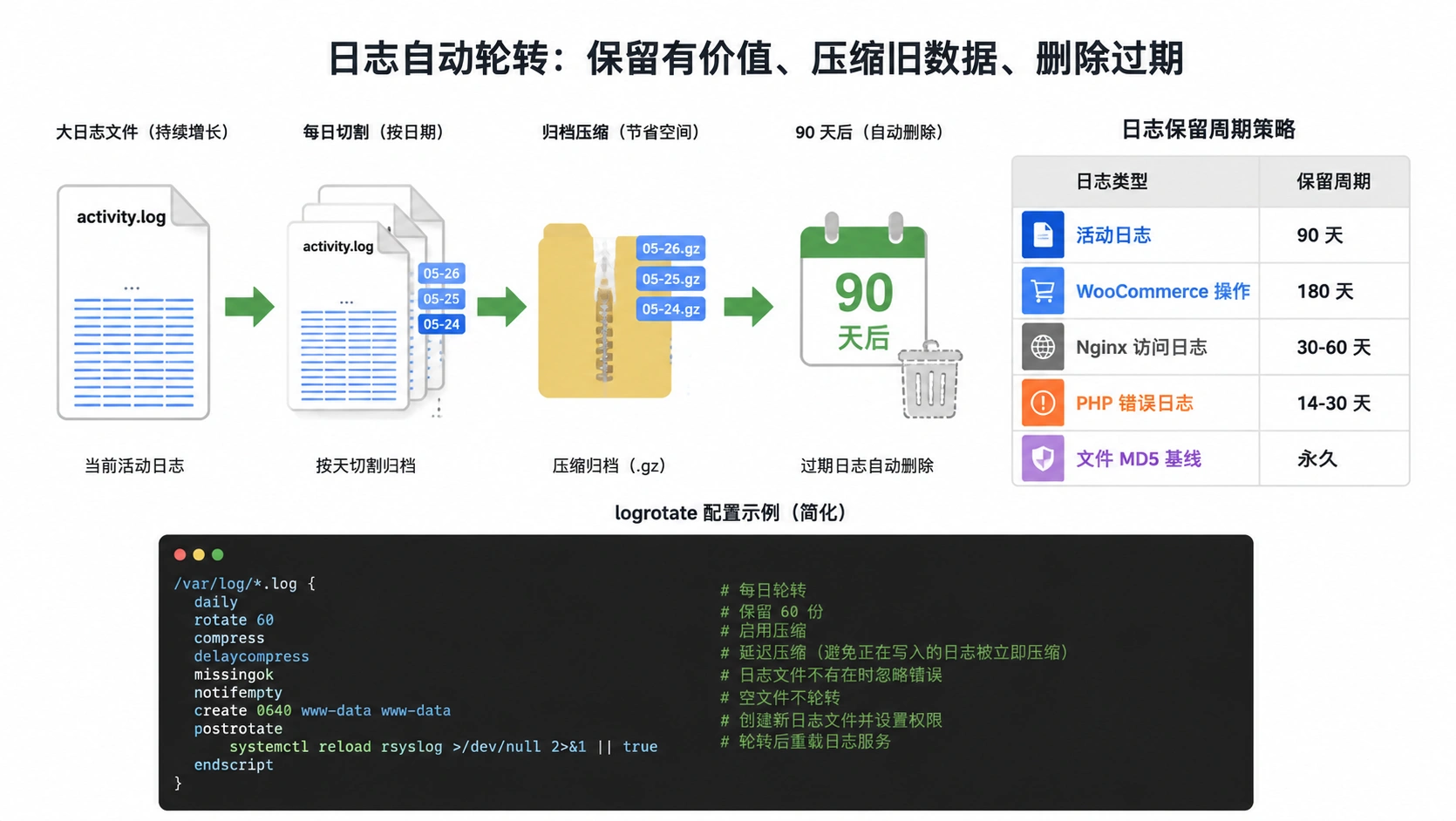
📅 推荐保留周期
| 日志类型 | 推荐保留期 | 原因 |
|---|---|---|
| WP Activity Log(活动日志) | 90 天 | 覆盖大部分安全事件回溯需求 |
| WooCommerce 操作日志 | 180 天 | 订单纠纷/退款争议需要更久 |
| Nginx/Apache 访问日志 | 30-60 天 | 体积大,安全排查够用即可 |
| PHP Error Log | 14-30 天 | 属于故障排查用,安全价值有限 |
| 数据库备份日志 | 90 天 | 出事后用于对比恢复 |
| 文件完整性基线(MD5) | 永久 | 每次重大更新后重新生成即可 |
🔄 自动轮转配置
用 logrotate 防止日志撑爆硬盘。以下是生产环境的典型配置:
# 创建文件:/etc/logrotate.d/wordpress
/var/log/nginx/wordpress_access.log {
    daily
    rotate 60          # 保留 60 天
    missingok
    notifempty
    compress           # 旧日志压缩,节省空间
    delaycompress      # 延迟一天压缩,避免影响当天分析
    sharedscripts
    postrotate
        /usr/sbin/nginx -s reload > /dev/null 2>&1
    endscript
}
对 WP Activity Log 日志表的自动清理:
-- 手动清理 90 天前的活动日志(如果不用插件自带功能)
DELETE FROM wp_wsal_occurrences
WHERE created_on < DATE_SUB(NOW(), INTERVAL 90 DAY);

-- 清理后优化表
OPTIMIZE TABLE wp_wsal_occurrences;
🔐 日志安全
日志本身也是敏感数据,包含 IP、用户名、操作记录。注意两点:
- 日志文件权限设为
640,只有 Web 服务器用户和 root 可读 - 不要把日志目录放在 Web 可访问路径下(
/wp-content/不可通过 URL 访问到日志文件)
四、安全事件应急响应流程 SOP
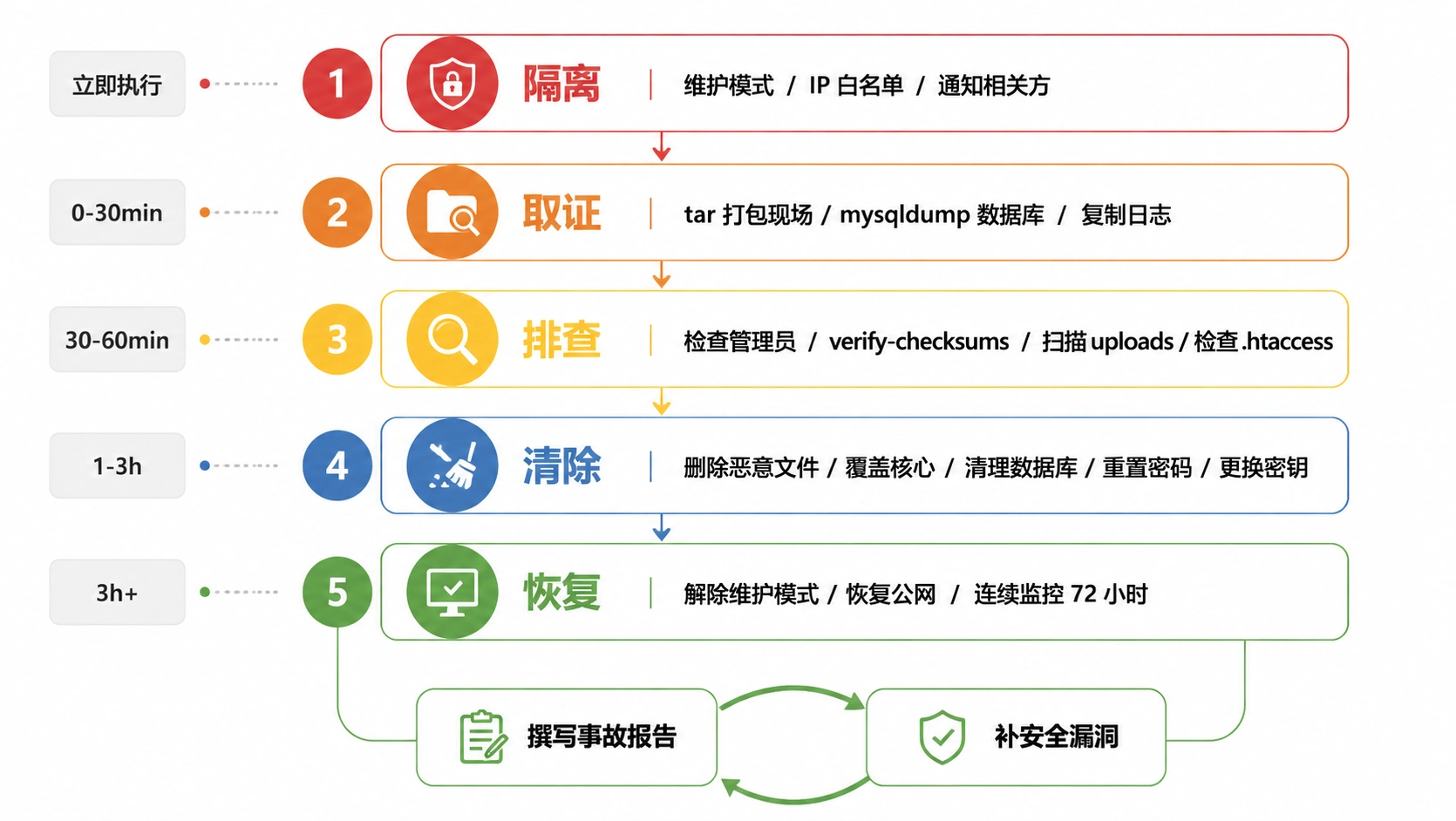
发现异常之后的头 30 分钟,决定你能多快止损。以下是经过验证的应急响应标准流程。
🚨 第一步:隔离(发现后立即执行)
先下线,再排查。 不要边查边让网站继续对外暴露。
# 方法1:修改 Nginx 配置,只允许你自己的 IP 访问
# 在 server 块中:
allow 你的办公IP;
deny all;

# 然后重载
nginx -s reload

# 方法2:启动维护模式(更温和)
wp maintenance-mode activate
# 这会显示 WordPress 内置的维护中页面,不会吓跑还不知道的访客
立即通知相关方:团队管理员、主机商客服(他们可能有快照恢复能力)。
🧊 第二步:取证快照(在做任何修改之前)
在你动手删任何东西之前,先保留一份"犯罪现场"的完整快照。
# 完整打包网站文件和数据库(即使已经有备份,也要单独保存现场)
tar -czf /root/incident_$(date +%Y%m%d_%H%M).tar.gz \
  /www/wwwroot/你的网站目录/

# 导出数据库现场快照
mysqldump -u 数据库用户名 -p 数据库名 \
  > /root/incident_db_$(date +%Y%m%d_%H%M).sql

# 同时导出所有日志(事故后日志可能被清洗)
cp -r /var/log/nginx/wordpress_access.log* /root/incident_logs/
🔎 第三步:排查根因(按优先级逐个排查)
- 检查管理员用户列表——移除不认识的用户,重置所有管理员密码。
- 运行
wp core verify-checksums——确认核心文件是否被篡改。 - 检查上传目录——
find wp-content/uploads -name "*.php",发现 PHP 文件即为异常。 - 扫描主题和插件的陌生文件——重点看最近 7 天新增的
.php文件。 - 检查 wp-config.php 和 .htaccess——黑客常在其中插入恶意重定向、数据外泄代码。
- 检查定时任务(wp-cron)——黑客可能注册了定时后门任务。
# 查看最近7天新增的PHP文件
find /www/wwwroot/你的网站目录/ \
  -name "*.php" -mtime -7 -type f

# 查看 .htaccess 中是否有异常重定向
cat .htaccess | grep -i "redirect\|rewrite"
🛠️ 第四步:清除与修复
确认入侵点和恶意文件后,按以下顺序操作:
- 删除恶意文件——找到的所有 webshell、后门脚本。
- 用官网原始版本覆盖核心文件——
wp core download --force --version=当前版本号。 - 替换所有已确认污染的插件/主题——从 WordPress.org 或官方渠道重新下载。
- 数据库清理——删除多余管理员、清除恶意 option、检查
wp_posts中是否有隐藏内容。 - 重置所有用户密码——不仅是管理员,包括订阅者。不知道哪些密码已被泄露,就全重置。
- 更换密钥盐——修改
wp-config.php中的 AUTH_KEY 等 8 个常量(WordPress 官方有在线生成器),这会强制所有用户重新登录。
✅ 第五步:恢复上线与加强
# 确认修复完成的检查项
wp core verify-checksums
# 全部 OK 才算通过

# 恢复公网访问
wp maintenance-mode deactivate
# 或把 nginx 的 allow/deny 规则改回来
nginx -s reload
上线后至少连续监控 72 小时,重点关注新文件生成和异常登录。同时,把这次事故中发现的安全漏洞一一补掉——不要等第二次。
⚠️ 保留事故文档:写一份简短的事故报告(发生了什么、怎么发现的、根因是什么、怎么修复的、以后怎么防)。不是为了追责,而是下次出问题时有决策参考。
五、日常监控与自动化告警
你不可能每天 SSH 上去看日志。自动化告警是安全监控能持续运转的关键。
📧 方案一:WP Activity Log 邮件通知
在 WP Activity Log → Notification → Email Notifications 中配置触发器:
- 有新管理员用户注册 → 立即邮件
- 插件/主题被安装或激活 → 立即邮件
- 超过 5 次登录失败 → 每小时汇总邮件
- WordPress 核心文件被修改 → 立即邮件
邮件通知不要设太多规则,否则你会很快学会"无视"——只留真正命中的那几个。
📱 方案二:UptimeRobot + 关键词监控
UptimeRobot(免费)不仅可以监控网站是否在线,还可以设置关键词匹配告警:
# 创建一个简单的 PHP 安全状态端点,放在网站根目录:
# 文件名:secret-health-{随机字符串}.php
<?php
// 检查是否存在未知管理员
$unknown_admins = // 查询逻辑(与第二节相同)
if ($unknown_admins > 0) {
    http_response_code(500);
    echo "SECURITY_ALERT: Unknown admin users detected";
}
?>
然后在 UptimeRobot 中创建一个 HTTP 监控,匹配关键词 "SECURITY_ALERT",一旦出现就通过 Telegram/Pushover/邮件通知你。
🔔 方案三:Fail2ban 自动封禁
在服务器层面用 Fail2ban 自动拦住暴力破解:
# 安装 Fail2ban
apt install fail2ban -y

# 创建 WordPress 专用 jail:/etc/fail2ban/jail.local
[wordpress]
enabled = true
filter = wordpress
action = iptables-multiport[name=wordpress, port="80,443"]
logpath = /var/log/nginx/wordpress_access.log
maxretry = 10 # 10次失败即封禁
bantime = 3600 # 封禁 1 小时
findtime = 300 # 5分钟窗口内
# 对应的 filter 文件:/etc/fail2ban/filter.d/wordpress.conf
[Definition]
failregex = ^<HOST> .* "POST /wp-login.php
            ^<HOST> .* "POST /xmlrpc.php
ignoreregex =
Fail2ban 不是 WordPress 安全方案的全部,但它是有效的第一道防线。
总结
日志审计不是"高级可选功能",它是安全防线中最容易被忽略却最关键的一环。把下面这个清单逐项做完,你的网站就不再是"瞎着眼睛运行"的。
安全监控部署检查单:
- [ ] 安装了 WP Activity Log 并开启了登录、文件修改、插件变更等核心事件
- [ ] 关闭了文章草稿、小工具调整等低价值事件的日志记录
- [ ] 服务器访问日志已启用(Nginx/Apache),logrotate 已配置 30-60 天轮转
- [ ] 使用
wp core verify-checksums或 MD5 基线建立了核心文件完整性校验机制 - [ ] 每季度检查一次
/wp-content/uploads/中是否存在.php文件 - [ ] 配置了关键事件的邮件告警(新增管理员、插件激活、批量登录失败)
- [ ] 已安装 Fail2ban 并针对
wp-login.php和xmlrpc.php设置了自动封禁规则 - [ ] 遇到安全事件时,知晓并打印了应急响应 SOP(隔离→取证→排查→清除→恢复→加固)
- [ ] 数据库备份与日志文件分开存储,日志目录不可通过 URL 访问
如果排查遇到困难,去这些地方求助:
- WordPress.org 安全常见问题
- WP Activity Log 官方文档
- WordPress Security Stack Exchange(英文,贴日志和现象,社区响应很快)


后台多了陌生管理员这个太吓人了,真得天天瞄一眼
uploads 里查 php 文件这条很实用,之前站点就栽过这里
WP Activity Log 免费版会不会拖慢小站啊?
logrotate 没配真的会爆盘,别问我咋知道的😭
先隔离再排查这个我认,不然越查越慌
Fail2ban 那段有点看不懂,小白能不能直接用插件挡登录爆破?